
Cách sử dụng tên tệp tùy chỉnh cho ảnh chụp màn hình trên iPhone
Apple sử dụng sơ đồ đặt tên mặc định cho tất cả các loại tệp hình ảnh, bao gồm cả ảnh chụp màn hình, trên iPhone. Nhưng đối với nhiều người trong chúng ta, điều này không lý tưởng.
Rất may, có một mẹo để giải quyết vấn đề này và sử dụng tên tệp tùy chỉnh cho ảnh chụp màn hình của bạn trên iPhone. Nó liên quan đến việc thiết lập một phím tắt trong ứng dụng Phím tắt.
Chúng tôi sẽ chỉ cho bạn cách thiết lập và sử dụng nó để chụp ảnh màn hình trên iPhone của bạn với tên tệp tùy chỉnh.
Mục Lục
Tạo lối tắt để sử dụng tên tùy chỉnh cho ảnh chụp màn hình iPhone
Phím tắt là một ứng dụng tự động hóa được cài đặt sẵn trên tất cả iPhone. Nhưng nếu bạn đã gỡ cài đặt nó trước đó, bạn có thể tải xuống bằng liên kết bên dưới.
Tải xuống: Phím tắt (Miễn phí)
Sau khi bạn đã cài đặt Phím tắt trên iPhone, đây là các bước bạn cần thực hiện:
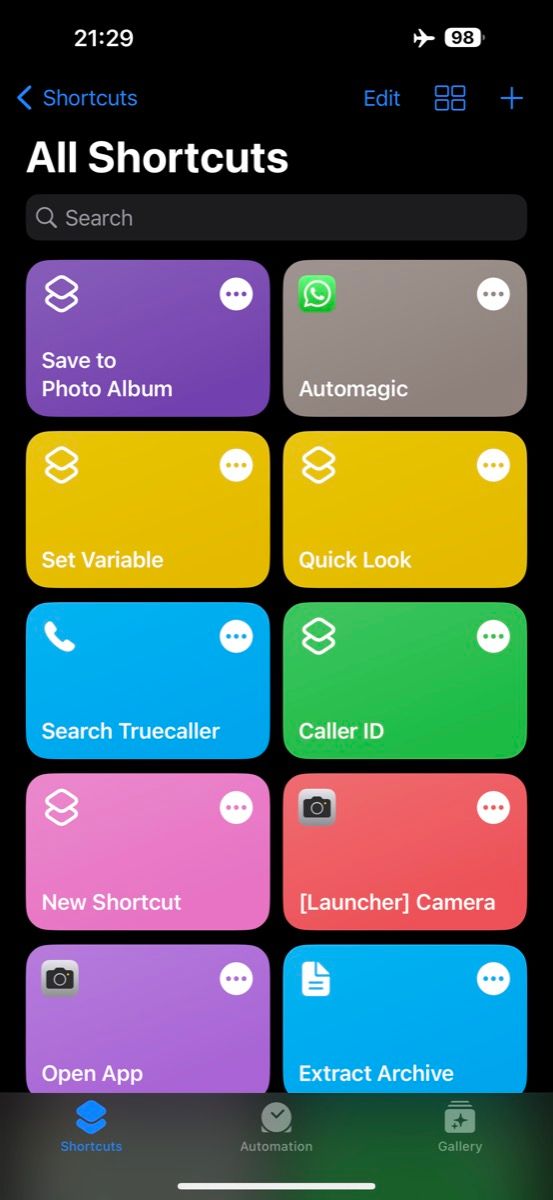
- Mở Phím tắt và nhấn vào dấu cộng (+) ở góc trên cùng bên phải để tạo lối tắt mới.
- Gõ vào Lối tắt mới ở trên cùng và đặt tên cho lối tắt của bạn.
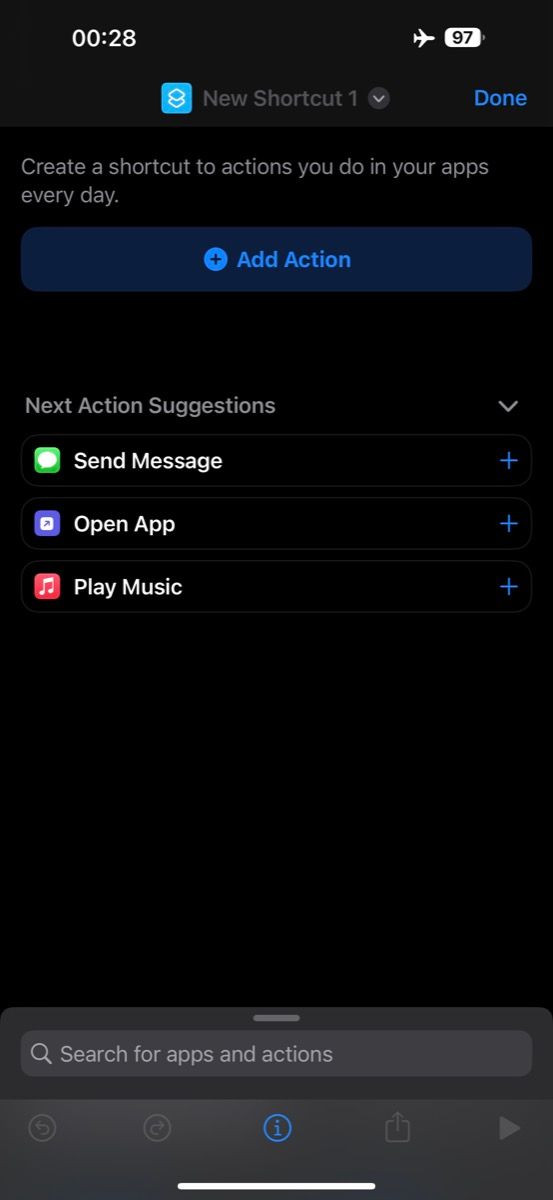
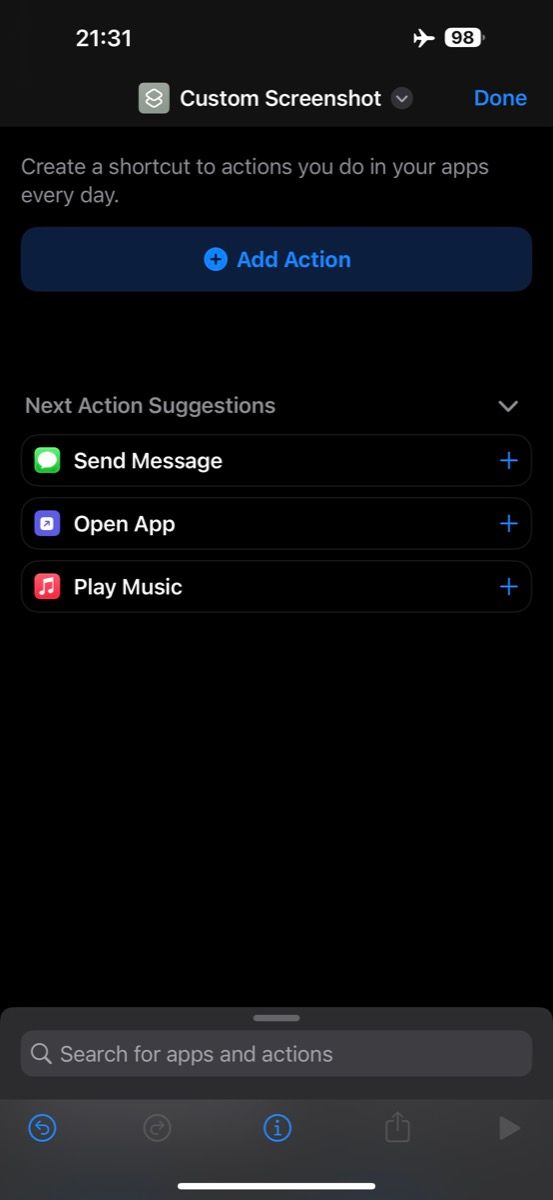
- nhấn Thêm hành động nút, tìm kiếm Chụp màn hình và chạm vào nó để thêm nó vào phím tắt.
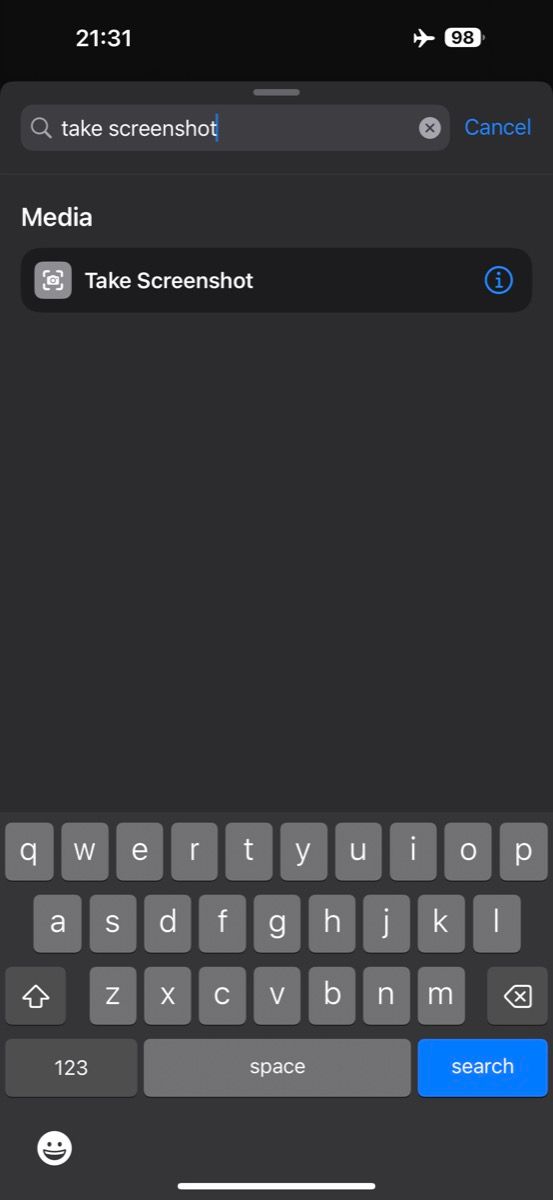
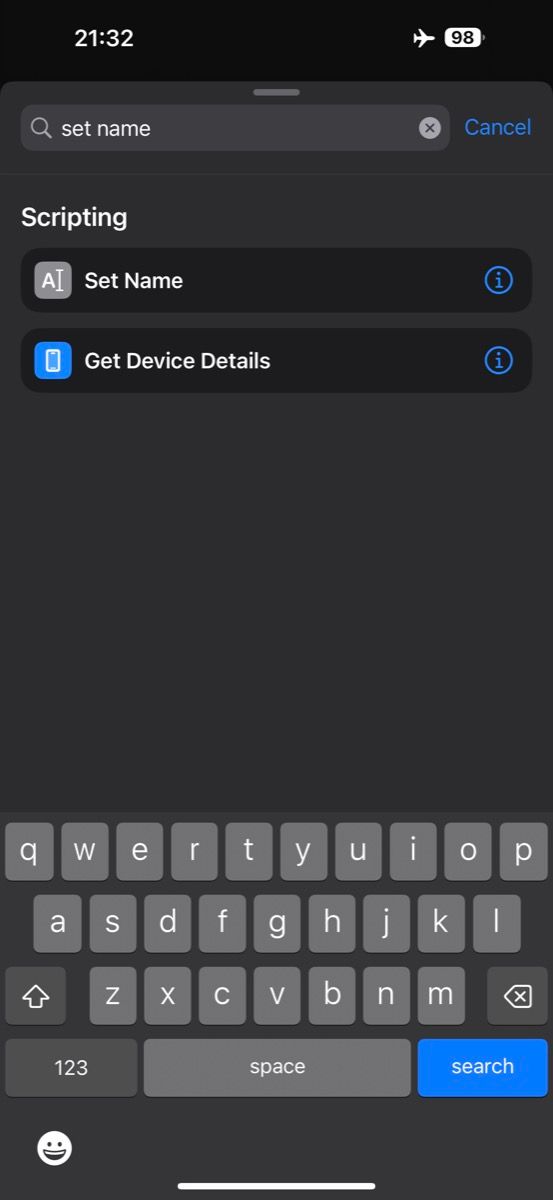
- Nhấn vào hộp tìm kiếm ở dưới cùng và lần này, hãy tra cứu Đặt tên và thêm nó.
- trên Đặt tên hành động, chạm vào Tên trường và chọn Mỗi Lần Hỏi. Làm điều này đảm bảo lối tắt hỏi bạn tên tệp mỗi khi bạn chụp ảnh màn hình.
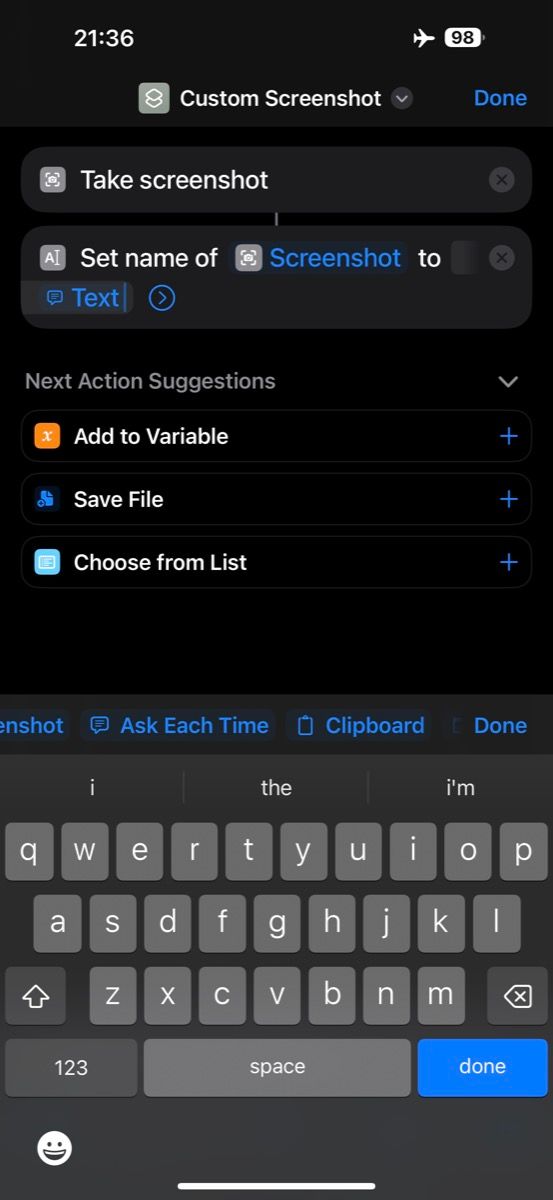
- Một lần nữa, nhấn vào thanh tìm kiếm để tìm Lưu vào album ảnh và thêm nó vào phím tắt.
- Cuối cùng, đánh Xong để lưu phím tắt.
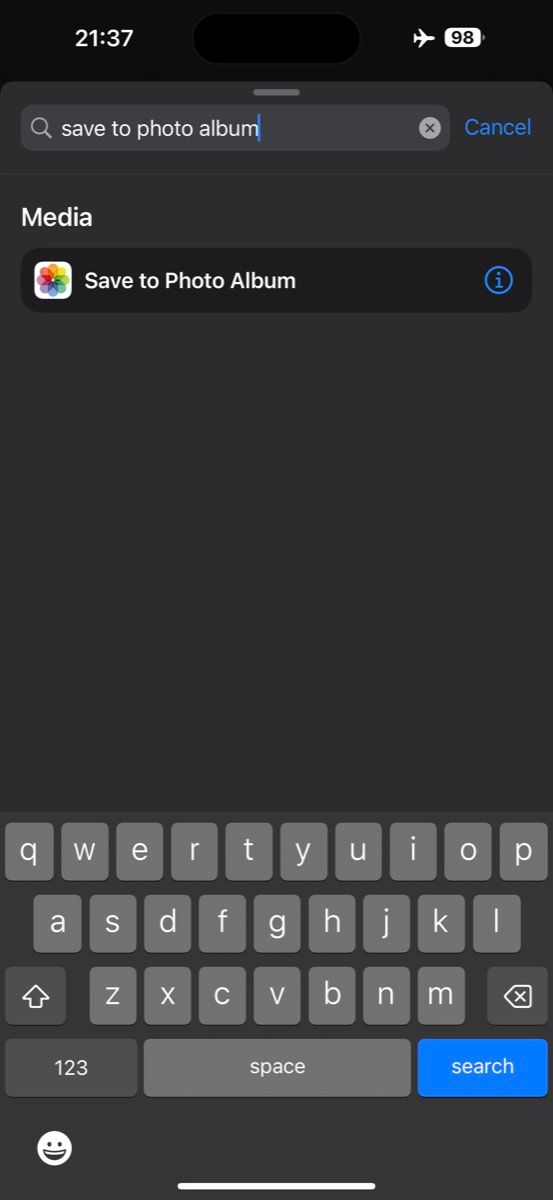
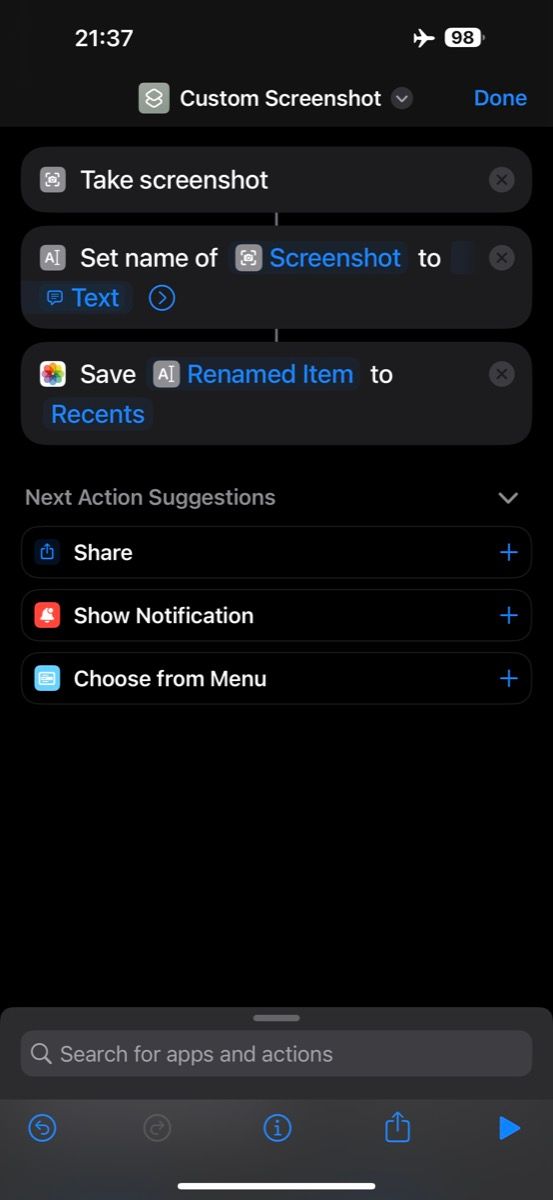


Bây giờ, bạn sẽ thấy phím tắt này trong tab Phím tắt của ứng dụng. Tuy nhiên, thao tác này vẫn chưa hoàn tất vì bạn cần gán phím tắt cho thao tác Chạm vào Quay lại, để bạn có thể chạy thao tác này từ bất kỳ đâu trên iPhone của mình và chụp nội dung trên màn hình.
Vì vậy, hãy làm theo các bước sau:
- Mở ứng dụng Cài đặt trên iPhone của bạn.
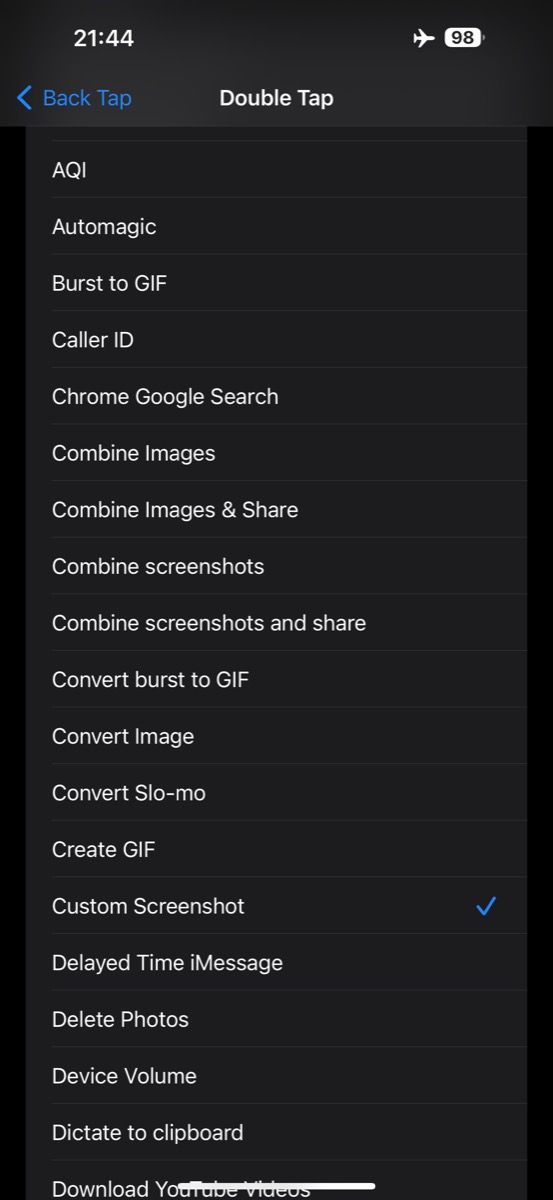
- Đi đến Trợ năng > Chạmcuộn xuống dưới cùng và nhấn vào Nhấn lại.
- Bây giờ, dựa trên sở thích của bạn, hãy chọn Nhấn đúp hoặc Nhấn ba lần để gán cho nó phím tắt.
- Cuối cùng, cuộn xuống phím tắt và chọn lối tắt bạn đã tạo trước đó.



Cách chụp ảnh màn hình với tên tùy chỉnh trên iPhone
Với phím tắt đã sẵn sàng và được gán cho cử chỉ Chạm lại, việc sử dụng nó khá đơn giản. Dưới đây là các bước bạn cần làm theo:
- Chuyển đến màn hình bạn muốn chụp màn hình.
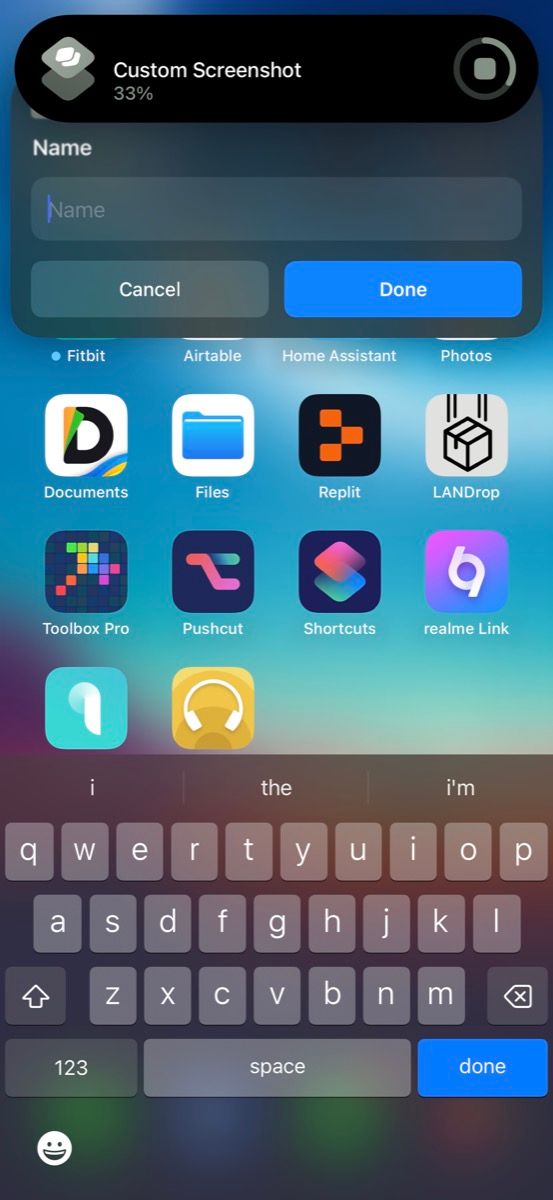
- Nhấn đúp hoặc nhấn ba lần vào mặt sau iPhone của bạn để chạy phím tắt, tùy thuộc vào cử chỉ mà bạn đã chỉ định phím tắt.
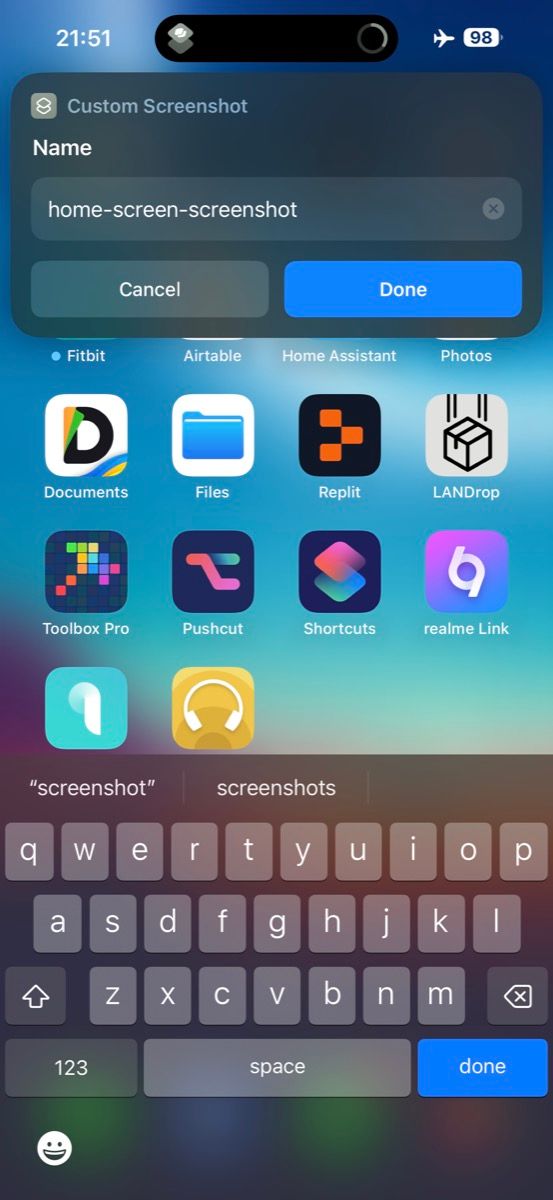
- Khi phím tắt nhắc bạn nhập tên mà bạn muốn lưu, hãy nhập tên đó vào. Bạn chỉ cần nhập tên chứ không cần nhập phần mở rộng tệp.
- Đánh Xong để lưu ảnh chụp màn hình.


Mở ứng dụng Ảnh và bạn sẽ tìm thấy ảnh chụp màn hình trong Gần đây album. Chạm vào nó và vuốt lên để kiểm tra tên tệp.
Mặc dù phím tắt này lưu ảnh chụp màn hình của bạn vào Gần đây album, vì lý do nào đó, việc thay đổi tên tệp sẽ ngăn ứng dụng Ảnh phân tách chúng thành Ảnh chụp màn hình loại phương tiện truyền thông.
Nếu bạn không thích điều này và muốn tách biệt ảnh chụp màn hình của mình với các ảnh khác, bạn có thể lưu chúng vào một album mới. Đối với điều này, trước tiên, hãy tạo một album mới trong ứng dụng Ảnh. Sau đó, chỉnh sửa phím tắt ở trên và trong Lưu vào album ảnh hành động, chạm vào Gần đây và chọn album bạn vừa tạo.
Mặc dù lối tắt chấp nhận tên tệp có phần mở rộng, nhưng chất lượng sẽ bị ảnh hưởng đáng kể. Vì vậy, tốt hơn hết bạn nên chụp ảnh màn hình ở định dạng mặc định và chuyển đổi chúng sau này.
Tránh rắc rối khi đổi tên ảnh chụp màn hình sau này
Như bạn đã thấy, ứng dụng Phím tắt cung cấp một cách nhanh chóng và dễ dàng để chụp ảnh màn hình trên iPhone với tên tệp tùy chỉnh.
Phương pháp này lý tưởng nếu bạn muốn chụp một vài ảnh chụp màn hình với tên tệp tùy chỉnh. Nhưng đối với một số ảnh chụp màn hình, đổi tên hàng loạt vẫn là lựa chọn tốt hơn.
Nếu bạn chưa quen với Phím tắt, có một số phím tắt khác có thể giúp bạn cải thiện trải nghiệm iPhone của mình.