
Cách sử dụng Telegram trên PC hoặc Mac: Hướng dẫn nhanh
Hầu hết mọi người sử dụng Telegram trên điện thoại di động của họ, nhưng bạn có biết rằng bạn cũng có thể sử dụng nó trên máy tính không? Nó thuận tiện và khá đơn giản.
Trong bài viết này, chúng tôi sẽ hướng dẫn bạn cách sử dụng Telegram trên máy Mac hoặc PC để bạn có thể gửi và trả lời tin nhắn Telegram trong khi sử dụng máy tính của mình.
Mục Lục
Cách sử dụng Telegram Web trên PC hoặc Mac

Giống như WhatsApp Web, Telegram Web là một ứng dụng dựa trên web mà bạn có thể truy cập trong trình duyệt máy tính để bàn của mình. Nó cho phép bạn quản lý thông tin liên lạc Telegram trên các thiết bị. Bạn có thể sử dụng nó trên PC hoặc Mac chỉ trong vài bước ngắn. Đây là cách.
- Mở trình duyệt web của bạn trên PC hoặc máy Mac, sau đó truy cập web.telegram.org.
- Trên trang đăng nhập Telegram Web, bạn có thể đăng nhập bằng mã QR hoặc số điện thoại, tùy theo sở thích của bạn.
Nếu bạn chọn đăng nhập bằng mã QR, hãy mở Telegram trên điện thoại của bạn. Tiếp theo, đi đến Cài đặtsau đó thiết bị. Lựa chọn Liên kết thiết bị máy tính để bàn và hướng camera sau của bạn vào mã QR trên màn hình Web Telegram. Bạn có thể được yêu cầu nhập mật khẩu của mình trước khi có thể tiếp tục, sau đó Telegram Web sẽ được thiết lập và chạy.


Nếu đăng nhập bằng số điện thoại, bạn sẽ được yêu cầu chọn quốc gia và nhập số điện thoại của mình. Tiếp theo, một mã sẽ được gửi đến ứng dụng Telegram của bạn và bạn sẽ phải nhập mã này. Bạn cũng có thể được yêu cầu nhập mật khẩu của mình. Khi bạn hoàn tất, hãy nhấp vào Kế tiếp.

Telegram Web có gần như tất cả các tính năng của ứng dụng Telegram. Vì vậy, nếu bạn muốn sử dụng Telegram mà không cần tải xuống ứng dụng dành cho máy tính để bàn, Telegram Web là một lựa chọn phù hợp cho bạn.
Bạn phải có tài khoản Telegram và cài đặt ứng dụng trên điện thoại để sử dụng Telegram Web. Bạn không thể tạo tài khoản Telegram trên ứng dụng web.
Cách sử dụng ứng dụng Telegram Desktop trên Windows
Nếu bạn thích phần mềm chuyên dụng hơn ứng dụng web, hãy chọn ứng dụng Telegram Desktop thay vì phiên bản web. Để sử dụng Telegram Desktop trên PC hoặc Mac, bạn cần cài đặt Telegram trên điện thoại của mình.
Thực hiện theo các bước sau để sử dụng Telegram Desktop:
- Cài đặt Telegram từ Microsoft Store và khởi chạy nó, sau đó chọn Bắt đầu nhắn tin.
- Bạn sẽ thấy tùy chọn để Quét từ điện thoại di động Telegrammà bạn có thể làm bằng cách đi đến Cài đặtsau đó thiết bịsau đó Liên kết thiết bị máy tính để bàn trên ứng dụng di động Telegram của bạn. Bạn cũng có thể đăng nhập bằng số điện thoại của mình.
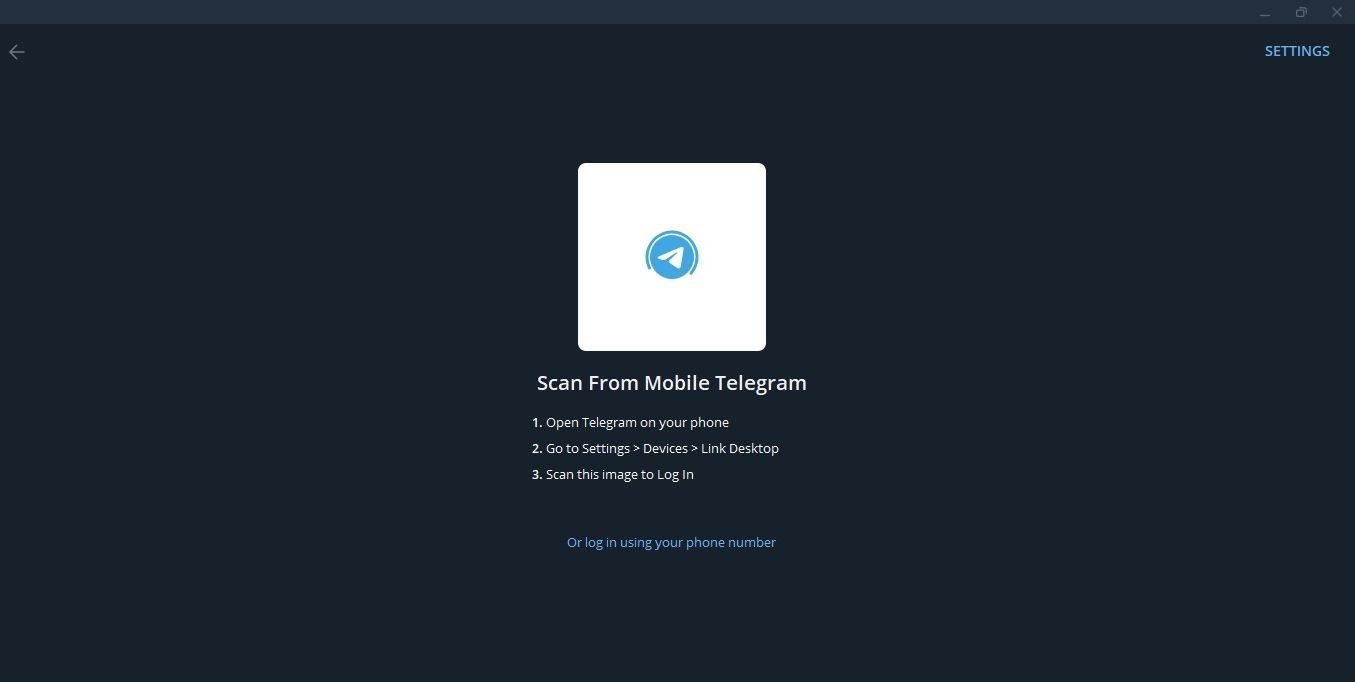
- Nhập mã được gửi tới Telegram của bạn, sau đó nhập mật khẩu của bạn.

Nếu bạn là người dùng PC Windows đang tìm cách tùy chỉnh ứng dụng Telegram của mình, bạn có thể muốn xem bài viết của chúng tôi về các ứng dụng khách Telegram tốt nhất cho PC Windows.
Để sử dụng Telegram Desktop trên máy Mac:
- Cài đặt Máy tính để bàn Telegram từ App Store và khởi chạy nó.
- Thực hiện theo các hướng dẫn trên màn hình. Chúng phải giống như khi bạn đăng nhập trên WhatsApp Web.
Khi bạn hoàn tất, Telegram của bạn sẽ được đồng bộ hóa trên các thiết bị của bạn. Sau đó, bạn sẽ có thể tận hưởng tất cả các tính năng tiện dụng của Telegram, chẳng hạn như các bot Telegram giúp tăng năng suất.
Tải xuống: Máy tính để bàn Telegram cho Windows | Mac (Miễn phí)
Biến Telegram thành ứng dụng nhắn tin yêu thích của bạn
Telegram có thể không phải là ứng dụng nhắn tin được sử dụng rộng rãi nhất trên thế giới, nhưng những người sử dụng nó đánh giá cao nhiều tính năng thú vị giúp nó khác biệt với các ứng dụng nhắn tin khác. Nó tốt ngang ngửa, nếu không muốn nói là tốt hơn WhatsApp.
Cân nhắc chuyển sang Telegram nếu bạn chưa sử dụng nó và đặt nó làm ứng dụng nhắn tin mặc định của bạn. Bên cạnh giá trị của nó, có một thực tế là ngày càng có nhiều người tham gia nó. Vậy tại sao không là một trong số họ?