
Cách sử dụng phụ đề trực tiếp trên máy Mac của bạn để chuyển biên âm thanh
Phụ đề chi tiết không có sẵn ở mọi nơi, nhưng Apple muốn khắc phục điều đó bằng tính năng Phụ đề trực tiếp trong macOS Ventura. Đây là cách sử dụng nó.
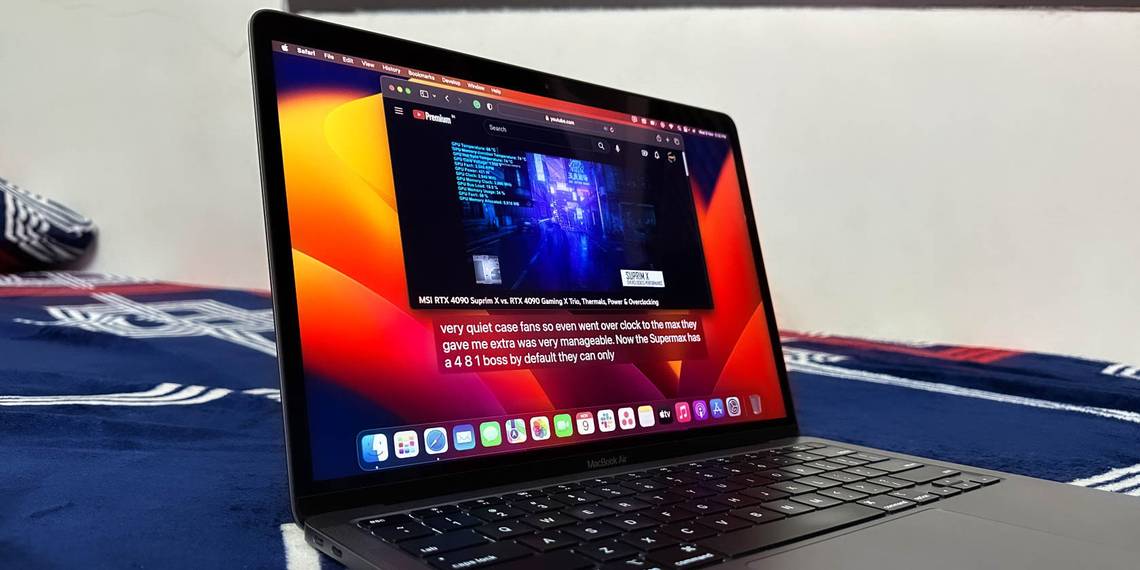
Trong macOS Ventura trở lên, bạn có thể tận dụng tính năng tiện lợi được gọi là Phụ đề trực tiếp để tạo phụ đề thời gian thực trong khi phát phương tiện hoặc nói chuyện với micrô. Nó thậm chí còn hoạt động theo cách khác và chuyển đổi văn bản đã nhập thành giọng nói.
Nghe có vẻ hữu ích, phải không? Dưới đây là cách sử dụng Phụ đề trực tiếp trên máy Mac của bạn để phiên âm âm thanh ở mọi nơi.
Mục Lục
Cách hoạt động của Phụ đề trực tiếp trong macOS
Phụ đề trực tiếp là một tính năng trợ năng được tích hợp sẵn trên macOS giúp chuyển âm thanh hệ thống và micrô thành văn bản trong thời gian thực trên máy Mac. Nó cũng đi kèm với chế độ Type to Speak cho phép bạn đọc to bất cứ thứ gì bạn nhập. Phiên âm diễn ra cục bộ trên máy Mac của bạn, vì vậy nó hoạt động ngay cả khi không có truy cập internet.
Nếu bạn bị điếc hoặc khiếm thính, bạn sẽ thấy Phụ đề trực tiếp hữu ích khi xem video, nghe podcast hoặc tương tác với những người xung quanh. Ngay cả khi bạn không bị khiếm thính, bạn vẫn sẽ thấy hữu ích khi bạn cần để âm lượng nhỏ.
Điều đó nói rằng, chúng tôi muốn nhanh chóng chỉ ra rằng Phụ đề trực tiếp đang ở giai đoạn thử nghiệm tại thời điểm viết bài, vì vậy nó chỉ đôi khi chính xác. Apple đề cập rõ ràng rằng bạn không được dựa vào nó trong “các tình huống khẩn cấp hoặc rủi ro cao”. Ngoài ra, Live Captions yêu cầu công cụ thần kinh trong silicon của Apple để hoạt động, vì vậy bạn sẽ không tìm thấy tính năng này nếu máy Mac của bạn có chipset Intel.
Cách bật phụ đề trực tiếp trên máy Mac của bạn
Phụ đề trực tiếp không hoạt động theo mặc định, vì vậy bạn phải bật nó qua ứng dụng Cài đặt hệ thống. Để làm điều đó, hãy làm theo các hướng dẫn đơn giản sau:
- Mở Thực đơn táo và chọn Cài đặt hệ thống.
- Đi đến Khả năng tiếp cận > Phụ đề trực tiếp (Beta).
- Bật công tắc bên cạnh Phụ đề trực tiếp. Nếu đây là lần đầu tiên bạn bật tính năng này, bạn phải đợi cho đến khi máy Mac tải xuống dữ liệu ngôn ngữ từ máy chủ của Apple.
- Sử dụng các menu bên cạnh Họ Phông chữ, Cỡ chữ, Màu phông chữvà Màu nền để tùy chỉnh sự xuất hiện của phụ đề. Bạn có thể quay lại và thay đổi chúng bất cứ khi nào bạn muốn.
- Bật công tắc bên cạnh Phụ đề trực tiếp trong FaceTime để nhận các dấu hiệu hình ảnh bổ sung như ghi nhận tác giả của người nói trong các cuộc gọi nhóm FaceTime.

Cách sử dụng phụ đề trực tiếp trên máy Mac của bạn
Phụ đề trực tiếp tự động chuyển sang bánh răng và tạo phụ đề ở cuối màn hình bất cứ khi nào bạn phát video hoặc clip âm thanh có chứa lời nói. Nếu muốn, bạn có thể di chuyển hoặc thay đổi kích thước hộp Phụ đề trực tiếp xung quanh màn hình.

Các đường chấm màu xanh lam dưới các từ và cụm từ chỉ ra những điểm không chính xác tiềm ẩn.
Theo mặc định, Phụ đề trực tiếp phiên âm âm thanh hệ thống của máy Mac của bạn. Chọn Cái mic cờ rô trên hộp Phụ đề trực tiếp nếu bạn muốn chuyển nó cho đầu vào micrô. Ngoài ra, hãy chọn Tạm ngừng/Sơ yếu lý lịch để tạm dừng và tiếp tục Phụ đề trực tiếp.
Ngoài ra, bạn có thể sử dụng Phụ đề trực tiếp biểu tượng trạng thái trên thanh menu để quản lý cách hoạt động của tính năng.

- Bắt đầu/Dừng phụ đề trực tiếp: Tạm dừng và tiếp tục Phụ đề trực tiếp.
- Âm thanh máy tính: Đặt âm thanh của máy tính của bạn làm nguồn phiên âm.
- Cái mic cờ rô: Đặt đầu vào micrô làm nguồn phiên âm.
- Giữ màn hình: Luôn hiển thị hộp Phụ đề trực tiếp, ngay cả khi bị tạm dừng.
- Nhập để nói: Kích hoạt chế độ Type to Speak. Phụ đề trực tiếp sẽ nói bất cứ điều gì bạn nhập vào hộp và phiên âm âm thanh từ micrô, cho phép thực hiện các cuộc trò chuyện trong thời gian thực nếu bạn gặp vấn đề về giao tiếp bằng lời nói.
- Khôi phục vị trí mặc định: Khôi phục vị trí và kích thước mặc định của hộp Phụ đề trực tiếp.
Phụ đề trực tiếp còn lâu mới hoàn hảo
Phụ đề trực tiếp trên Mac hoạt động tốt nhưng thường xuyên xảy ra lỗi phiên âm nếu nguồn âm thanh không rõ ràng hoặc có nhiều tạp âm. Đừng quên rằng tính năng này vẫn đang trong giai đoạn thử nghiệm.
Vì vậy, nếu một ứng dụng hoặc trang web có hỗ trợ phụ đề hoặc phụ đề chuyên dụng, tốt nhất bạn nên sử dụng nó để thay thế. Ví dụ: ứng dụng Apple TV hỗ trợ phụ đề chi tiết cho tất cả nội dung gốc của nó.