
Cách sử dụng Notion cho công việc kết hợp: Hướng dẫn cơ bản
Công việc kết hợp đã trở nên phổ biến hơn với sự gia tăng mức độ thâm nhập của internet trên toàn thế giới. Và sau khoảng hai năm làm việc tại nhà trong đại dịch COVID-19, nhiều người sử dụng lao động đã thông qua các thỏa thuận cho phép nhân viên làm việc bên ngoài văn phòng ít nhất một phần thời gian.
Bất chấp những lợi ích liên quan đến công việc kết hợp, bạn có thể phải chịu đựng sự sụt giảm năng suất nếu không có hệ thống phù hợp. May mắn thay, các ứng dụng như Notion đã giúp việc cộng tác với nhóm của bạn trở nên dễ dàng hơn bao giờ hết khi tất cả các bạn không có mặt ở văn phòng cùng một lúc.
Trong bài viết này, bạn sẽ tìm hiểu thêm về cách bạn có thể sử dụng Notion cho công việc kết hợp. Chúng tôi cũng sẽ cung cấp hướng dẫn từng bước để giúp bạn triển khai các mẹo này nhanh hơn.
Mục Lục
1. Thêm người dùng vào không gian làm việc
Khi làm việc trong một môi trường kết hợp, ưu tiên hàng đầu của bạn là giúp các thành viên trong nhóm cộng tác với nhau dễ dàng hơn. Trong Notion, việc này khá đơn giản; ngay cả khi bạn chỉ có gói miễn phí, bạn vẫn có thể thêm người dùng khác vào không gian làm việc của mình.
Số lượng người dùng bạn có thể thêm vào không gian làm việc của mình sẽ tùy thuộc vào đăng ký mà bạn có. Nếu bạn sử dụng gói miễn phí, bạn có thể thêm tối đa 10 người; điều này là quá đủ tốt nếu bạn làm việc với tư cách là một đại lý hoặc loại hình kinh doanh nhỏ khác.
Bạn sẽ có giới hạn cao hơn nhiều nếu bạn nhận được phiên bản Notion trả phí. Phiên bản Plus cho phép bạn thêm tối đa 100 người vào một không gian làm việc và con số đó tăng lên 250 với gói Doanh nghiệp. Nếu bạn có Notion Enterprise, bạn có thể thảo luận về các giới hạn của mình với nhóm bán hàng của Notion.
Bất kể bạn sử dụng gói nào, quy trình thêm người dùng vào không gian làm việc Notion của bạn đều giống nhau.
- Đi đến Cài đặt & thành viên > Thành viên. Khi bạn ở đó, bạn sẽ thấy một nút màu xanh có tên Thêm thành viên.
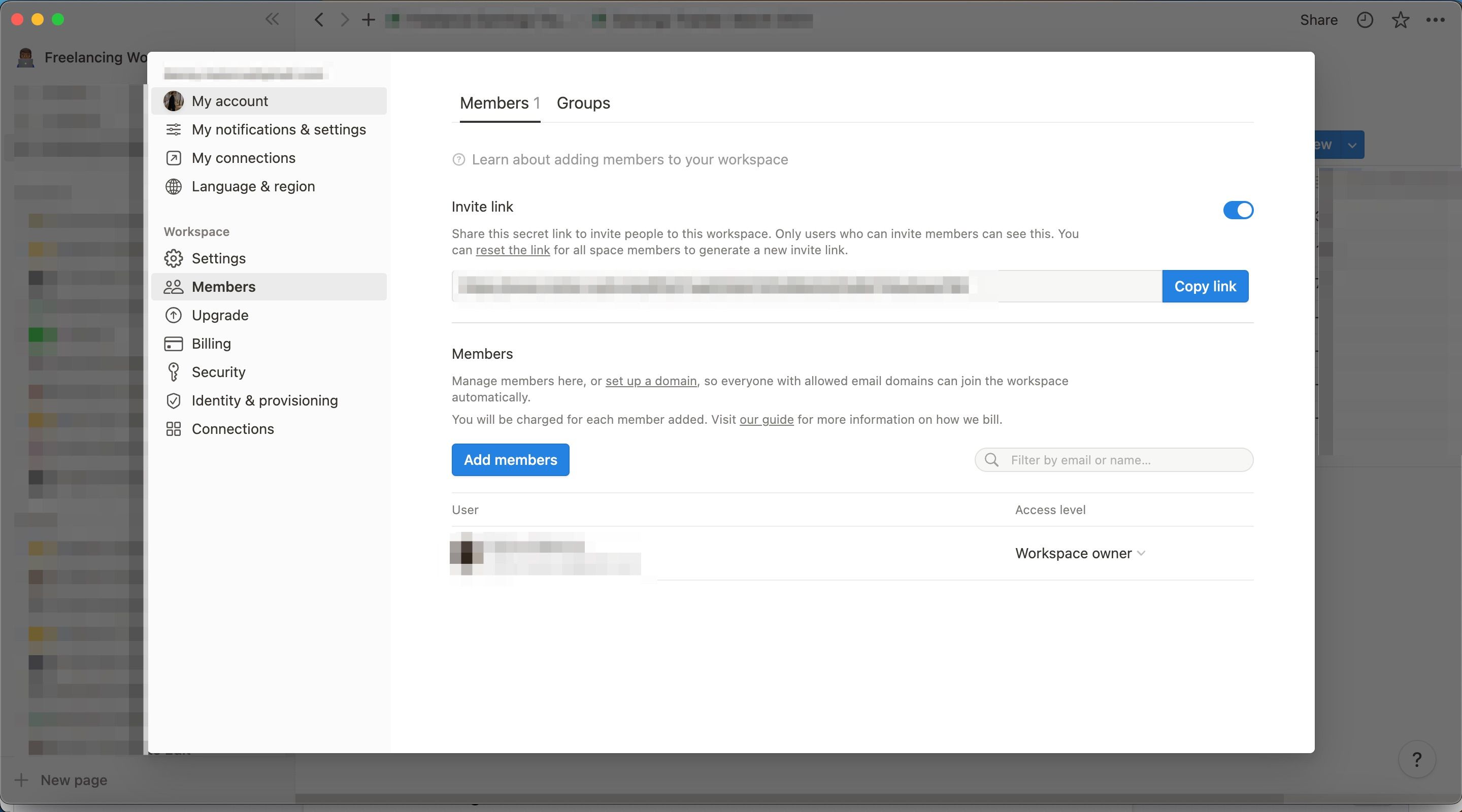
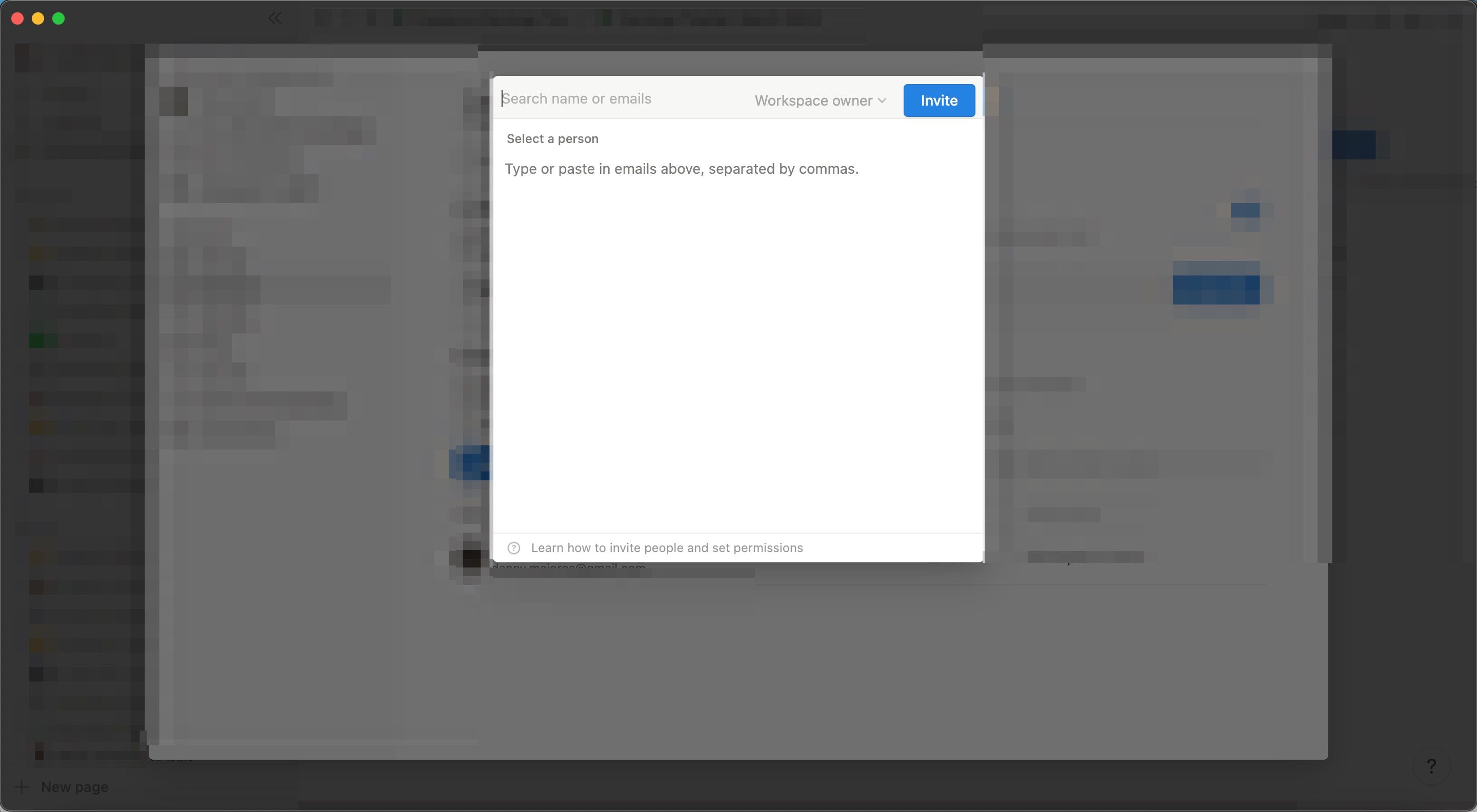
- Nhập địa chỉ email của người mà bạn muốn mời vào không gian làm việc Notion của mình. Nếu bạn có Notion Plus trở lên, bạn cũng có thể mở rộng menu thả xuống để xác định xem người được mời là chủ sở hữu hay thành viên không gian làm việc.
- Khi bạn đã sẵn sàng thêm người dùng vào không gian làm việc của mình, hãy chọn Mời.


Bạn cũng có thể mời mọi người bằng cách vào Các thành viên tab và sao chép một liên kết để gửi cho mọi người.
2. Phân loại các dự án khác nhau
Khi sử dụng Notion cho công việc kết hợp, việc sắp xếp các dự án của bạn là một ý tưởng hay. Bạn có thể phân loại nhiệm vụ của mình theo một số cách. Chúng tôi sẽ chỉ cho bạn hai tùy chọn để thực hiện việc này bên dưới.
Tạo không gian làm việc bổ sung
Notion cho phép bạn có tối đa 10 không gian làm việc nếu bạn có gói miễn phí. Giống như khi thêm người dùng vào những không gian này, giới hạn của bạn sẽ cao hơn nếu bạn mua đăng ký trả phí. Dù bằng cách nào, bạn sẽ tuân theo quy trình tương tự để tạo không gian làm việc mới trong ứng dụng.
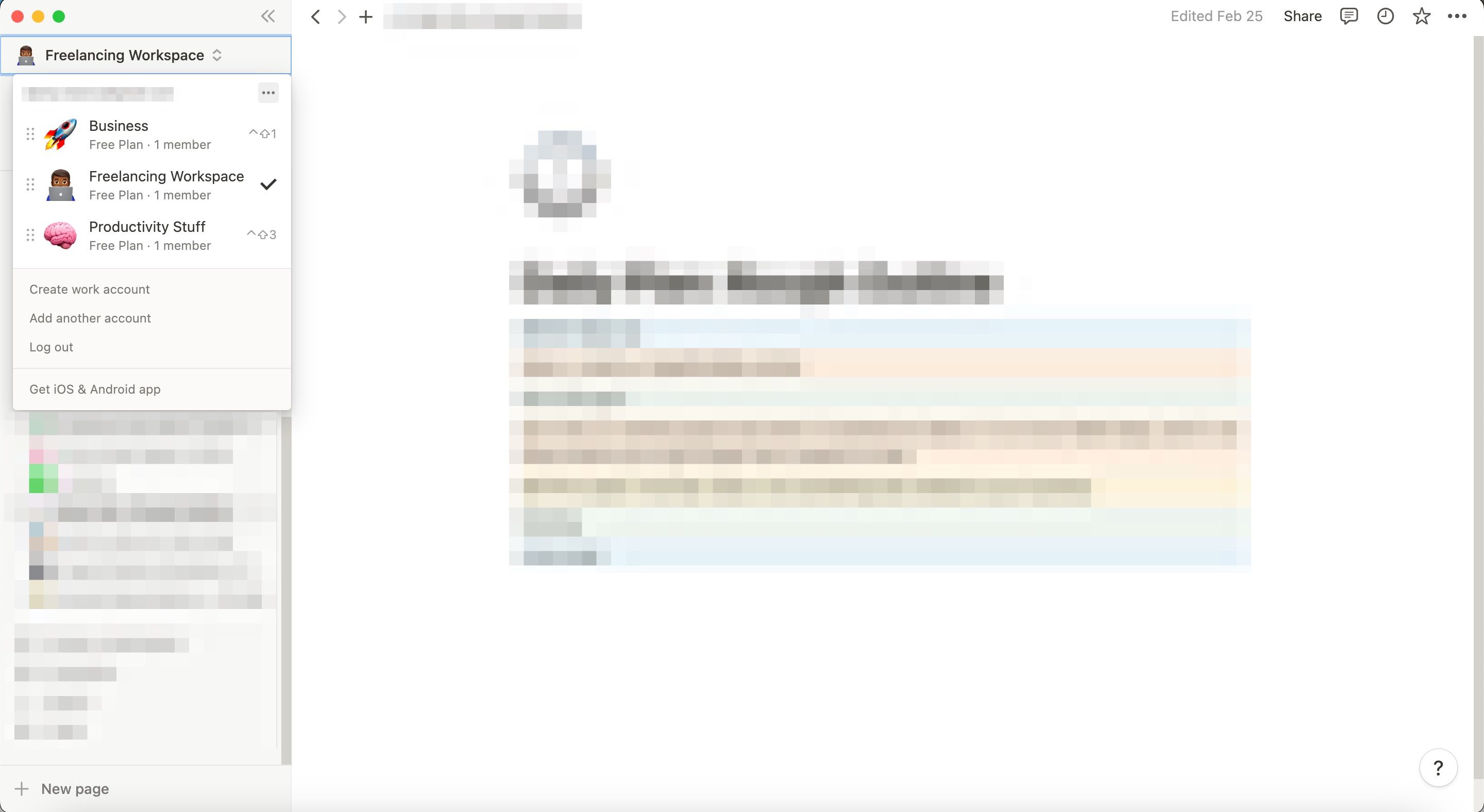
- Ở đầu thanh công cụ bên trái, nhấp vào không gian làm việc hiện tại của bạn. Khi menu thả xuống xuất hiện, hãy chọn biểu tượng có ba dấu chấm.
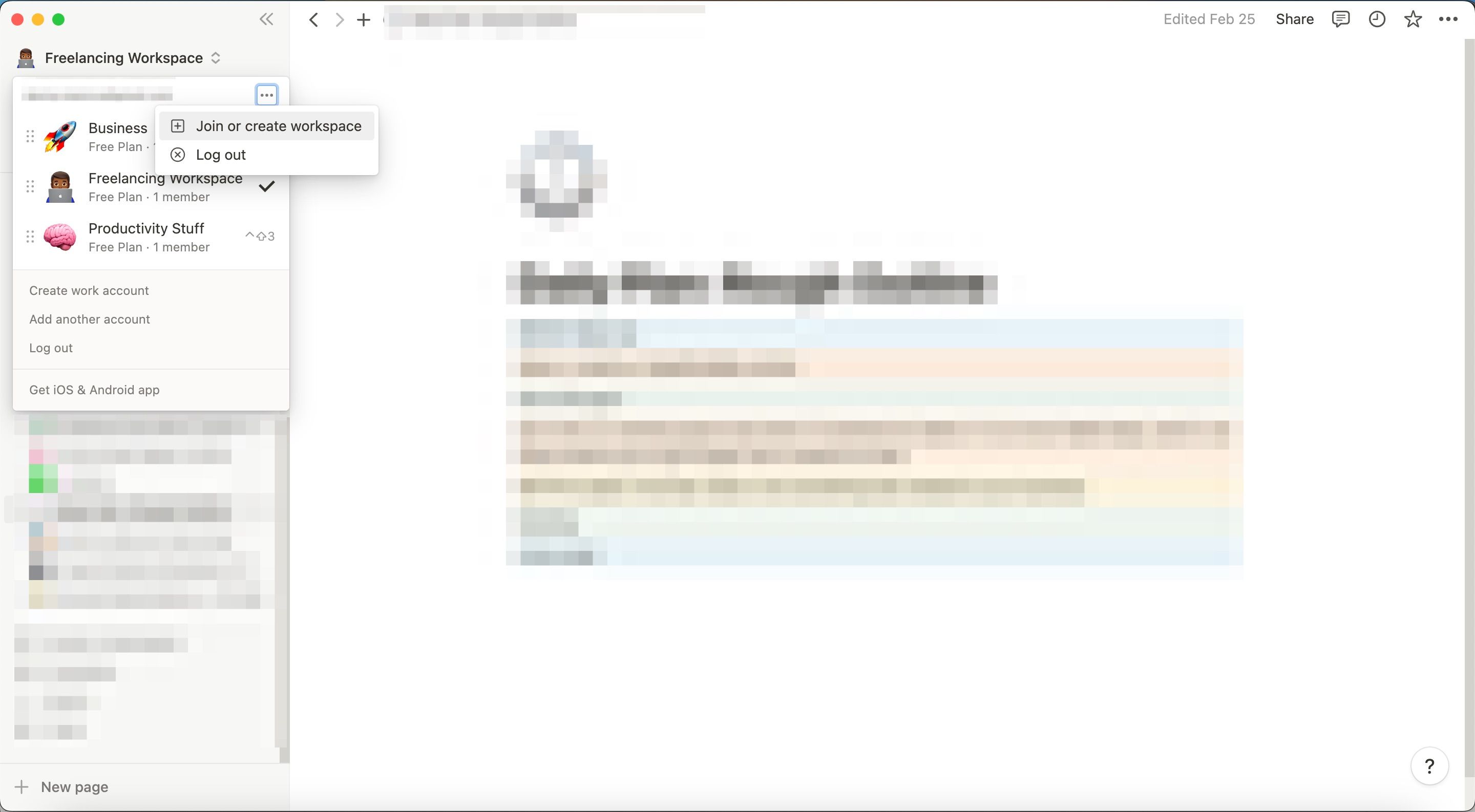
2. Sau khi chọn biểu tượng nêu trên, bạn sẽ thấy một tùy chọn có tên Tham gia hoặc tạo không gian làm việc. Bấm vào đây.
3. Notion sẽ hỏi bạn muốn sử dụng không gian làm việc của mình để làm gì. Chọn cái nào phù hợp với nhu cầu của bạn nhất và chọn Tiếp tục. Trong trường hợp này, chúng tôi sẽ chọn cho đội của tôi khi chúng ta đang thảo luận về công việc kết hợp.
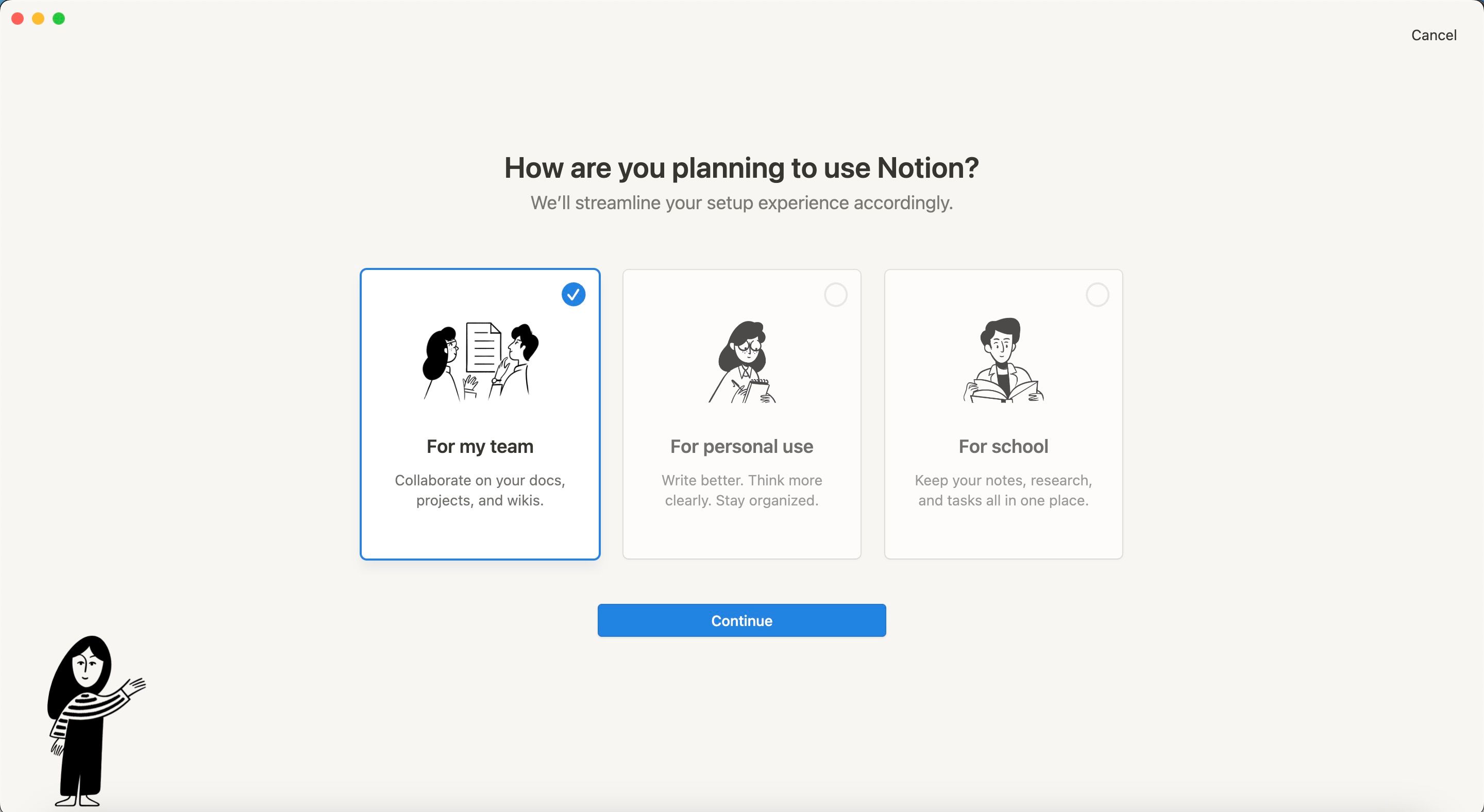
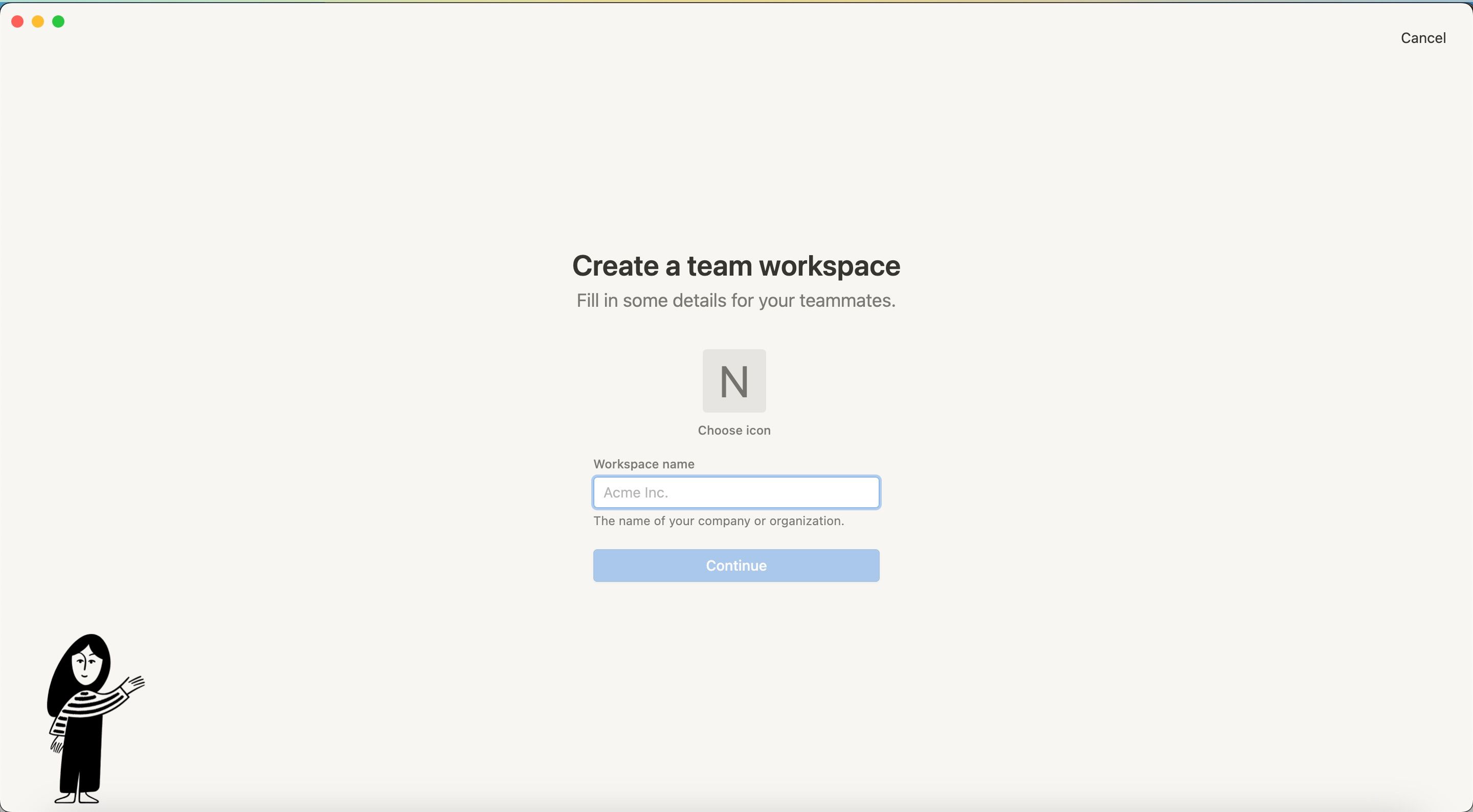
4. Sau đó, bạn sẽ cần đặt tên cho không gian làm việc của mình. Sau khi làm điều này, nhấn Tiếp tục nút một lần nữa.
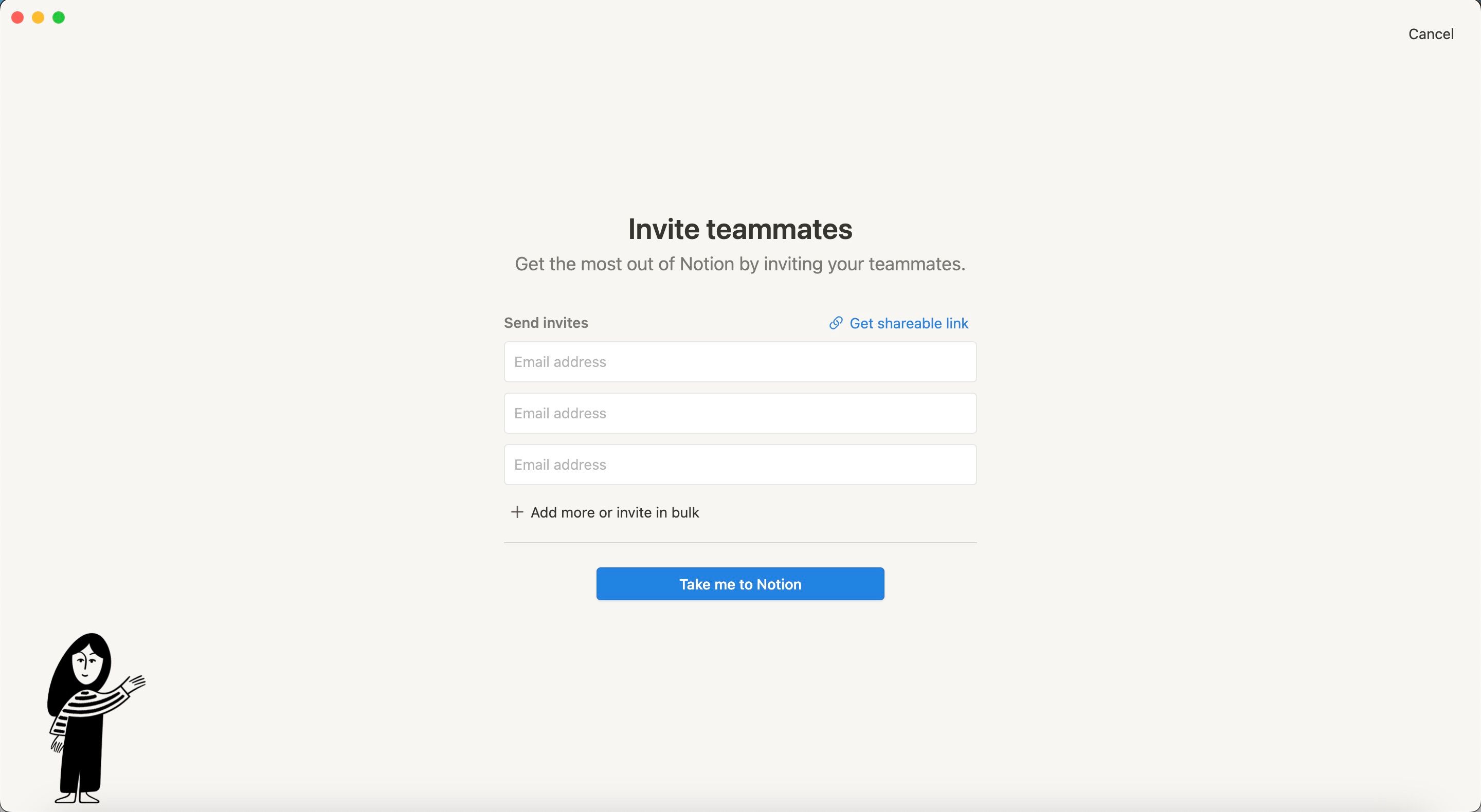
5. Sau đó, Notion sẽ cho bạn cơ hội chia sẻ không gian làm việc mới của mình với những người khác. Nhập địa chỉ email của họ hoặc sao chép liên kết nếu bạn muốn thực hiện việc này. Khi bạn đã tùy chỉnh mọi thứ, hãy chọn Đưa tôi đến Notionvà bạn sẽ có thể sử dụng không gian làm việc mới của mình.


Tạo các trang trong các trang
Một cách khác để bạn có thể phân loại các dự án của mình là tạo các trang trong các trang. Để tạo một trang chính mới trong Notion, hãy chọn + trên thanh công cụ bên trái.
Trên trang đó, bạn có thể tạo một trang khác bằng cách chạm vào / và chọn Trang. Khi bạn đã hoàn thành việc đó, bạn có thể tùy chỉnh mọi thứ mà bạn cảm thấy cần thiết.

3. Theo dõi các nhiệm vụ quan trọng
Phần mềm quản lý dự án là một cách tuyệt vời để phát triển doanh nghiệp của bạn và bạn cũng sẽ muốn sử dụng các loại giải pháp này nếu bạn là nhân viên hoặc người làm việc tự do. Khi sử dụng Notion cho công việc kết hợp, bạn có nhiều tùy chọn để theo dõi các nhiệm vụ quan trọng.
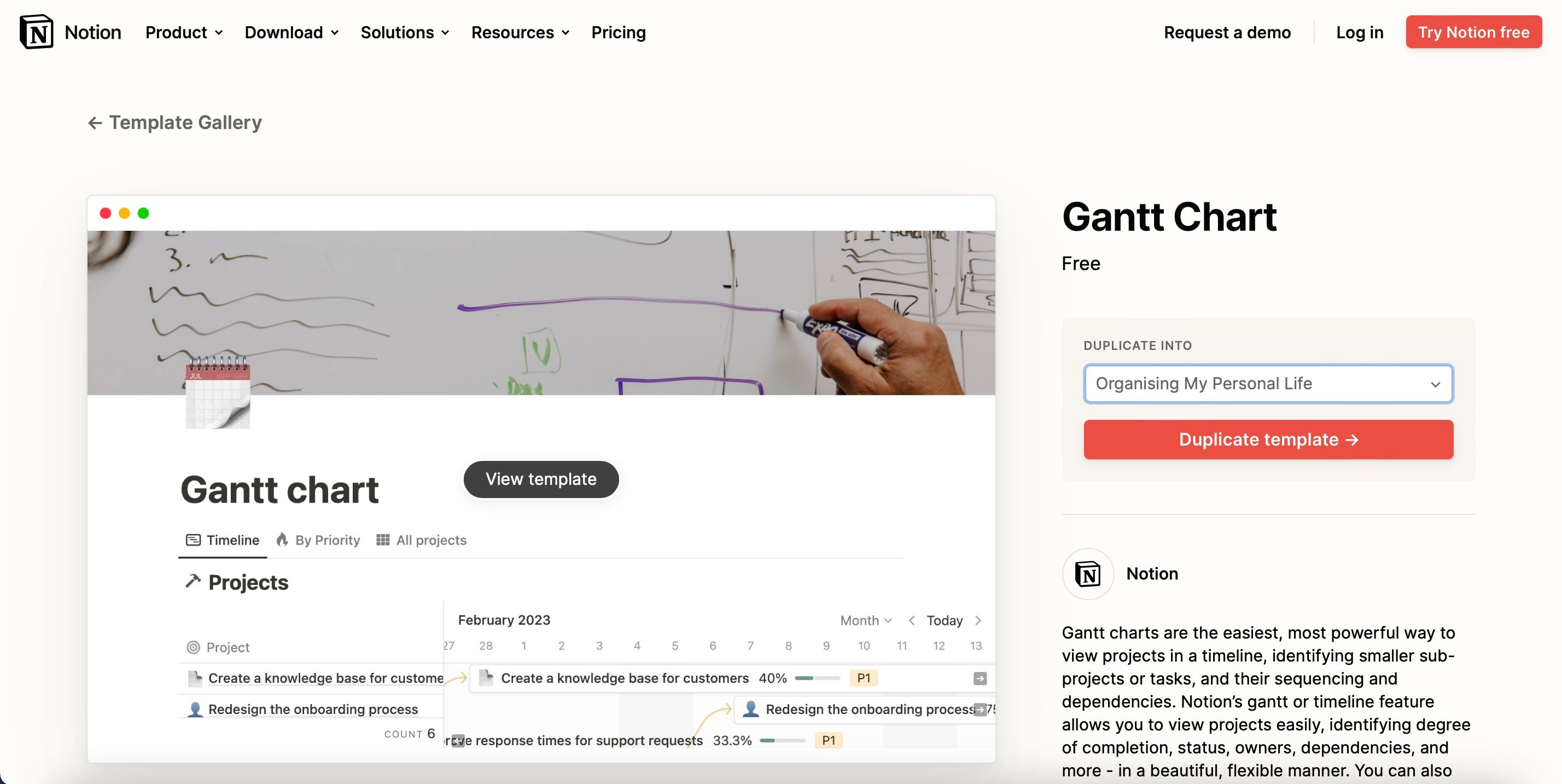
Notion có một số mẫu mà bạn có thể sử dụng để theo dõi các dự án của mình chặt chẽ hơn. Bạn sẽ tìm thấy biểu đồ Gantt, trang quản lý dự án và nhiệm vụ, cùng một số tùy chọn khác. Nhiều trong số này được sử dụng miễn phí và bạn có thể dễ dàng sao chép các mẫu yêu thích của mình vào không gian làm việc Notion của mình. Để làm điều này:
- Truy cập notion.so/templates và chọn một mẫu để bạn và nhóm của bạn sử dụng.
- Dưới Thông tin trùng lặpchọn không gian làm việc bạn muốn sử dụng bên trong và nhấp vào Sao chép mẫu. Sau đó, bạn sẽ có thể tùy chỉnh mọi thứ theo nhu cầu của mình ngay lập tức.

4. Cung cấp tóm tắt cho các cuộc họp của bạn
Nếu bạn không làm việc ở cùng một nơi với các thành viên trong nhóm của mình, việc biết những người khác đã tiến bộ bao xa trong các dự án mà bạn đang làm việc cùng nhau có thể trở nên khó khăn. Mặc dù bạn nên cố gắng hạn chế số lượng cuộc họp, nhưng thỉnh thoảng kiểm tra là một ý tưởng hay.
Trong cuộc họp của bạn, bạn nên chỉ định ai đó ghi chép. Bạn cũng có thể làm điều này khi thiết lập Lịch Google cho công việc kết hợp nếu bạn muốn thêm ứng dụng đó vào hệ thống năng suất của mình.
Sau khi kết thúc cuộc họp, bạn có thể dễ dàng tạo bản tóm tắt cuộc họp của mình bằng Notion AI. Để làm điều này, nhấn phím cách và chọn tóm tắt khi Notion AI xuất hiện. Sau đó, công cụ này sẽ hoạt động để cung cấp một bản tóm tắt nhanh về trang của bạn.

5. Làm cho các trang quan trọng nhất của bạn dễ truy cập hơn
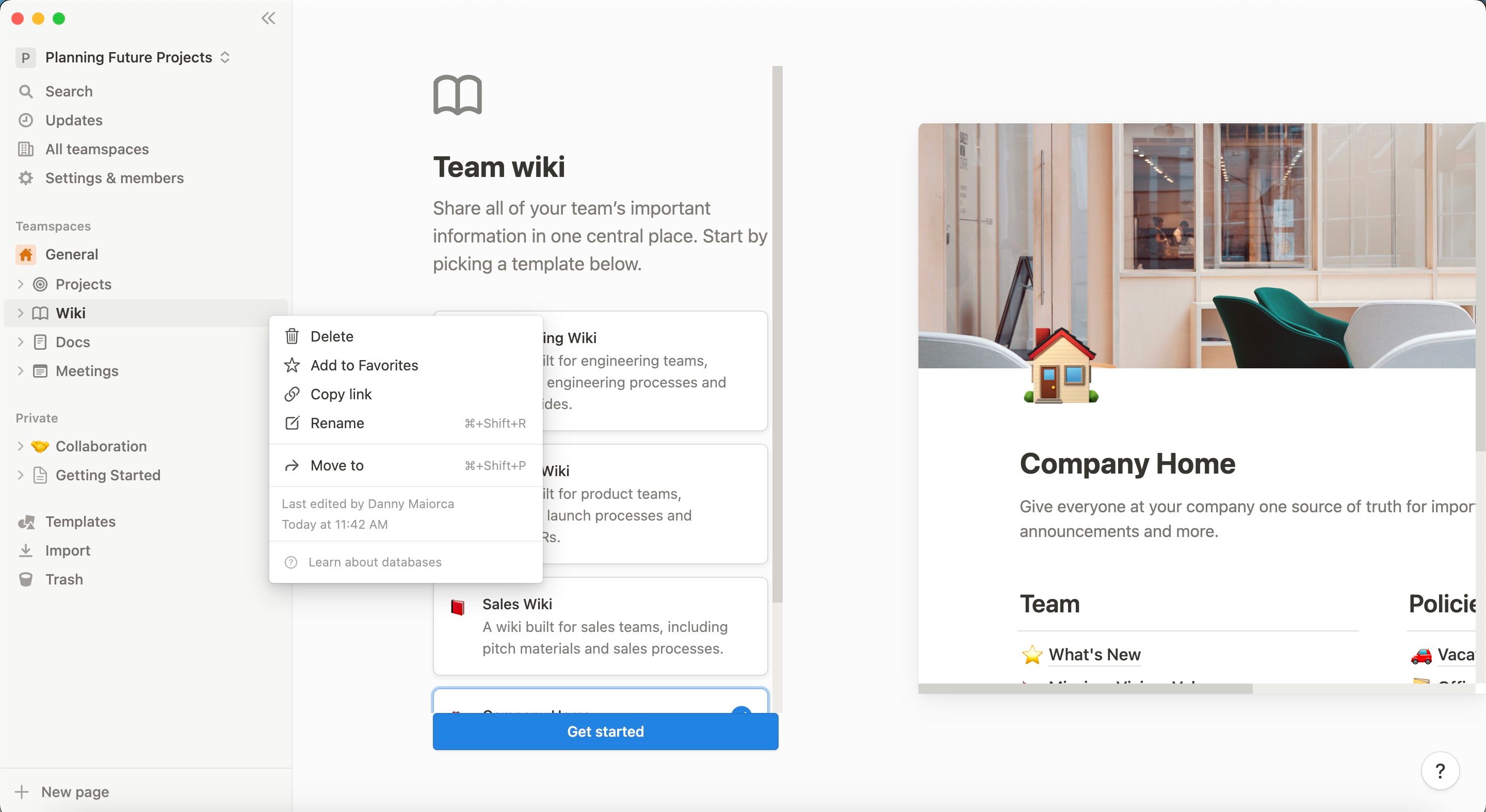
Notion cho phép bạn làm cho các trang quan trọng nhất của mình dễ truy cập hơn bằng cách kéo và thả thứ tự của chúng trên thanh công cụ bên trái. Tuy nhiên, đó không phải là điều duy nhất bạn bị giới hạn. Bạn cũng có thể thêm các trang vào mục yêu thích của mình. Để làm điều sau:
- Chạm vào biểu tượng ba chấm khi di chuột qua một trong các trang của bạn.
- Bấm vào Thêm vào mục yêu thíchvà bạn sẽ thấy trang của mình ở đầu màn hình.

6. Tạo lịch nội dung và truyền thông xã hội
Nếu bạn là thành viên của nhóm tiếp thị, việc cập nhật nội dung và lịch truyền thông xã hội của bạn là rất quan trọng khi làm việc trên một thỏa thuận kết hợp. Notion làm cho việc này trở nên dễ dàng; bạn có thể tạo lịch của riêng mình bằng cách tạo một bảng và chọn Cơ sở dữ liệu mới.

Notion cũng có một số mẫu để tạo lịch nội dung và truyền thông xã hội. Khi tạo một trang mới, nhấp vào Thêm mới > Mẫu thay vào đó và chọn thứ gì đó phù hợp với bạn.

Làm cho mô hình làm việc kết hợp của bạn hiệu quả hơn với Notion
Công việc kết hợp có một số lợi thế nếu bạn đặt đúng hệ thống, nhưng điều quan trọng là bạn phải sắp xếp những hệ thống này trước khi chuyển sang một thỏa thuận như vậy. Notion là một công cụ hữu ích để quản lý quy trình làm việc của nhóm bạn và đảm bảo rằng mọi người tiếp tục làm việc hướng tới các mục tiêu chung của bạn.
Bạn có thể sử dụng một số mẫu để theo dõi nội dung và lịch trình truyền thông xã hội của mình, đồng thời có được cái nhìn tổng quan về dự án của mọi người. Trên hết, bạn có thể sử dụng Notion để cung cấp bản tóm tắt cuộc họp và hơn thế nữa.