
Cách sử dụng Công cụ tra cứu lỗi của Microsoft trên Windows 11
Hệ điều hành Windows không hoàn hảo và thường xuyên gặp lỗi. Mặc dù Microsoft phát hành các bản cập nhật để khắc phục các lỗi phổ biến, nhưng một số lỗi yêu cầu một phương pháp tinh chỉnh khác để khắc phục chúng. Tuy nhiên, bất cứ khi nào bạn nhìn thấy mã lỗi, ý tưởng đầu tiên là ghi lại mã đó và tìm kiếm trực tuyến.
Nhưng bạn có biết bạn có thể tra cứu mã lỗi trong Windows 11 không? Microsoft cung cấp một công cụ tra cứu lỗi mà bạn có thể sử dụng để kiểm tra bất kỳ lỗi nào xuất hiện trên PC Windows của mình. Còn chần chừ gì nữa, hãy cùng khám phá công cụ tuyệt vời này và tìm hiểu cách kiểm tra mã lỗi với nó.
Công cụ Tra cứu Lỗi của Microsoft hoạt động chính xác như tên gọi. Bạn có thể tra cứu mã lỗi hệ thống bằng công cụ này để biết ý nghĩa thực sự của mã lỗi. Tuy nhiên, đây là công cụ dòng lệnh nên bạn cần sử dụng Command Prompt để chạy nó. Microsoft vẫn chưa phát hành phiên bản GUI của công cụ này, điều này có thể giúp việc tìm kiếm mã lỗi cho người dùng không am hiểu về công nghệ trở nên thuận tiện.
Sử dụng một lệnh đơn giản, bạn có thể tìm kiếm và tìm hiểu thêm về bản chất của mã lỗi. Công cụ Tra cứu Lỗi của Microsoft chỉ khả dụng cho hệ điều hành Windows phiên bản 8.1 trở lên. Vì vậy, nếu bạn vẫn đang sử dụng Windows 7, tìm kiếm trên web vẫn là lựa chọn duy nhất của bạn.
Microsoft Error Lookup là một công cụ dòng lệnh gọn nhẹ. Bạn không cần nhiều tài nguyên hệ thống để chạy nó trên hệ thống của mình. Đây là cách tải xuống và thiết lập công cụ trên hệ thống của bạn:
Mục Lục
1. Tải xuống và đổi tên công cụ
Lặp lại các bước sau để tải xuống và cài đặt công cụ Tra cứu Lỗi của Microsoft:
- Khởi chạy trình duyệt web trên hệ thống của bạn và truy cập trang tải xuống Công cụ tra cứu lỗi của Microsoft.
- Cuộn xuống và nhấp vào nút Tải xuống. Sẽ mất vài giây để quá trình tải xuống hoàn tất.
- Nhấn Thắng + E để khởi chạy File Explorer và điều hướng đến vị trí tải xuống tệp thực thi của Công cụ tra cứu lỗi của Microsoft.
- Vì nó là một công cụ dòng lệnh nên bạn sẽ phải chạy nó bằng cách nhập tên đầy đủ của nó. Tên tải xuống mặc định là Err_6.4.5 sẽ rất khó để ghi nhớ và gõ chính xác mỗi lần trong Dấu nhắc Lệnh. Vì vậy, chúng tôi sẽ đổi tên nó thành một cái gì đó dễ dàng hơn như sai.
- Nhấp chuột phải vào tệp thực thi của công cụ Microsoft Error Lookup và chọn Hiển thị thêm tùy chọn.
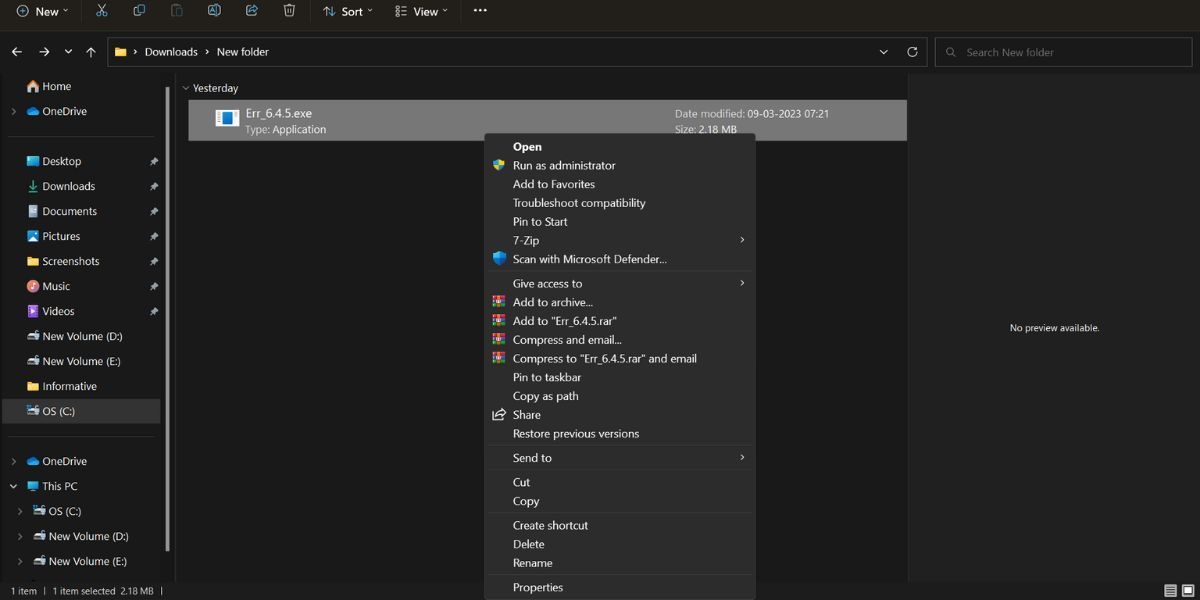
- Sau đó, bấm vào Đổi tên tùy chọn từ menu ngữ cảnh. Kiểu sai và nhấn phím enter để đổi tên công cụ.

2. Đặt Dụng cụ ở Vị trí Thuận tiện
Bạn chỉ có thể chạy Công cụ tra cứu lỗi của Microsoft từ dòng lệnh. Nếu bạn đặt nó trong một đường dẫn lồng sâu như một thư mục bên trong một thư mục, bạn sẽ phải điều hướng đến thư mục đó từ dòng lệnh mỗi lần. Vì vậy, trước tiên bạn phải di chuyển công cụ đến một vị trí có thể truy cập được.
Đây là cách thực hiện:
- Nhấn Thắng + E để mở File Explorer và điều hướng đến vị trí tải xuống Công cụ tra cứu lỗi của Microsoft. Bây giờ bấm Ctrl + C để sao chép tập tin.
- Vào ổ C dán tool vào. Cấp quyền đặt tool vào ổ C.
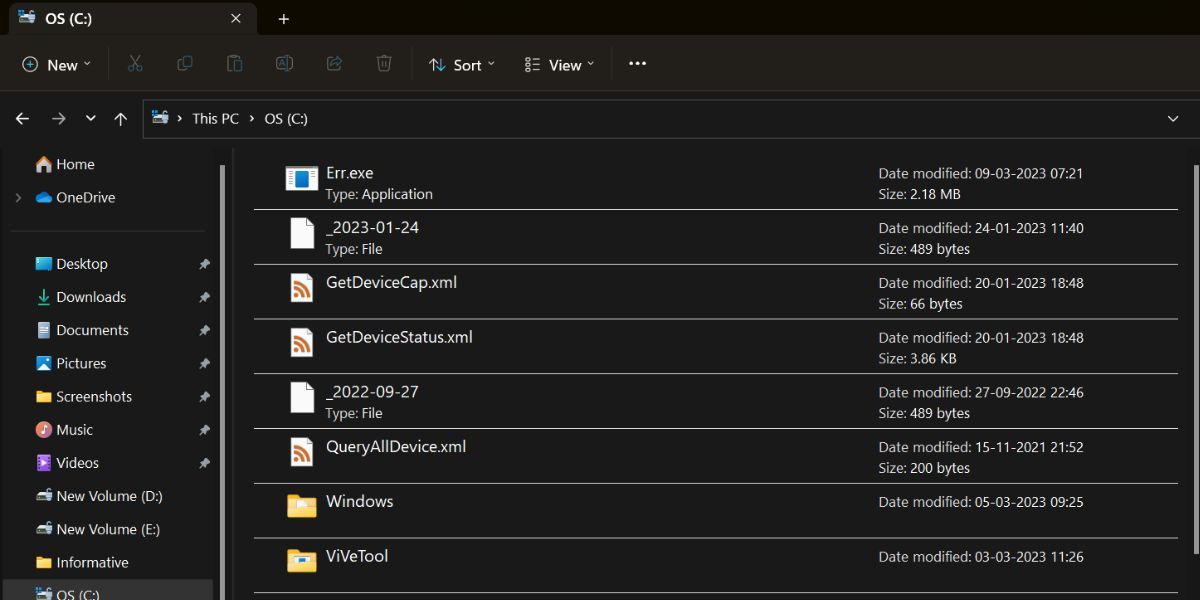
- Bây giờ bấm Thắng + R để khởi chạy hộp lệnh Run. Kiểu cmd trong hộp văn bản và nhấn phím enter.
- Trong cửa sổ Dấu nhắc Lệnh, gõ lệnh sau và nhấn phím enter: CDC:.
- Bây giờ, bạn sẽ ở trong thư mục mẹ. Kiểu sai và nhấn enter.
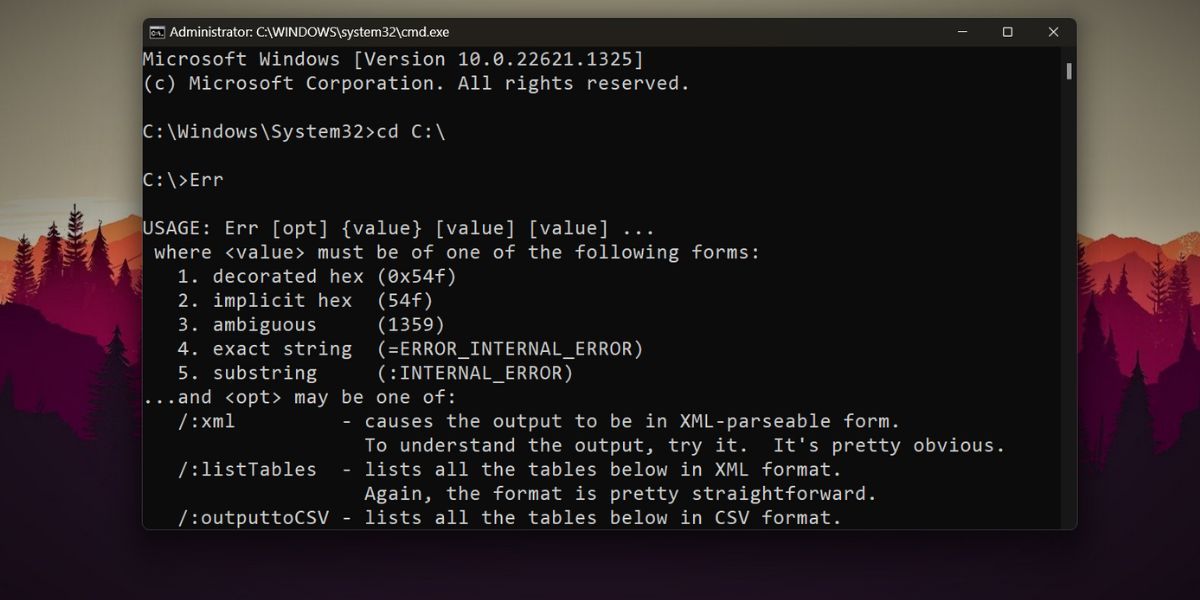
- Microsoft Error Lookup Tool sẽ chạy và hiển thị định dạng tra cứu mã lỗi cùng với các thông số khả dụng khác. Đừng đóng công cụ này.


Bây giờ, bạn đã thiết lập và chạy Công cụ tra cứu lỗi của Microsoft trên hệ thống của mình. Tất cả những gì bạn cần làm là chạy các lệnh thích hợp để xem thông tin về mã lỗi. Đây là cách:
- Trong cùng cửa sổ Dấu nhắc Lệnh, bạn phải gõ [Tool name] [error code] và nhấn phím enter.
- Giả sử bạn muốn tra cứu mã lỗi 0x80070490 bằng công cụ. Vì vậy, lệnh đúng sẽ là: Lỗi 0x80070490.
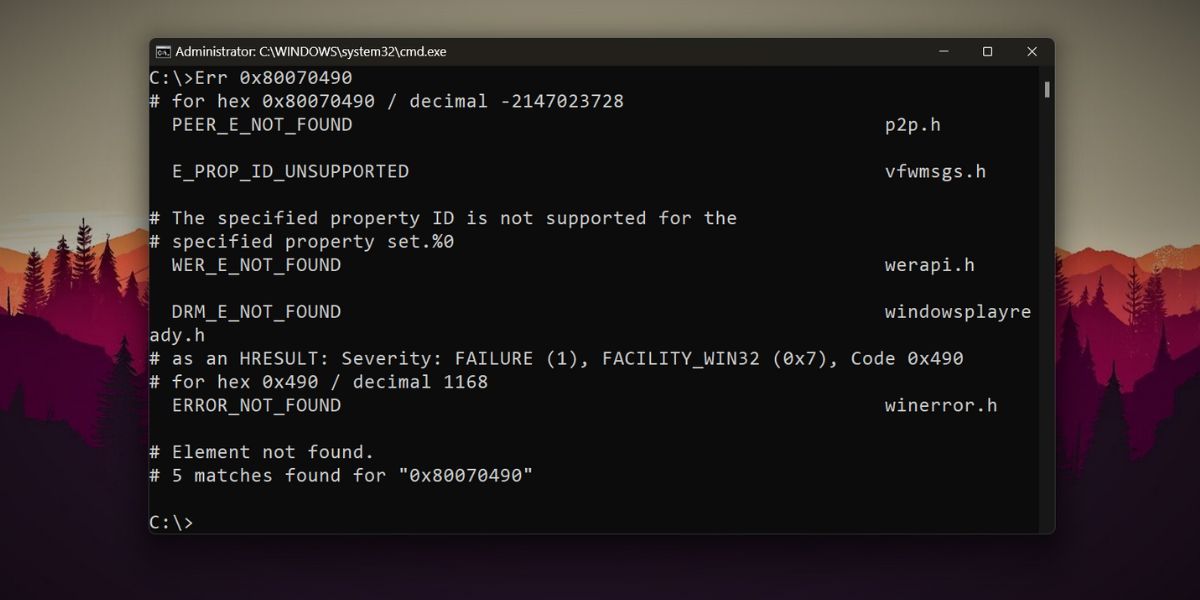
- Nhấn phím enter và công cụ sẽ hiển thị tất cả thông tin phù hợp mà nó có về mã lỗi. Nó sẽ bao gồm chuỗi lỗi chính xác và một câu mô tả ý nghĩa. Thông thường, nó cũng sẽ cố gắng đưa ra các đề xuất để sửa lỗi.

Một mã lỗi có thể có nhiều ý nghĩa và công cụ tra cứu lỗi sẽ liệt kê tất cả các ý nghĩa đó. Bạn có thể sử dụng thông tin này để thu hẹp tìm kiếm của mình và cố gắng khắc phục sự cố.
Các công cụ có thể xuất ra nhiều kết quả khớp cho một mã lỗi và thông tin đó trở nên khó cuộn trong cửa sổ Dấu nhắc Lệnh. Nhưng chúng tôi có thể xuất kết quả tra cứu mã lỗi thành tệp văn bản trên hệ thống của bạn.
Lặp lại các bước sau:
- Nhấn Thắng + S và gõ CMD. bấm vào Chạy như quản trị viên lựa chọn.
- Bây giờ, gõ lệnh sau để điều hướng đến vị trí công cụ tra cứu lỗi: CDC:
- Cú pháp sao chép kết quả tra cứu mã lỗi là: sai [Error code] > [Path of text file].
- Vì vậy, lệnh cuối cùng của bạn sẽ trở thành: Lỗi 0x80070490 > D:error.txt.
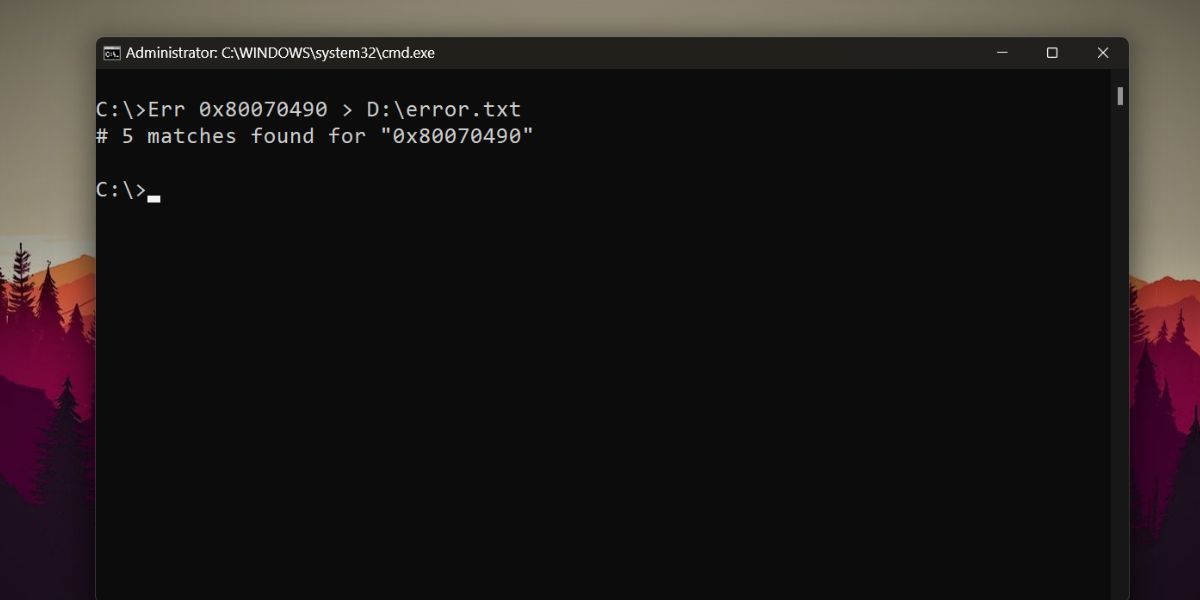
- Nó sẽ xuất kết quả ra tệp văn bản có tên lỗi trên ổ D. Nếu tệp không tồn tại, công cụ sẽ tạo tệp có cùng tên. Tuy nhiên, nó sẽ không hiển thị bất kỳ kết quả tìm kiếm nào trong Command Prompt và chỉ hiển thị số lượng kết quả tìm thấy.
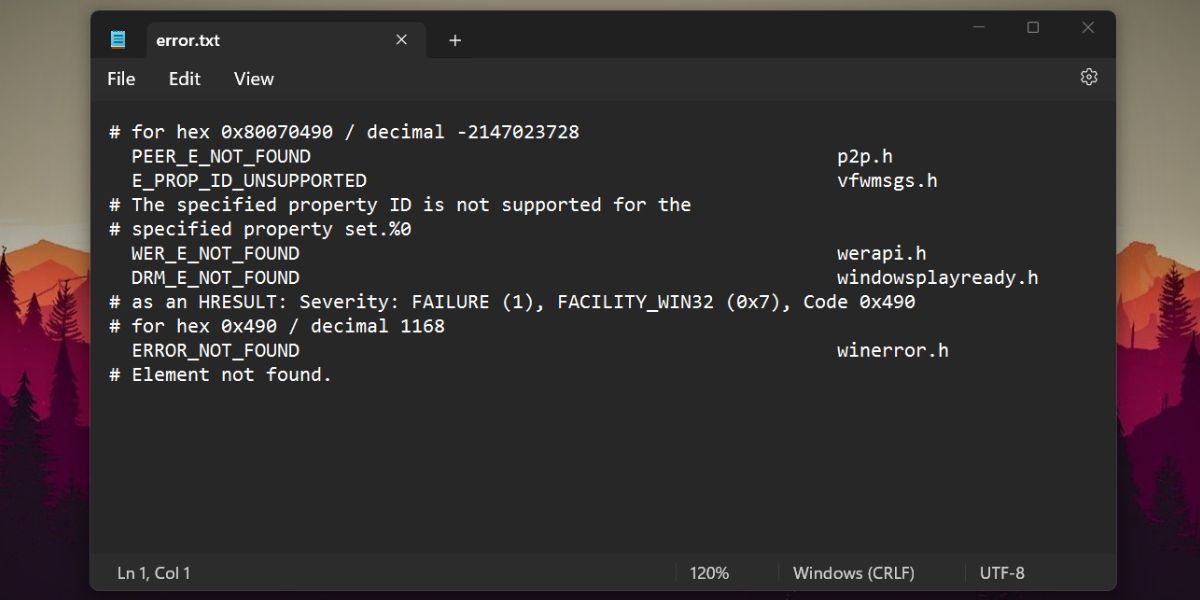


Bây giờ, hãy mở tệp và bạn có thể đọc toàn bộ danh sách kết quả mã lỗi và bắt đầu khắc phục sự cố.
Microsoft cập nhật công cụ này lên phiên bản mới nhất vào năm 2019. Kể từ đó, nó không nhận được bản cập nhật nào. Vì vậy, khi các bản dựng mới hơn hoặc phiên bản Windows mới ra mắt, công cụ này có thể không tạo ra kết quả cho một mã lỗi cụ thể. Nhưng cơ hội của điều đó là rất mong manh. Hơn nữa, nó chỉ chứa thông tin về Windows và một số mã lỗi khác của Microsoft. Đừng mong đợi nó hiển thị thông tin về các lỗi bạn gặp phải bên trong ứng dụng hoặc chương trình của bên thứ ba.
Vì vậy, bạn có thể sử dụng công cụ tra cứu lỗi mà không phải lo lắng gì và kiên nhẫn chờ đợi Microsoft phát hành bản dựng mới. Bạn có thể kiểm tra bản dựng mới nhất hiện có bằng cách truy cập trang tải xuống chính thức của Công cụ tra cứu lỗi của Microsoft. Hoặc, bạn có thể thử một loạt tùy chọn của bên thứ ba như Winerr hoặc Error Lookup Tool để có trải nghiệm khắc phục sự cố và tra cứu mã lỗi dễ hiểu hơn.
Tra cứu chi tiết lỗi một cách dễ dàng
Công cụ tra cứu lỗi của Microsoft là một công cụ miễn phí mà bạn có thể dễ dàng chạy trên hệ thống của mình. Chắc chắn, bạn sẽ không nhận được hướng dẫn khắc phục sự cố mô tả với nó. Tuy nhiên, bạn sẽ vẫn có thể tìm thấy sự cố và chuỗi lỗi liên quan đến sự cố và thậm chí cả đề xuất nếu công cụ có.