
Cách sử dụng Chia sẻ tại nhà để chia sẻ tệp phương tiện với máy Mac hoặc PC khác
Có quyền truy cập vào tất cả các tệp phương tiện quan trọng của bạn trên mọi thiết bị bạn sở hữu có thể giúp cuộc sống dễ dàng hơn nhiều. Bạn có thể sử dụng nhiều phương pháp để đạt được điều đó, nhưng một số phương pháp phức tạp hơn những phương pháp khác.
Chia sẻ tại nhà, phương thức chia sẻ từ xa gốc của Mac, là một cách đơn giản và nhanh chóng để chia sẻ tệp với các máy tính khác trên mạng Wi-Fi của bạn.
Tại đây, chúng ta sẽ nhanh chóng tìm hiểu Home Sharing là gì và cách bạn có thể sử dụng nó để truyền các tệp phương tiện của mình một cách liền mạch sang các máy tính Mac và Windows khác.
Mục Lục
Chia sẻ Trang chủ là gì?
Chia sẻ tại nhà là giải pháp riêng của Apple để chia sẻ tệp phương tiện giữa các máy tính được kết nối với cùng một mạng Wi-Fi. Nó được giới thiệu vào năm 2009 và kể từ đó đã trải qua nhiều thay đổi.
Ban đầu nó là một phần của iTunes, nhưng kể từ khi iTunes ngừng hoạt động với macOS Catalina, Home Sharing đã lặng lẽ được ẩn trong bảng Tùy chọn hệ thống (nay là Cài đặt hệ thống).
Với Home Sharing, bạn có thể dễ dàng chia sẻ nhạc, phim và chương trình TV với các thiết bị khác mà bạn sở hữu mà không cần sử dụng AirPlay.
Dưới đây là một số điều kiện tiên quyết bạn cần lưu ý trước khi sử dụng tính năng này:
- Các thiết bị Apple của bạn phải được cập nhật. Nếu bạn đang gửi tệp tới PC, thì PC đó phải được cài đặt phiên bản iTunes mới nhất.
- Tất cả các thiết bị của bạn phải được kết nối với cùng một mạng Wi-Fi.
- Các thiết bị của bạn phải đang sử dụng cùng một ID Apple.
Như đã đề cập ở trên, bạn có thể sử dụng Home Sharing trên máy Mac của mình để chia sẻ tệp phương tiện với máy Mac hoặc PC khác. Trên máy Mac, quá trình này đơn giản chỉ bằng cách nhấp vào một vài nút.
Trên PC, bạn phải tải xuống iTunes cho Windows và đăng nhập bằng ID Apple của mình. Hãy chia nhỏ các bước cần thiết cho từng phương pháp:
Sử dụng Home Sharing để chia sẻ tệp với máy Mac khác
Khi bạn đã đáp ứng tất cả các yêu cầu, hãy làm theo các bước sau trên máy Mac của bạn:
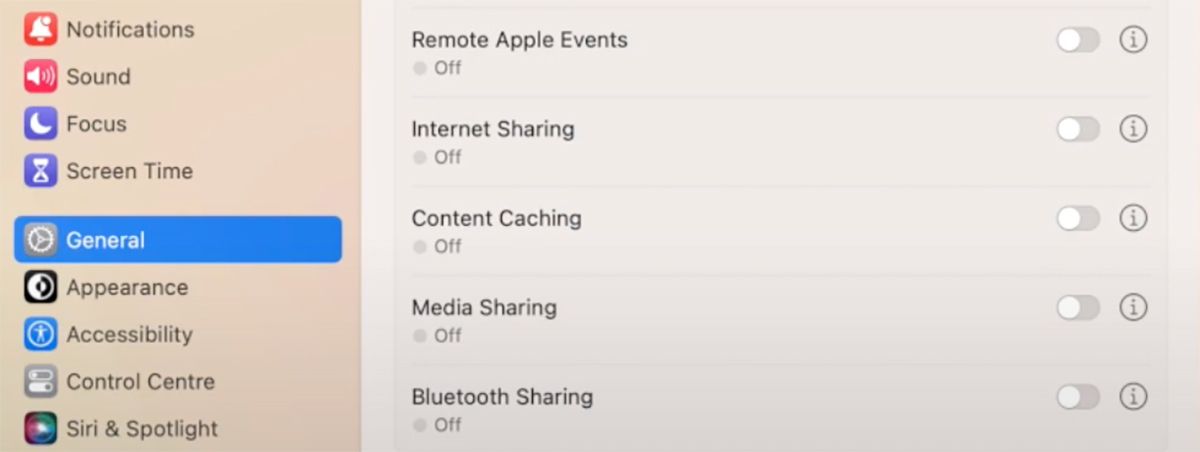
- Nhấp vào biểu tượng Apple trong thanh menu và đi đến Cài đặt hệ thống > Cài đặt chung > Chia sẻ.
- Kích hoạt chuyển đổi bên cạnh Chia sẻ truyền thông.
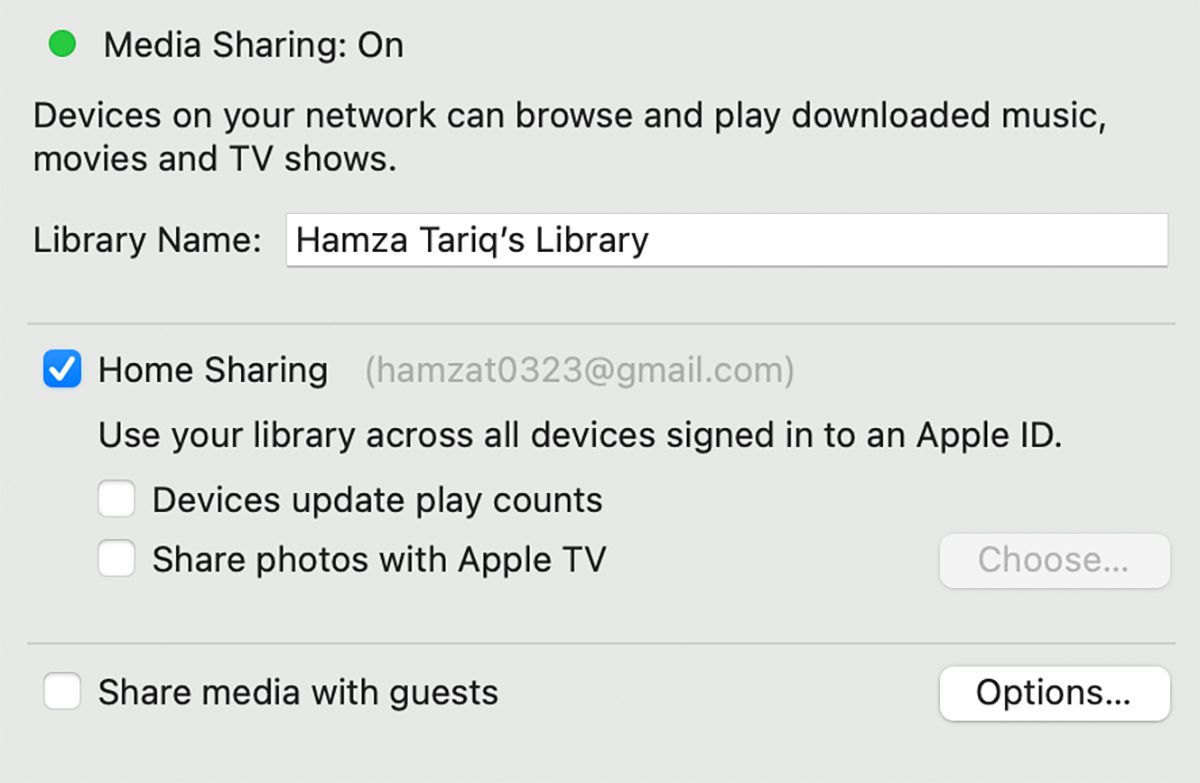
- bấm vào Thông tin nút và kiểm tra Chia sẻ ngôi nhà hộp.
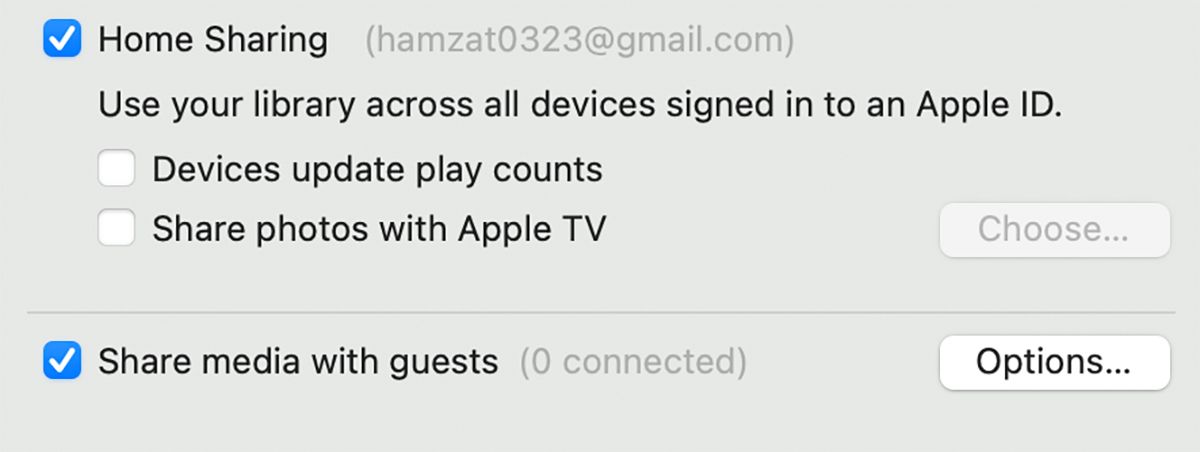
- Bạn cũng có thể chia sẻ tệp phương tiện của mình với người khác bằng cách nhấp vào hộp bên cạnh Chia sẻ phương tiện truyền thông với khách. Lưu ý rằng chúng phải được kết nối với cùng một mạng Wi-Fi như bạn để nó hoạt động.


Giờ đây, bạn sẽ có thể xem các thư viện phương tiện của mình trên các máy Mac khác được kết nối với cùng một mạng Wi-Fi.
Sử dụng Home Sharing để chia sẻ tệp với PC
Khi bạn đã cài đặt phiên bản iTunes mới nhất cho Windows, hãy làm theo các bước bên dưới để bật Home Sharing trên PC Windows:
- Mở iTunes cho Windows và đăng nhập bằng cùng một ID Apple mà bạn sử dụng trên máy Mac.
- Bấm vào Tài liệu trong thanh menu và chọn Home Sharing > Bật Home Sharing.
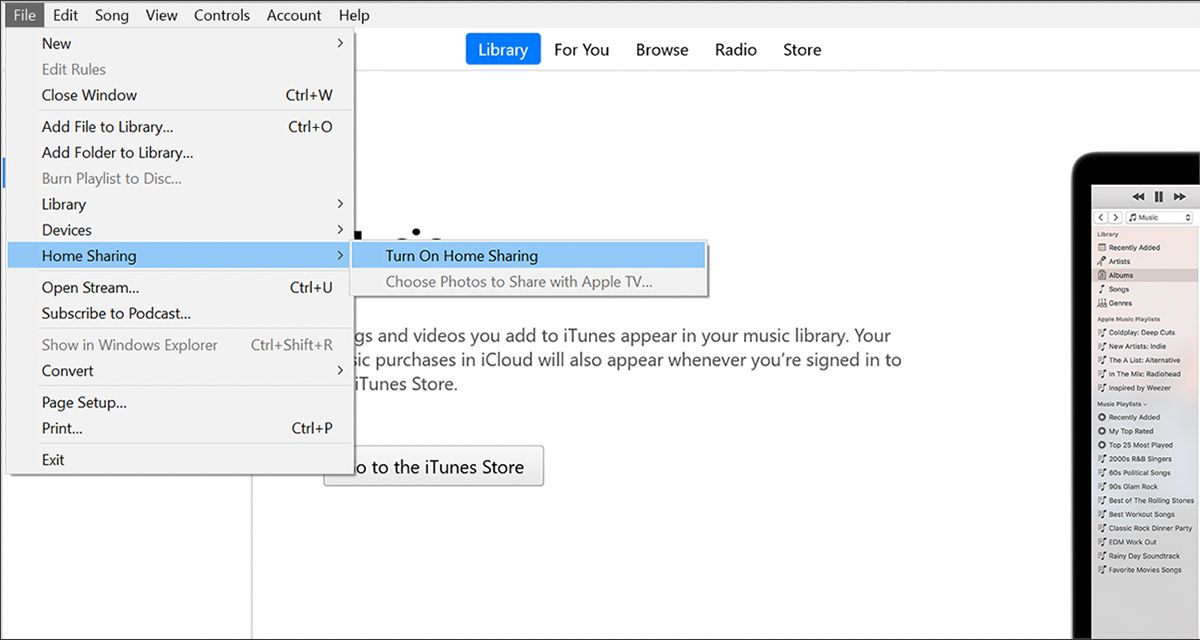

Thư viện được chia sẻ của bạn bây giờ sẽ xuất hiện trên PC của bạn.
Chia sẻ tại nhà có khác với Chia sẻ trong gia đình không?
Chia sẻ trong gia đình cho phép các thành viên trong gia đình đồng bộ hóa các đăng ký Apple của họ mà không cần sử dụng cùng một ID Apple hoặc sử dụng cùng một mạng Wi-Fi. Đó là một cách tuyệt vời để chia sẻ Apple Music với gia đình.
Như được chỉ định bởi tên, nó có nghĩa là được sử dụng bởi các gia đình. Cha mẹ có thể tạo ID Apple mới cho con cái của họ và kiểm soát việc mua hàng của chúng. Bạn thậm chí có thể sử dụng Chia sẻ trong gia đình để giám sát iPhone của con bạn.
Mặt khác, Home Sharing là một tính năng mạng cục bộ cho phép bạn chia sẻ các tệp phương tiện (nhạc, phim và chương trình TV) với các máy Mac hoặc PC khác được kết nối với cùng một mạng Wi-Fi.
Lưu ý rằng Home Sharing không phải là cách duy nhất để chia sẻ tệp với những người dùng Mac khác. Bạn cũng có thể chia sẻ tệp và thư mục bằng iCloud.
Tính năng Chia sẻ tại nhà riêng của Apple thuận tiện cho việc chia sẻ các tệp phương tiện của bạn với các máy Mac khác và thậm chí cả PC Windows mà không cần sử dụng AirPlay hoặc truyền chúng một cách vật lý.
Nó hơi khác một chút so với Chia sẻ trong gia đình ở chỗ nó chỉ dành cho các tệp phương tiện và bạn phải ở trên cùng một mạng Wi-Fi và ID Apple. Với Home Sharing, bạn có thể truy cập toàn bộ thư viện phương tiện trên tất cả các thiết bị của mình trong vài giây.