
Cách sao lưu và khôi phục dữ liệu trên đồng hồ Samsung Galaxy của bạn
Bạn đã mua một chiếc Galaxy Watch mới hoặc cần khôi phục cài đặt gốc cho chiếc đồng hồ cũ của mình? Đây là cách sao lưu và khôi phục dữ liệu của bạn trước.
Công nghệ di chuyển nhanh chóng. Có thể khó theo kịp nếu bạn đang chuyển đổi hoặc nâng cấp lên các thiết bị mới hơn—đặc biệt là điện thoại thông minh hoặc đồng hồ thông minh. Nếu đang sử dụng đồng hồ thông minh Galaxy, bạn có thể dễ dàng tạo bản sao lưu dữ liệu của mình và khôi phục dữ liệu đó khi cần.
Bạn muốn cập nhật các thiết bị của mình và đảm bảo rằng bạn đã sao lưu dữ liệu thường xuyên. Hãy xem cách bạn có thể sao lưu và khôi phục dữ liệu của mình trên Samsung Galaxy Watch.
Mục Lục
Bắt đầu
Nếu gần đây bạn đã nâng cấp lên Galaxy Watch, bạn có thể làm theo hướng dẫn này về cách thiết lập đồng hồ Samsung Galaxy của mình. Để bắt đầu sao lưu dữ liệu, bạn cần cài đặt ứng dụng Galaxy Wearable trên điện thoại thông minh của mình. Bạn cũng sẽ muốn bật Bluetooth và có kết nối Wi-Fi đang hoạt động. Chúng tôi sẽ sử dụng Samsung Galaxy Watch 4 cho hướng dẫn này nhưng hướng dẫn sẽ giống với các mẫu khác.
Tải xuống: Galaxy Wearable cho Android | iOS (Miễn phí)
Cách sao lưu dữ liệu Galaxy Watch của bạn với Samsung Cloud
Với Samsung Cloud, bạn có thể dễ dàng tạo bản sao lưu của điện thoại, máy tính bảng hoặc đồng hồ thông minh Samsung, cũng như đồng bộ hóa và truy cập dữ liệu của mình bằng tài khoản Samsung trên nhiều thiết bị. Bạn có thể thực hiện việc này theo cách thủ công hoặc sử dụng Tự động sao lưu tính năng.
Sao lưu dữ liệu của bạn theo cách thủ công
Để sao lưu dữ liệu theo cách thủ công, hãy đảm bảo rằng điện thoại và đồng hồ của bạn được kết nối qua mạng Wi-Fi và Bluetooth được bật. Bây giờ hãy làm theo các bước được liệt kê dưới đây:
- Trên đồng hồ thông minh của bạn, vuốt xuống để truy cập bảng điều khiển nhanh cài đặt.
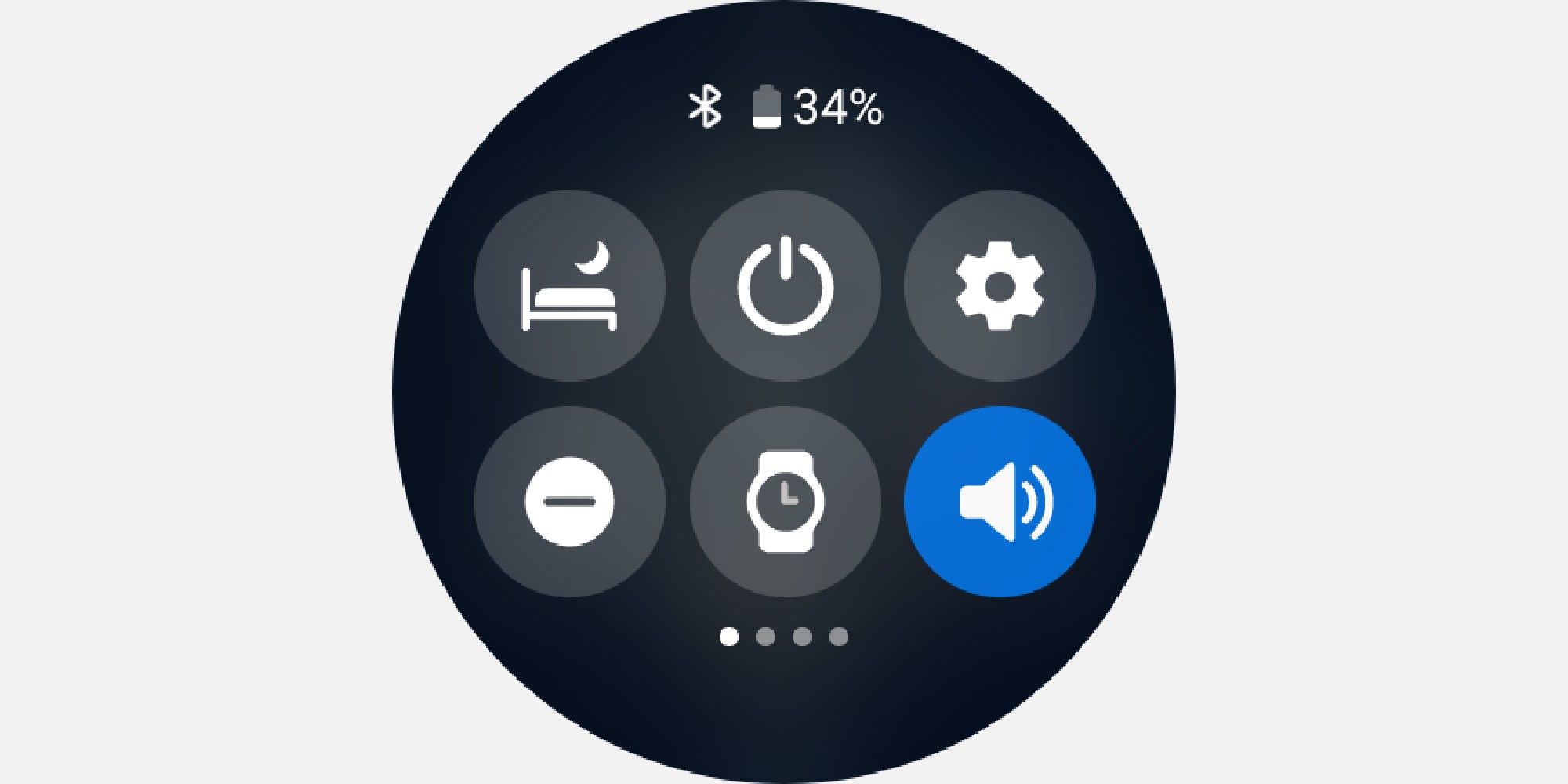
- Gõ vào Cài đặt (biểu tượng bánh răng) > Tài khoản và sao lưu. Kiểm tra xem bạn đã đăng nhập vào tài khoản Samsung của mình chưa.
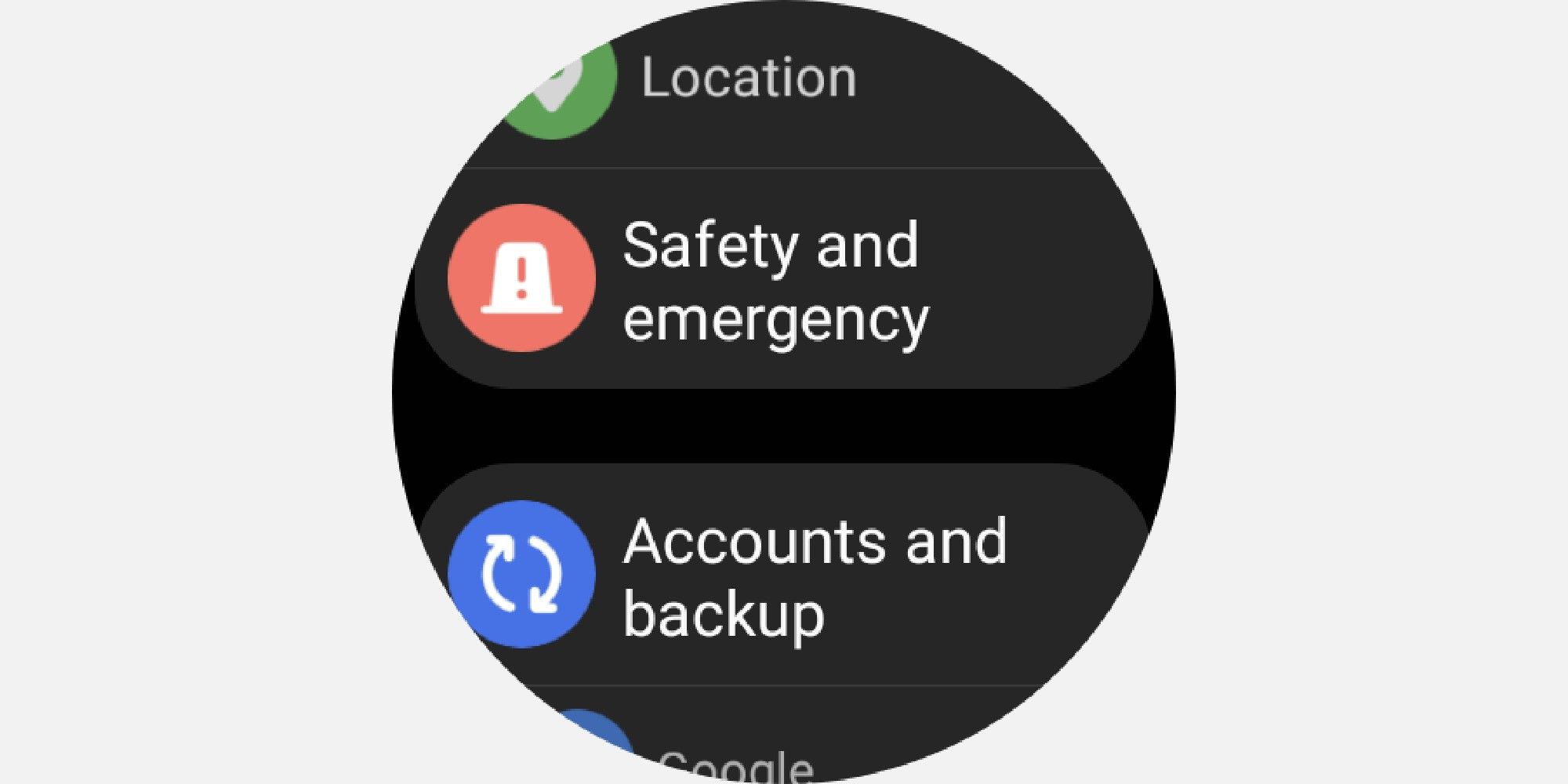
- Tài khoản Samsung của bạn sẽ hiển thị. Tiếp theo, cuộn xuống và nhấp vào Hiển thị trên điện thoại. Bạn sẽ cần hoàn tất quá trình thiết lập trên điện thoại thông minh của mình.
-
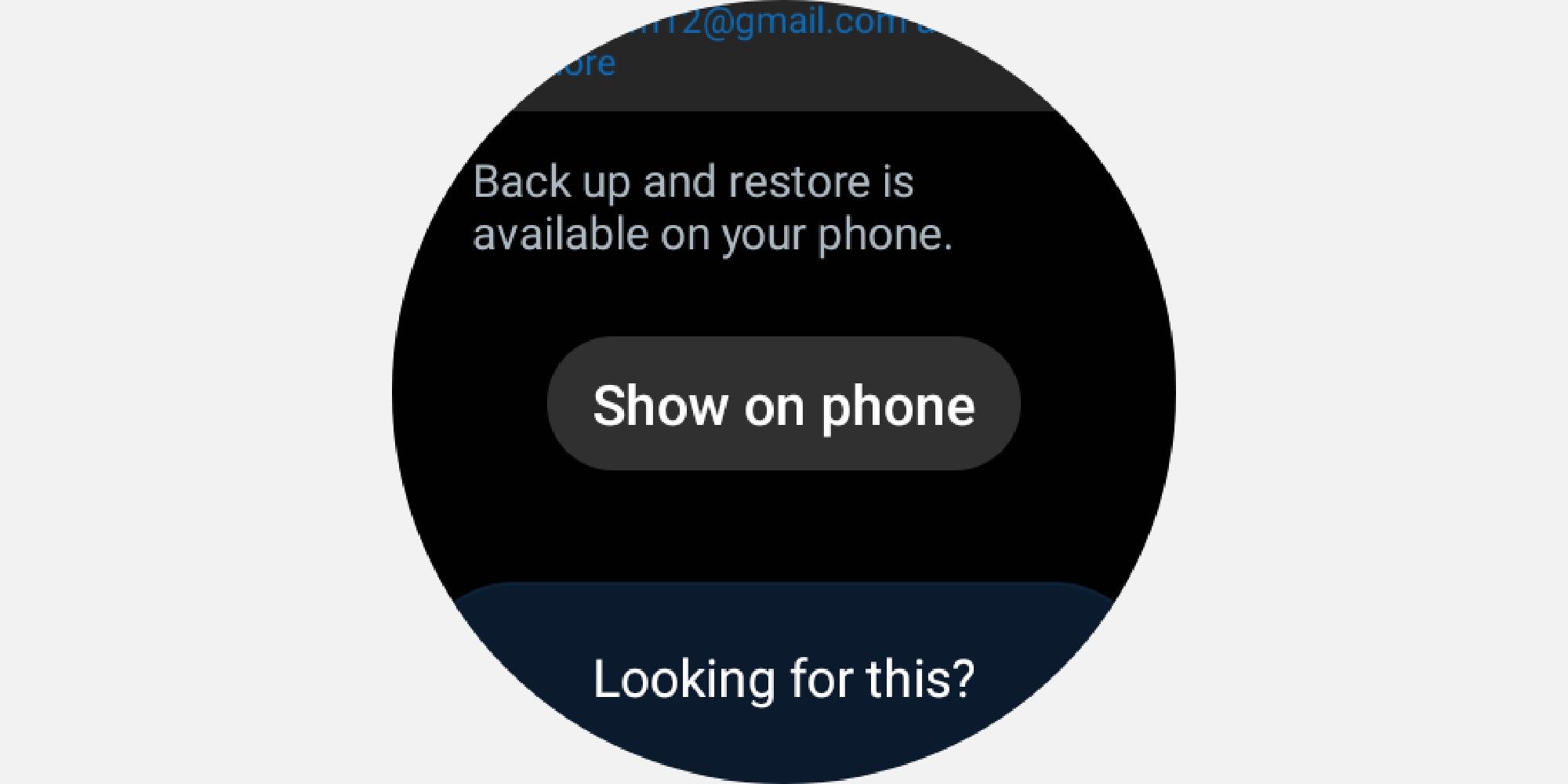
Trên điện thoại thông minh đã kết nối của bạn, đi tới phần Samsung Cloud và chạm vào Sao lưu dữ liệu.
- Cuối cùng, chọn các mục bạn muốn sao lưu và chạm vào Sao lưu ngay bây giờ. Hãy nhớ rằng các tệp hình ảnh và âm thanh sẽ không được sao lưu vào Samsung Cloud.


Bật Tự động sao lưu cho Đồng hồ thông minh của bạn
Một trong những tính năng hữu ích nhất là tính năng Tự động sao lưu. Khi tính năng này được bật, dữ liệu Galaxy Watch của bạn sẽ được sao lưu tự động sau mỗi 24 giờ. Đây là cách nó hoạt động:
- Để sử dụng tính năng Tự động sao lưu, hãy làm theo các bước 1-3 ở trên.
- Sau đó, trong phần Samsung Cloud, chỉ cần bật thanh trượt cho Tự động sao lưu.
- Tuy nhiên, để tính năng này hoạt động, điện thoại được kết nối của bạn sẽ cần sạc pin ít nhất 30%. Tương tự, Galaxy Watch của bạn phải có mức pin là 15%.
Cách khôi phục dữ liệu Galaxy Watch của bạn
Để khôi phục dữ liệu sau khi thiết lập thiết bị mới của bạn (hoặc sau khi khôi phục cài đặt gốc), hãy làm theo các bước sau:
- Trên điện thoại thông minh được kết nối của bạn, hãy mở ứng dụng Galaxy Wearable. Đi đến Xem Cài đặt > Tài khoản và sao lưu > Khôi phục dữ liệu.
- Chọn thiết bị của bạn từ các tùy chọn có sẵn.
- Kiểm tra và chọn dữ liệu mà bạn muốn khôi phục.
- Nhấn vào Khôi phục Tùy chọn.
Cách đặt lại đồng hồ Galaxy của bạn
Nếu cần kết nối đồng hồ thông minh của mình với một thiết bị điện thoại thông minh mới, bạn có thể đặt lại đồng hồ trực tiếp hoặc bằng cách sử dụng ứng dụng Galaxy Wearable, sau khi sao lưu dữ liệu đồng hồ của bạn lên Samsung Cloud. Để đặt lại trực tiếp đồng hồ của bạn, hãy làm theo các bước dưới đây:
- Trên đồng hồ thông minh của bạn, vuốt xuống để truy cập bảng điều khiển nhanh.
- Đi đến Cài đặt > Chungvà nhấn Cài lại.
- Bạn sẽ được chuyển hướng đến màn hình yêu cầu bạn sao lưu dữ liệu trước khi đặt lại đồng hồ. Vỗ nhẹ Hỗ trợ nếu bạn muốn lưu một bản sao dữ liệu của mình, nếu không, hãy chạm vào Cài lại xác nhận.
Để đặt lại đồng hồ của bạn bằng ứng dụng Galaxy Wearable:
- Trên điện thoại thông minh của bạn, hãy khởi chạy ứng dụng đồng hành và điều hướng đến Cài đặt đồng hồ > Chung.
- Nếu bạn muốn sao lưu dữ liệu trước thì chọn Sao lưu dữ liệu nếu không, hãy nhấn Cài lại.
Cách sao lưu và khôi phục dữ liệu của bạn bằng Samsung Smart Switch
Với ứng dụng Samsung Smart Switch, bạn có thể tạo và khôi phục các bản sao lưu dữ liệu cho thiết bị Samsung Galaxy mục tiêu bằng kết nối không dây hoặc cáp dữ liệu USB. Tuy nhiên, tùy thuộc vào kiểu máy của bạn, quy trình này có thể chỉ hoạt động trên một số thiết bị Samsung Galaxy.
Nếu thiết bị của bạn tương thích, bạn sẽ cần cài đặt Smart Switch trên đồng hồ thông minh cũng như điện thoại Galaxy được kết nối của mình. Tiếp theo, khởi chạy ứng dụng Galaxy Wearable và điều hướng đến Tài khoản và sao lưu > Smart Switch. Sau đó, bạn có thể làm theo hướng dẫn trên màn hình để sao lưu và khôi phục dữ liệu của mình.
Đừng quên sao lưu dữ liệu Smartwatch của bạn
Thật dễ dàng để tạo bản sao lưu và khôi phục dữ liệu của bạn một cách nhanh chóng bằng một vài bước đơn giản trên đồng hồ của bạn. Chúng tôi hy vọng hướng dẫn này sẽ giúp bạn sao lưu đồng hồ của mình một cách dễ dàng.
Chỉ cần đảm bảo rằng bạn thỉnh thoảng sao lưu và lưu một bản sao dữ liệu cho tất cả các thiết bị của mình. Nó sẽ rất xứng đáng với thời gian của bạn và giúp bạn tiết kiệm rất nhiều rắc rối khi thiết lập một thiết bị mới hoặc thực hiện khôi phục cài đặt gốc.