
Cách quản lý thiết bị và đầu thu hợp nhất của Logitech trên Linux
Thật thuận tiện khi sử dụng một bộ thu duy nhất để điều khiển tất cả các thiết bị Logitech của bạn. Nhưng làm cách nào để bộ thu hợp nhất hoạt động trên Linux?
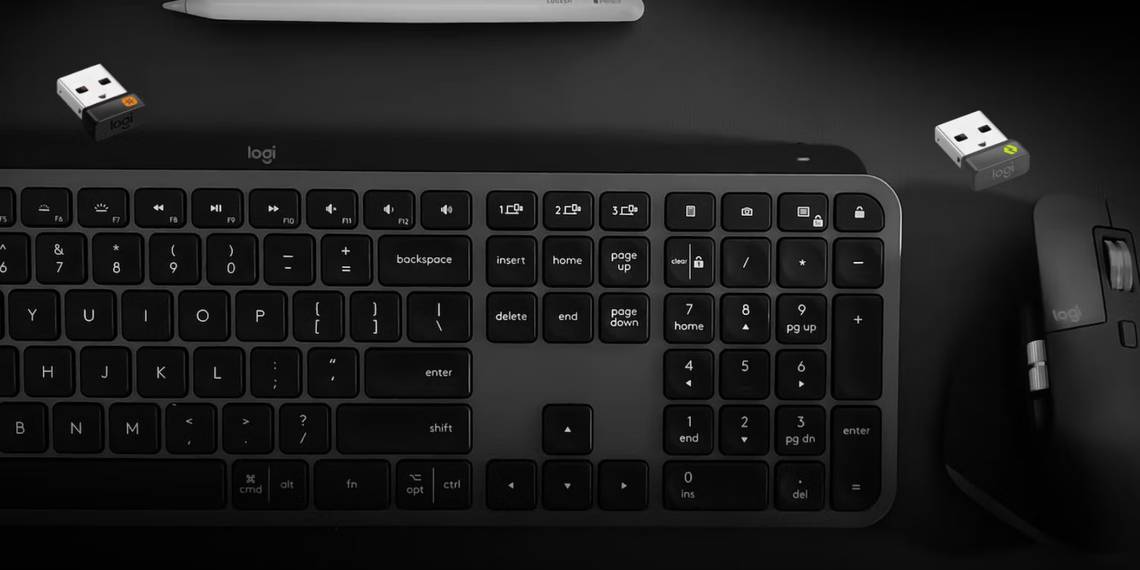
Bạn có thiết bị Logitech và muốn sử dụng bộ thu hợp nhất thay vì Bluetooth nhưng gặp khó khăn trong việc quản lý thiết bị đó trên Linux?
Solaar là một công cụ tuyệt vời để quản lý các thiết bị Logitech trên Linux. Bạn có thể sử dụng Bộ thu Logitech Unifying hoặc Bolt và kết nối tối đa sáu thiết bị trên một bộ thu hợp nhất duy nhất.
Mục Lục
Solarar là gì?
Solaar là một công cụ Linux để quản lý các thiết bị Logitech như bàn phím và chuột. Nó cho phép bạn ghép nối và quản lý các thiết bị hợp nhất của Logitech với một bộ thu hợp nhất trên Linux.
Với Solaar, bạn có thể xem trạng thái pin của thiết bị, đổi tên chúng và thực hiện các tác vụ khác. Đây là một công cụ hữu ích cho bất kỳ ai sử dụng các thiết bị hợp nhất của Logitech trên hệ thống Linux và muốn có một cách dễ dàng để quản lý chúng.
Được phát triển và duy trì bởi cộng đồng, Solaar có sẵn miễn phí theo giấy phép nguồn mở.
Bộ thu hợp nhất của Logitech không yêu cầu Bluetooth để hoạt động. Do đó, bạn có thể tắt Bluetooth trên máy tính xách tay của mình và cải thiện thời lượng pin.
Bước 1: Cài đặt Solaar trên Linux
Trên bản phân phối dựa trên Debian như Ubuntu, Pop!_OS, v.v., bạn có thể cài đặt Solaar bằng APT:
sudo apt update && sudo apt install solaar
Ngoài ra, chỉ cần tải xuống gói Solaar TAR từ trang Bản phát hành GitHub của dự án.
Tải xuống: năng lượng mặt trời
Sau khi tải về, giải nén nó bằng lệnh tar.
tar xvf solaar-*.tar.gz
Đi vào thư mục giải nén bằng lệnh cd và sau đó cài đặt nó:
cd solaar-* && sudo python3 setup.py install
Bước 2: Kết nối Dongle của bạn và khởi chạy Solaar
Tiếp theo, kết nối bộ thu hoặc dongle hợp nhất với PC của bạn. Các thiết bị Logitech mới hơn như Bàn phím cơ MX sử dụng Bộ thu Bolt. Solar hỗ trợ cả hai.
Miễn là thiết bị của bạn có biểu tượng bộ thu hợp nhất, bạn có thể kết nối nó với bất kỳ bộ thu nào.

Khởi động ứng dụng Solaar từ thiết bị đầu cuối bằng cách sử dụng:
solaar
Ngoài ra, nhấn nút siêu trên bàn phím của bạn và tìm kiếm Solaar, sau đó khởi chạy nó bằng trình khởi chạy ứng dụng của bạn.
Bước 3: Ghép nối thiết bị
Nhấn vào Ghép nối thiết bị mới và làm theo hướng dẫn trên màn hình để ghép nối thiết bị Logitech. Thông thường, nó liên quan đến việc nhấn và giữ nút Trình kết nối trên thiết bị của bạn hoặc tắt rồi bật lại thiết bị.
Sau khi kết nối, thiết bị sẽ được liệt kê dưới Bolt hoặc Bộ thu hợp nhất của bạn.
Quản lý thiết bị Logitech của bạn bằng Solaar
Ngoài việc chỉ ghép nối các thiết bị Logitech của bạn, ứng dụng Solaar còn mang đến cho bạn rất nhiều khả năng. Bạn có thể kiểm tra tình trạng pin của mình trong nháy mắt. Không còn ngạc nhiên khi pin của bạn chết. Solaar cho phép bạn đổi tên thiết bị của mình và thực hiện một loạt các cấu hình.
Tùy chỉnh thiết bị Logitech của bạn để cải thiện hiệu suất
Solaar là một công cụ tuyệt vời để quản lý các thiết bị Logitech trên Linux. Thật dễ dàng để cài đặt và sử dụng bất kể bạn đang sử dụng bản phân phối nào.
Sử dụng Solaar để quản lý các thiết bị Logitech của bạn có thể giúp bạn làm việc hiệu quả hơn bằng cách đưa một hệ sinh thái Logitech liền mạch vào quy trình làm việc của bạn.