
Cách quản lý đăng ký Twitch của bạn
Đăng ký là huyết mạch của Twitch, cho phép người xem ủng hộ người sáng tạo ngoài việc xem hoặc theo dõi một kênh. Nhưng vì đăng ký khiến bạn mất tiền nên chúng cũng là tính năng bạn cần hiểu rõ nhất.
Sau đây là cách xem, quản lý, thay đổi và thậm chí hủy đăng ký Twitch của bạn một cách nhanh chóng và dễ dàng.
Mục Lục
Cách xem các đăng ký Twitch của bạn
Hiểu các đăng ký Twitch thực sự quan trọng, đặc biệt là khi bạn đang sử dụng số tiền khó kiếm được của mình. May mắn thay, Twitch giúp bạn dễ dàng theo dõi các kênh mà bạn đăng ký. Nó thậm chí còn chia nhỏ các đăng ký thành các danh mục để dễ xem và quản lý hơn.
Bạn phải đăng nhập vào tài khoản Twitch của mình để xem các đăng ký trong ứng dụng di động hoặc trình duyệt.
Cách xem đăng ký Twitch trên thiết bị di động
- Mở ứng dụng Twitch trên thiết bị di động của bạn và đóng bất kỳ video hoặc luồng nào tiếp tục phát từ phiên trước đó.
- Chạm vào hình đại diện người dùng ở trên cùng bên trái của màn hình để mở Menu Tài khoản.
- Vỗ nhẹ đăng ký để xem tất cả các đăng ký của bạn, hãy chia thành nhiều danh mục như Đăng ký có năng khiếu, Đăng ký khác, v.v.
- Nhấn vào bất kỳ đăng ký nào được liệt kê của bạn để xem thêm chi tiết về kênh.
Cách xem đăng ký Twitch trong trình duyệt
- Sau khi đăng nhập vào tài khoản Twitch của bạn, hãy nhấp vào hình đại diện người dùng hoặc ảnh đại diện ở góc trên bên phải của trang web.
- chọn đăng ký tùy chọn từ menu tài khoản mở ra.
- Tất cả các đăng ký hiện tại và đã hết hạn của bạn giờ đây sẽ được liệt kê trên một trang được gắn thẻ. Nhấp vào các tab để xem danh mục Năng khiếu, Điện thoại di động và Đã hết hạn.
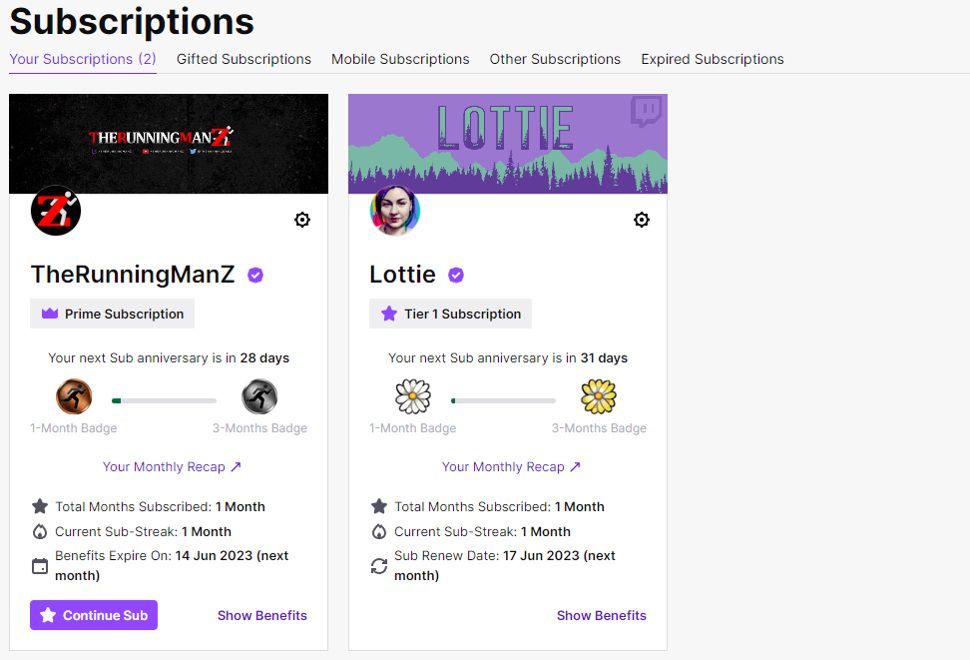
- Chi tiết đăng ký được hiển thị trên thẻ kênh. Bạn cũng có thể nhấp vào Bản tóm tắt hàng tháng của bạn để xem số liệu thống kê và thông tin chi tiết về kênh.
- Bạn có thể nhấp vào tên kênh để chuyển đến kênh đó hoặc nhấp vào Hiển thị lợi ích để xem các đặc quyền đăng ký của bạn như biểu tượng cảm xúc Twitch.

Thay đổi cấp đăng ký Twitch của bạn
Twitch cho phép bạn tăng hoặc giảm cấp độ mà bạn đã đăng ký một kênh. Tuy nhiên, chỉ có thể thực hiện việc thay đổi cấp độ trong thời gian đăng ký trong trình duyệt.
- Mở Twitch trong trình duyệt và chuyển đến kênh bạn muốn thay đổi cấp độ.
- Nhấn vào Quản lý phụ của bạn để mở Bảng hỗ trợ.
- Sử dụng trình đơn thả xuống trong Cập nhật đăng ký của bạn để chọn cấp độ bạn muốn thay đổi.
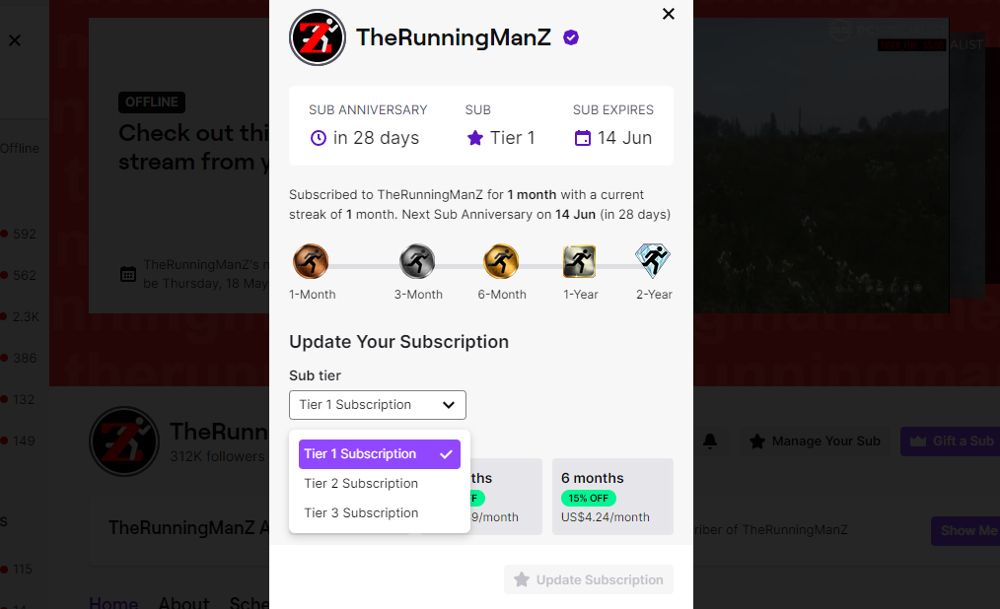
- Bạn cũng sẽ phải chọn thời gian gia hạn cho cấp độ mới.
- Nhấp chuột Cập nhật đăng ký và hoàn tất quy trình thanh toán để thanh toán cho cấp đăng ký mới của bạn.
- Khi bạn kiểm tra danh sách đăng ký của mình, cả hai cấp độ đăng ký sẽ được liệt kê. Bạn có thể hủy cấp đăng ký không mong muốn bằng cách sử dụng phương pháp chi tiết bên dưới.

Khi bạn thay đổi cấp đăng ký vào giữa thời gian đăng ký, bạn sẽ không được hoàn tiền một phần hoặc tín dụng một phần cho mức giá cao hơn. Sẽ tiết kiệm chi phí hơn nếu hủy đăng ký của bạn vào cuối kỳ, sau đó đăng ký lại ở cấp cao hơn.
Trong ứng dụng Twitch Mobile, bạn chỉ có thể thay đổi cấp độ bằng cách hủy đăng ký và đăng ký lại ở một cấp độ khác khi thời hạn đăng ký kết thúc.
Cách thay đổi thời gian gia hạn đăng ký trên Twitch
Bạn có thể thay đổi thời gian gia hạn đăng ký của mình khi bạn thay đổi cấp độ. Nhưng bạn cũng có thể thay đổi nó mà không cần thay đổi cấp đăng ký của mình.
Trên kênh bạn muốn thay đổi, nhấp vào Quản lý phụ của bạn. Thay đổi thời gian gia hạn bằng cách sử dụng các nút ở cuối Bảng hỗ trợ, sau đó nhấp vào Cập nhật đăng ký. Sau khi hoàn tất quy trình thanh toán, thời gian gia hạn đăng ký mới của bạn sẽ bắt đầu khi thời gian gia hạn hiện tại kết thúc.
Cách hủy đăng ký Twitch
Bạn có thể hủy đăng ký kênh Twitch bằng cách chọn không gia hạn đăng ký khi hết thời gian.
Cách hủy đăng ký Twitch trong trình duyệt
- Truy cập Twitch và mở trang Đăng ký bằng cách nhấp vào Ảnh hồ sơ của bạn > Đăng ký.
- Nhấn vào biểu tượng bánh răng trên thẻ kênh mà bạn muốn hủy đăng ký.
- Lựa chọn Không gia hạn đăng kýhoàn thành khảo sát thoát và nhấp vào màu đỏ Không gia hạn đăng ký để hoàn tất quá trình.

Đăng ký được thanh toán trước, vì vậy bạn không thể hủy giữa chừng để được hoàn lại một phần. Đăng ký của bạn sẽ tiếp tục hoạt động cho đến khi kết thúc thời gian.
Không thể hủy đăng ký Twitch Prime sau khi đã bắt đầu. May mắn thay, đăng ký Prime không tự động gia hạn, vì vậy bạn sẽ phải đợi cho đến khi hết thời hạn, chọn không tiếp tục đăng ký và sử dụng nó ở nơi khác nếu muốn.
Cách hủy đăng ký Twitch trên thiết bị di động
Quá trình hủy đăng ký trên thiết bị di động của bạn là khác nhau. Thay vì hủy qua ứng dụng Twitch, bạn cần sử dụng các công cụ quản lý đăng ký trong cửa hàng ứng dụng dành cho thiết bị Android hoặc iOS của mình.
- Mở ứng dụng Apple App Store hoặc Google Play Store và điều hướng đến menu tài khoản bằng cách nhấn vào ảnh hồ sơ của bạn.
- Lựa chọn Đăng ký > Đăng ký của tôivà tìm tên kênh Twitch trong danh sách.
- Chạm vào tên kênh để mở, sau đó chạm vào Hủy đăng ký.
Quản lý đăng ký Twitch
Đăng ký rất quan trọng đối với Twitch và những người sáng tạo sử dụng nó để truyền phát nội dung. Nhưng chúng khiến bạn mất tiền và nếu bạn không quản lý chúng tốt, bạn có thể phải trả tiền cho những đăng ký mà bạn không sử dụng. Dành một chút thời gian để đảm bảo bạn hiểu cách xem, chỉnh sửa và hủy Đăng ký Twitch của mình là điều hoàn toàn hợp lý.