
Cách nhận và trả lời thông báo Gmail trên Samsung Galaxy Watch
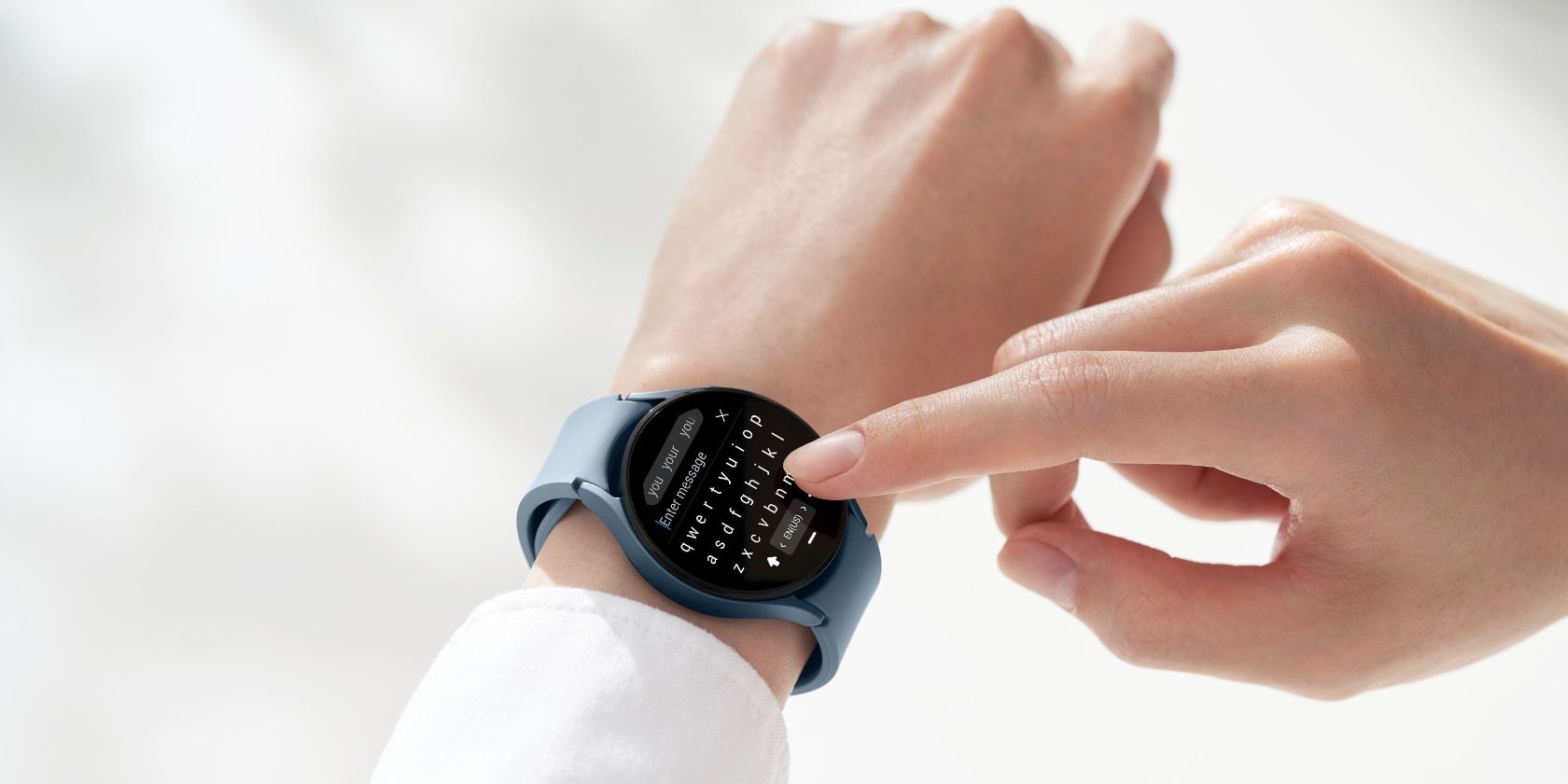
Bạn muốn xem và quản lý thông báo Gmail của mình trên Galaxy Watch? Đây là cách để làm điều đó.
Thông báo Gmail bị tắt theo mặc định khi bạn ghép nối Samsung Galaxy Watch với điện thoại của mình. Ngoài ra, Gmail không có ứng dụng độc lập cho WearOS. Vì những lý do này, bạn sẽ không thể nhận hoặc trả lời email từ đồng hồ của mình.
Nếu muốn truy cập Gmail từ Galaxy Watch, bạn phải điều chỉnh cài đặt thông báo ứng dụng từ ứng dụng Galaxy Wearable. Đây là cách để đi về nó.
Mục Lục
Cách bật thông báo Gmail trong ứng dụng Galaxy Wearable
Bạn phải cài đặt Galaxy Wearable trên điện thoại để đồng bộ hóa liền mạch Galaxy Watch với điện thoại của mình. Làm theo các bước sau để bắt đầu nhận thông báo Gmail trên đồng hồ của bạn:
- Khởi chạy Galaxy Wearable và chạm vào cài đặt đồng hồ.
- Vỗ nhẹ thông báo và đi đến Thông báo ứng dụng.
- Định vị Gmail từ danh sách các ứng dụng có sẵn và bật thông báo của nó.
- Giờ đây, bạn có thể bắt đầu nhận thông báo qua email trên đồng hồ của mình.
Tải xuống: Galaxy Wearable (Miễn phí)
Cách trả lời Gmail từ Galaxy Watch của bạn
Giờ đây, bạn đang nhận được thông báo của Gmail trên đồng hồ của mình, bạn có thể trả lời email của mình mà không cần rút điện thoại ra. Bạn cũng có thể xóa email sau khi đọc chúng trên Galaxy Watch bằng cách làm theo các bước sau:
- Mở thông báo Gmail trên Galaxy Watch của bạn.
- Ngay bên dưới email của bạn, hãy nhập câu trả lời của bạn vào Tin nhắn cánh đồng.
- nhấn Gửi biểu tượng để gửi tin nhắn của bạn.
Nếu bạn muốn xóa email đã nhận, hãy mở email đó và cuộn xuống hết cỡ rồi chạm vào biểu tượng Xóa bỏ và email của bạn sẽ bị xóa khỏi tài khoản Gmail của bạn. Nếu bạn xóa nhầm, bạn có thể nhấn vào Hoàn tác từ cảnh báo xóa email trên màn hình tiếp theo.
Cách bật thông báo cho tất cả ứng dụng trên Galaxy Watch của bạn
Không phải tất cả các ứng dụng sẽ gửi thông báo đến đồng hồ của bạn theo mặc định. Bạn phải tự điều chỉnh cài đặt này. Bạn có thể thực hiện từng bước một như chúng tôi đã thực hiện trong các bước trước đối với Gmail hoặc chỉ cần bật thông báo cho tất cả các ứng dụng cùng một lúc. Thực hiện theo các bước sau:
- Mở Galaxy Wearable và chạm vào Cài đặt đồng hồ.
- Vỗ nhẹ thông báo và đi đến Thông báo ứng dụng.
- Bật thông báo ứng dụng cho Tất cả các ứng dụng.
- Sau đó, bạn có thể bắt đầu tắt bất kỳ ứng dụng nào mà bạn không muốn gửi thông báo đến đồng hồ của mình.
Theo dõi email của bạn trên Galaxy Watch
Bạn có thể dễ dàng theo dõi các email Gmail quan trọng của mình trên Galaxy Watch và nhanh chóng trả lời chúng. Việc quản lý email lộn xộn cũng sẽ dễ dàng hơn nhờ khả năng xóa chúng ngay khi bạn mở chúng trên Galaxy Watch.