
Cách nén hoặc giải nén tệp bằng Dấu nhắc lệnh và Windows PowerShell
Tải các tệp của bạn đã nén hoặc giải nén bằng một lệnh nhanh trên Windows.
Bạn sắp hết dung lượng trên PC Windows của mình? Điều tốt nhất bạn có thể làm để giải phóng một số dung lượng là nén các tệp lớn thông qua nén. Có rất nhiều công cụ của bên thứ ba có thể hữu ích trong tình huống này.
Tuy nhiên, nếu bạn thích sử dụng Dấu nhắc Lệnh hoặc Windows PowerShell hơn bất kỳ thứ gì khác, bạn có thể sử dụng các lệnh trong các tiện ích này để nén hoặc giải nén tệp. Vì vậy, hãy xem cách nén hoặc giải nén tệp bằng Command Prompt và Windows PowerShell.
Mục Lục
Cách nén tệp bằng dấu nhắc lệnh
Bạn có thể nén các tệp thông qua Dấu nhắc lệnh bằng lệnh tar. Đây là công cụ dòng lệnh giúp bạn giải nén tệp và tạo tệp lưu trữ. Tuy nhiên, lệnh này chỉ hoạt động trong Windows 10 trở lên.
Đây là cách nén tệp bằng Dấu nhắc lệnh:
- Mở Menu bắt đầu bằng cách nhấn Thắng chìa khóa.
- Trong thanh tìm kiếm, gõ Dấu nhắc lệnh Và Chạy như quản trị viên từ khung bên phải.
- Trong bảng điều khiển, gõ lệnh sau và nhấn Đi vào. Thay thế ‘Địa điểm’ với vị trí của tập tin.
cd Place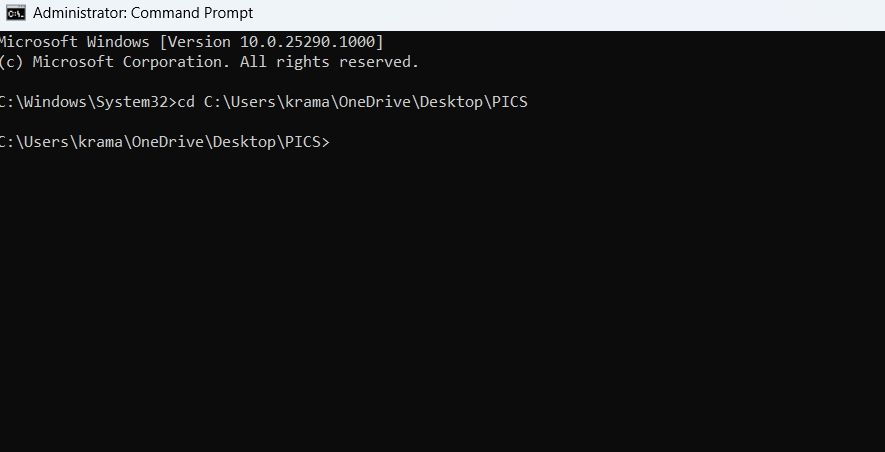
- Kiểu thư mục và hãy nhấn Đi vào. Nó sẽ hiển thị các tệp bên trong thư mục đã chọn.
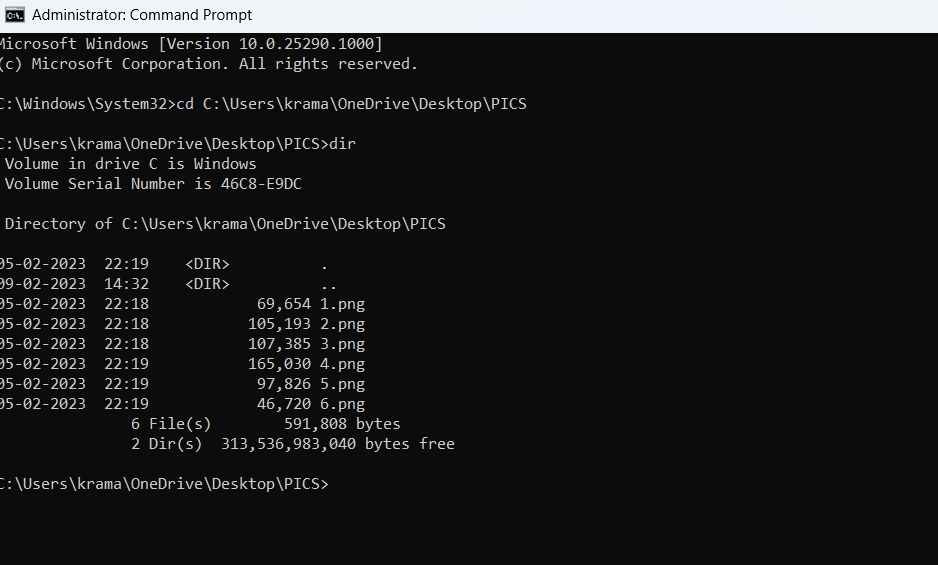
- Để nén tất cả các tệp trong thư mục đã chọn, hãy nhập lệnh sau và nhấn Đi vào. Thay thế ‘nén‘ với tên bạn muốn đặt cho thư mục nơi tệp zip sẽ được lưu trữ. Ngoài ra, thay thế ‘FileExt‘ với phần mở rộng của tệp bạn đang nén.
tar -a -c -f Compressed.zip *.FileExt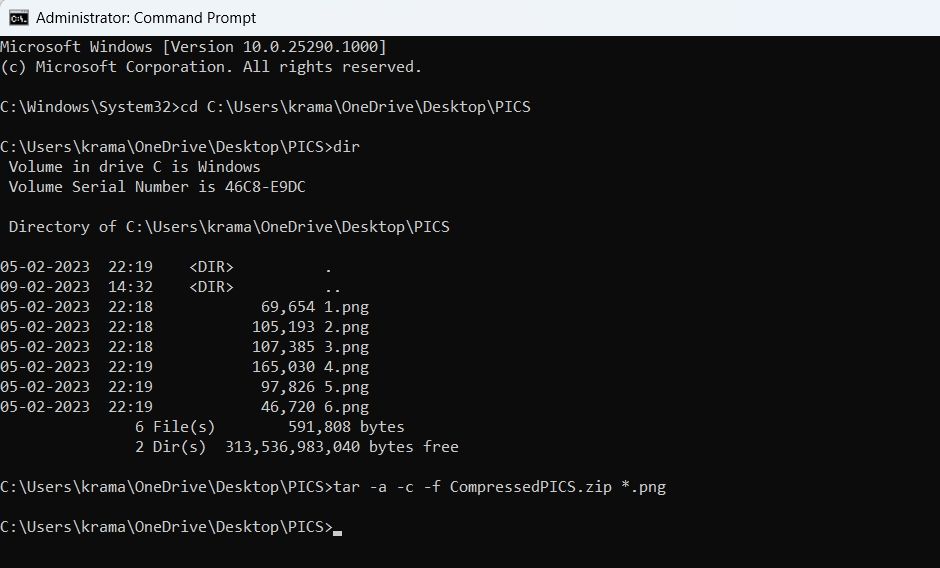
- Để nén một tệp, hãy thực hiện lệnh sau. Một lần nữa, thay thế ‘nén‘ với tên bạn muốn đặt cho thư mục nơi tệp zip sẽ được lưu trữ, ‘FileExt‘ với phần mở rộng tệp của bạn và ‘Tên tệp‘ với tên của tệp bạn muốn nén.
tar -a -c -f Compressed.zip FileName.FileExt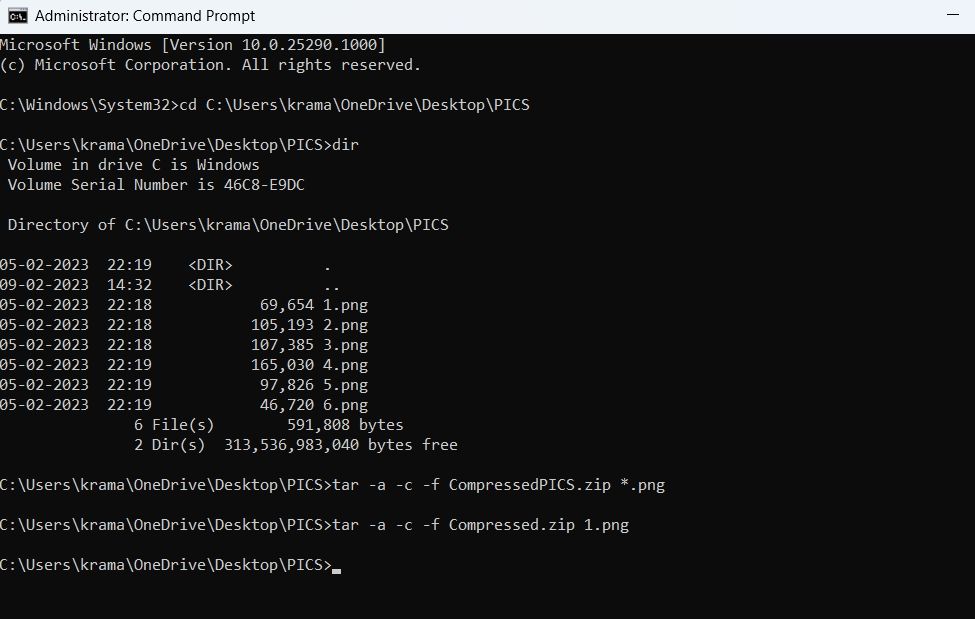


Cách nén tệp bằng Windows PowerShell
Có một số cách khả thi để tạo tệp zip trên Windows. Một trong số đó là thông qua Windows PowerShell. Tuy nhiên, các hắc ín lệnh không hoạt động trong Windows PowerShell; chúng ta sẽ sử dụng một lệnh khác để hoàn thành công việc.
Đây là cách nén tệp bằng Windows PowerShell:
- Mở Menu Bắt đầu, gõ Windows PowerShell, và chọn Chạy với tư cách quản trị viên từ ngăn bên phải.
- Trong bảng điều khiển, gõ lệnh sau và nhấn Đi vào. Đảm bảo thay thế tập tin đích Và điểm đích với vị trí của tệp và vị trí bạn muốn nén tệp tương ứng. Ngoài ra, thay thế tên tập tin với tên của tệp bạn muốn nén và Tên điểm đến với tên thư mục đích.
Compress-Archive -LiteralPath 'file destinationfile name' -DestinationPath 'target locationdestination name'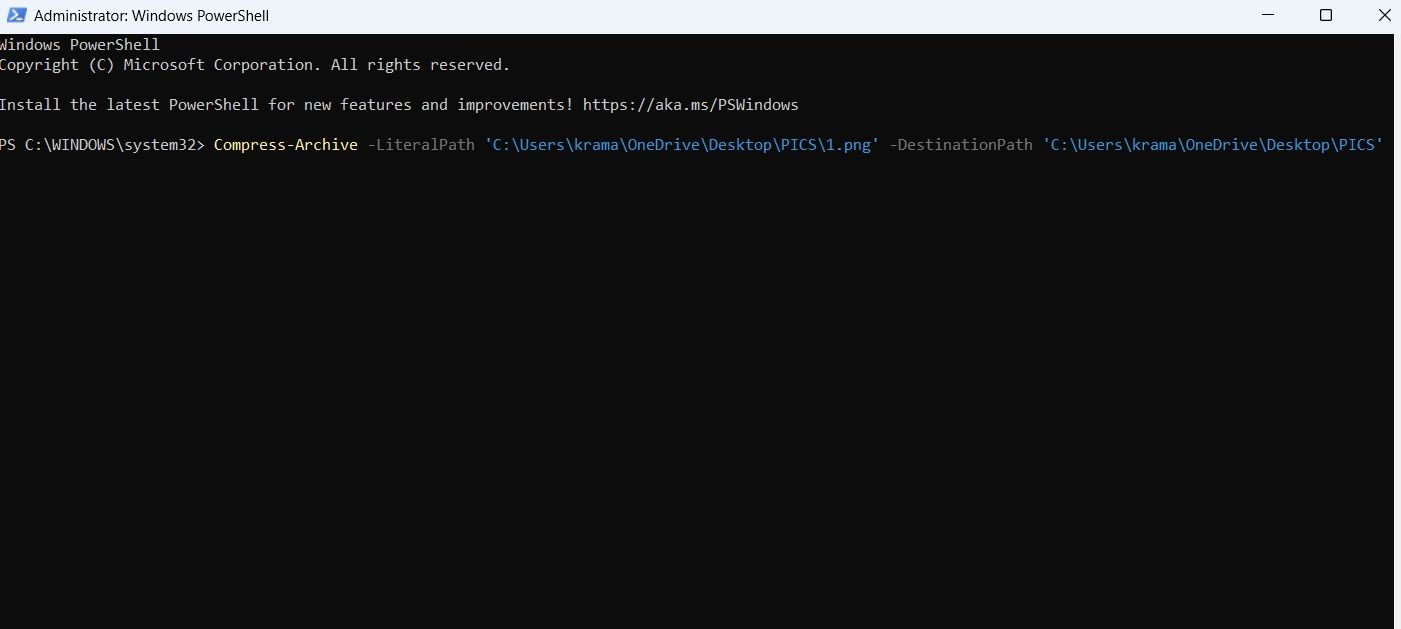

Nếu bạn muốn nén nhiều tệp, hãy thực hiện lệnh sau. Thay thế tập tin đích Và tập tin đích 1 với vị trí của tệp thứ nhất và tệp thứ hai tương ứng. Và thay thế tên tập tin Và tên tệp 2 với tên tệp thứ nhất và thứ hai.
Compress-Archive -LiteralPath 'file destinationfile name', 'file destination 1file name 2 -DestinationPath 'target locationdestination name'

Cách giải nén tệp bằng dấu nhắc lệnh
Có thể xảy ra trường hợp bạn muốn giải nén tệp trên máy tính Windows của mình. May mắn thay, bạn cũng có thể làm điều đó bằng Command Prompt. Đây là cách:
- Khởi chạy Command Prompt với quyền quản trị viên.
- Sử dụng đĩa CD lệnh để hướng tới vị trí của tệp zip.
- Nhập lệnh sau và nhấn Đi vào. Thay thế ‘Tên‘ với tên của tệp zip.
tar -xf Name.zip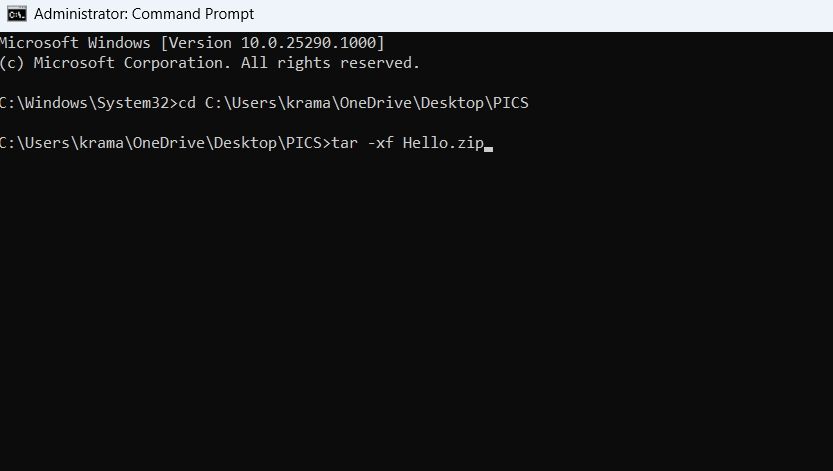

Bạn đã giải nén tệp thành công.
Cách giải nén tệp bằng Windows PowerShell
Windows PowerShell cho phép bạn nhanh chóng giải nén các tệp trên máy tính của mình. Đây là cách để làm điều đó:
- Mở Windows PowerShell với quyền quản trị viên.
- Nhập lệnh sau và nhấn Đi vào. Đảm bảo thay thế <tài liệu điểm đến> và <mục tiêu vị trí> với vị trí của tệp zip và vị trí bạn muốn giải nén tệp tương ứng.
Expand-Archive -LiteralPath <file destination> -DestinationPath <target location>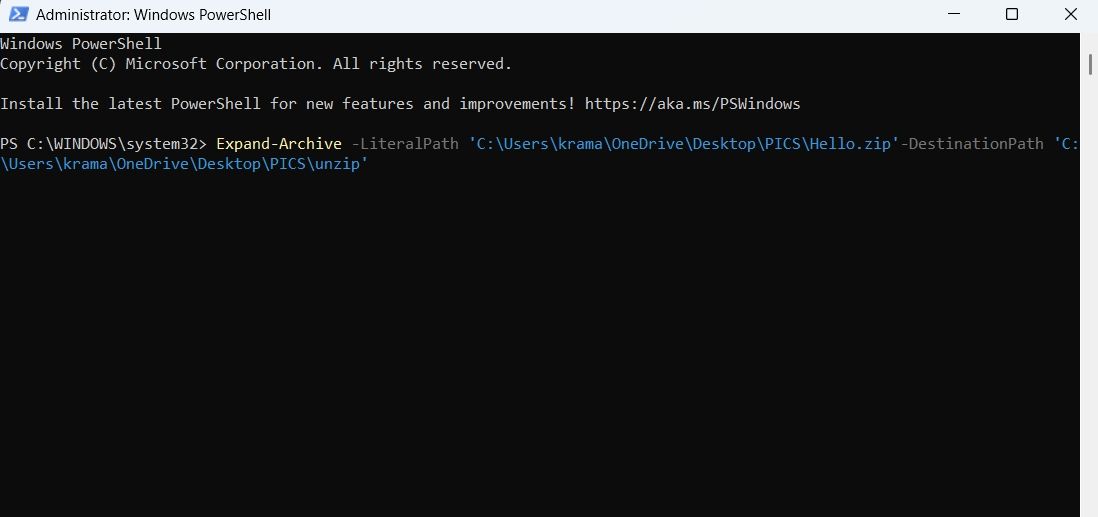

Tiết kiệm dung lượng trên Windows 11 bằng cách nén tệp của bạn
Là người dùng Windows, bạn sẽ luôn gặp các tình huống muốn nén hoặc giải nén tệp. Tuy nhiên, nếu không muốn sử dụng công cụ của bên thứ ba, bạn có thể sử dụng Command Prompt và Windows PowerShell để nén và giải nén nhanh các tệp trên Windows bằng các phương pháp trên.
Trong khi chờ đợi, bạn có thể quan tâm đến việc tìm hiểu một vài lệnh Dấu nhắc Lệnh quan trọng.