
Cách nâng cấp lên VMware Workstation 17 Player trên Windows 11
Trình phát VMware Workstation 17 giúp việc dùng thử các bản dựng Windows 11 khác trở nên dễ dàng. Đây là cách để nó chạy trên PC Windows 11 của riêng bạn.

VMware Workstation Player là một trình ảo hóa phổ biến trong số những người đam mê ảo hóa. Với sự ra mắt của Windows 11, TPM và Secure Boot trở nên cần thiết. Nhưng VMware không cung cấp tính năng mô phỏng một trong hai tính năng phần cứng này. Do đó, người dùng phải từ bỏ ý tưởng chạy Windows 11 trong VMware hoặc sử dụng các bản hack registry để trốn tránh các yêu cầu khắt khe.
Nhưng với việc phát hành VMware Workstation 17 Player, giờ đây bạn có thể giả lập chip TMP và sử dụng khởi động an toàn trong máy ảo. Bài đăng này sẽ liệt kê tất cả những thay đổi trong phiên bản mới và hướng dẫn bạn nâng cấp lên phiên bản mới nhất một cách dễ dàng.
Mục Lục
Điều gì đi kèm với Trình phát VMware Workstation 17?
Điểm nổi bật chính là nó hiện hỗ trợ mô phỏng chip TMP trên hệ thống của bạn. Vì vậy, bạn có thể cài đặt và dùng thử bất kỳ bản dựng Windows 11 nào mà không gặp sự cố. Ngoài ra, VMware đã giới thiệu các tính năng mã hóa mới cho máy ảo để giữ an toàn cho nó. Bạn có thể chọn mã hóa các tệp chỉ cần thiết cho TPM hoặc toàn bộ đĩa ảo.
Đáng buồn thay, người dùng Windows 7 không thể chạy VMware Workstation 17 Player mới. Bạn phải sử dụng hệ điều hành máy chủ với Windows 8 trở lên để dùng thử máy ảo. VMware cũng bổ sung thêm một số bản phân phối Linux dưới dạng hệ điều hành khách được hỗ trợ trong phiên bản mới. Danh sách này bao gồm các bản phát hành mới nhất từ Ubuntu, Fedora và Debian. Một tính năng được cân nhắc kỹ lưỡng nữa là tự động khởi chạy máy ảo ngay khi bạn khởi động hệ thống máy chủ của mình.
Cách nâng cấp lên VMware Workstation 17 Player trên Windows 11
Trước tiên, bạn cần tải xuống và cài đặt phiên bản mới nhất của VMware Workstation Player trên hệ thống của mình. Sau đó, bạn cần bật nguồn máy ảo, gỡ bỏ các công cụ VMware cũ và cài đặt các công cụ mới bên trong máy ảo.
1. Tải và cài đặt VMware Workstation 17 Player
Phiên bản mới đã có trên trang web cũng như Microsoft Store. Chúng tôi sẽ sử dụng Winget để tải xuống bản sao mới nhất của VMware từ Microsoft Store. Lặp lại các bước sau:
- Nhấn Thắng + R để khởi chạy hộp lệnh Run.
- Kiểu cmd và nhấn Ctrl + Shift + Enter để khởi chạy dấu nhắc lệnh với quyền quản trị viên.
- Bây giờ, gõ lệnh sau và nhấn phím enter: Winget tìm kiếm VMware
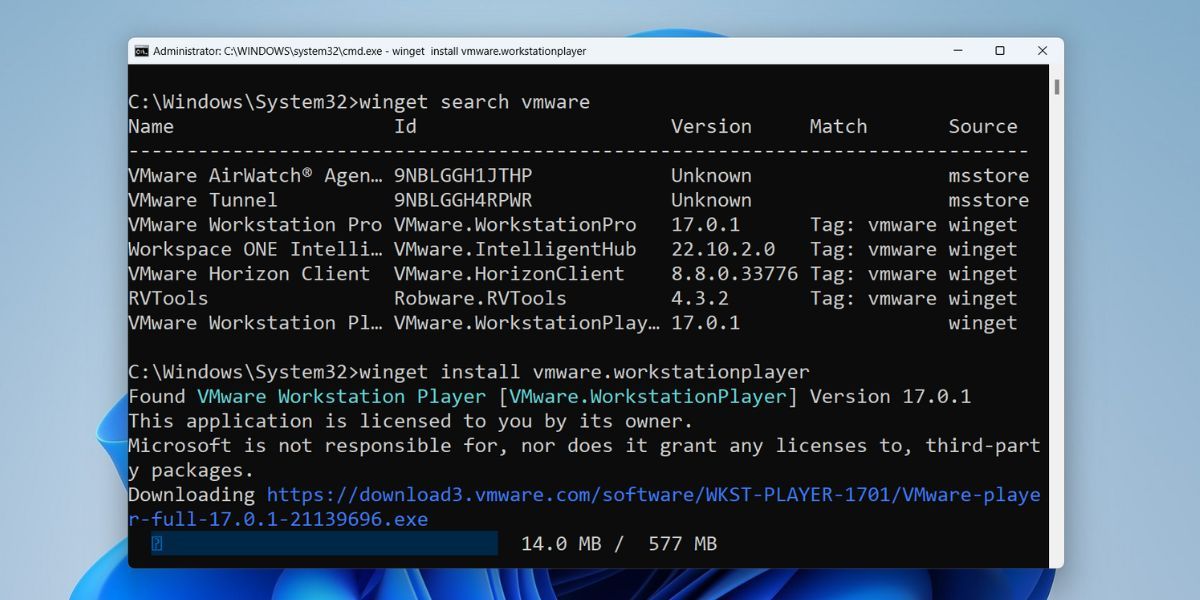
- Lệnh sẽ tạo danh sách các ứng dụng VMware có sẵn trên Microsoft Store. Bạn cần cài đặt phiên bản VMware Workstation Player 17.0.1.
- Sao chép các NHẬN DẠNG được đề cập bên cạnh phiên bản 17.0.1.
- Bây giờ, gõ winget cài đặt VMware.WorkstationPlayer và nhấn đi vào chìa khóa. Sẽ mất một lúc để tải xuống ứng dụng trên hệ thống của bạn.
- Khi quá trình tải xuống hoàn tất, trình quản lý gói sẽ cài đặt VMware trên hệ thống của bạn. Bạn không cần phải tương tác với cửa sổ trình cài đặt.
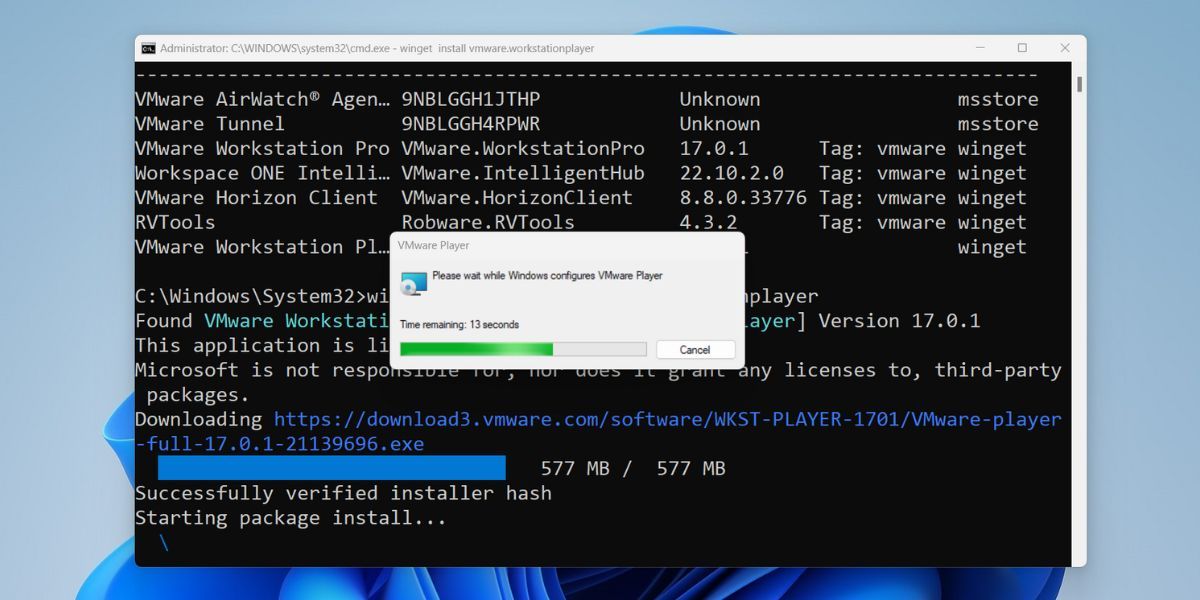
- Cuối cùng, đóng các cửa sổ nhắc lệnh sau khi quá trình cài đặt hoàn tất.


2. Cài đặt VMware Tools trên máy ảo
Mọi phiên bản mới của VMware đều yêu cầu phiên bản cập nhật của các công cụ VMware. Nó kích hoạt nhiều tính năng trên máy ảo và giúp việc tùy chỉnh dễ dàng hơn. Nhưng bạn cần gỡ bỏ phiên bản VMware tools cũ rồi cài đặt phiên bản mới.
Lặp lại các bước sau để cài đặt các công cụ VMware:
- Bật nguồn bất kỳ máy ảo nào từ danh sách trong VMware. Sau khi máy khởi động, nhấn Thắng + R để khởi chạy hộp thoại Run.
- Kiểu appwiz.cpl và nhấn Đi vào để khởi chạy cửa sổ Chương trình và Tính năng.
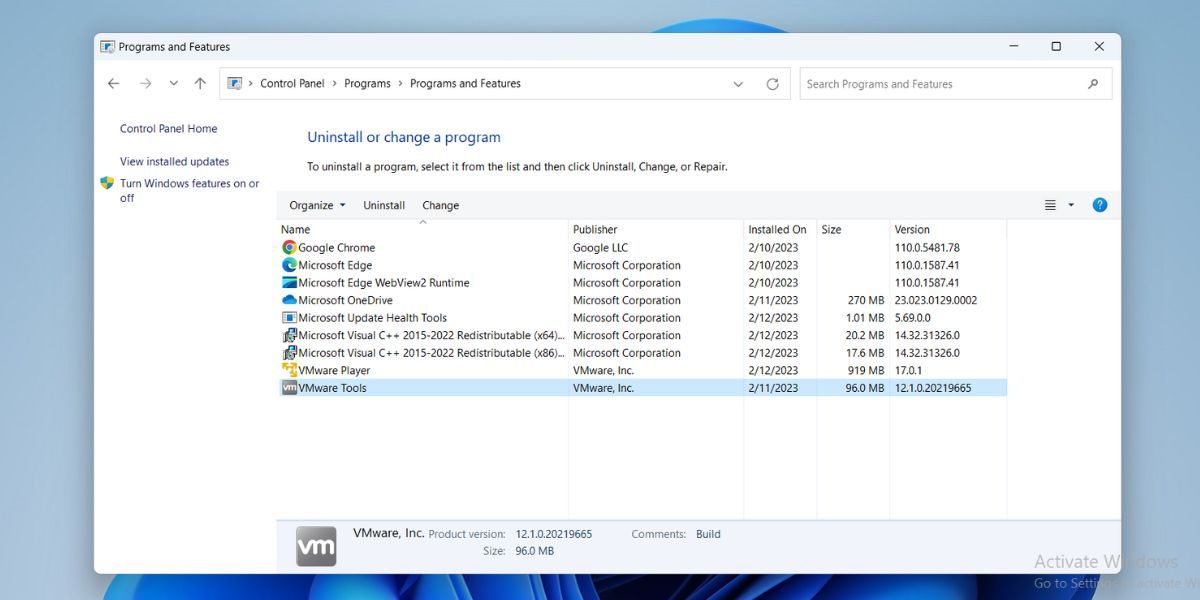
- xác định vị trí công cụ VMware cài đặt và nhấp đúp vào nó. Làm theo lời nhắc trên màn hình để xóa chương trình khỏi hệ thống của bạn. Sau đó, khởi động lại máy ảo để áp dụng các thay đổi.
- Đăng nhập vào máy ảo Windows. Chuyển đến thanh trên cùng của VMware Workstation 17 Player và nhấp vào Người chơi lựa chọn.
- Hướng đến Quản lý > Cài đặt công cụ VMware. Nó sẽ tự động gắn tệp ảnh ISO.
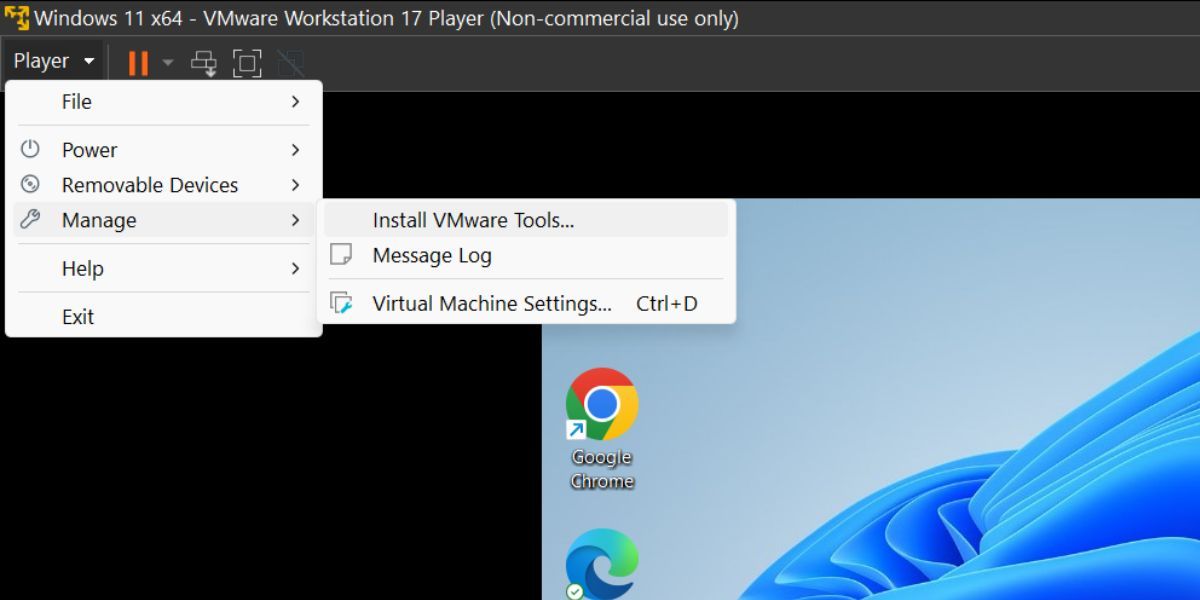
- Nhấp đúp vào thông báo để bắt đầu cài đặt. Làm theo lời nhắc trên màn hình để cài đặt các công cụ VMware trên máy ảo.
- Cuối cùng, khởi động lại máy ảo của bạn để cho phép các thay đổi có hiệu lực. Bây giờ, bạn có thể sử dụng máy ảo một cách dễ dàng.


Chạy các bản phân phối Windows và Linux mới một cách dễ dàng
VMware Workstation 17 Player mang đến nhiều nâng cấp quan trọng cho công cụ. Giờ đây, nó có thể chạy các hệ điều hành mới, mã hóa dữ liệu máy ảo và tự động mở chúng khi khởi động. Tuy nhiên, nếu bạn sử dụng Windows 7 thì không thể thử phiên bản mới này.