
Cách mở Trình quay số điện thoại trong Windows 11
Trình quay số điện thoại là một tính năng quan trọng của Windows đã có từ những ngày đầu tiên của máy tính. Nó cho phép bạn thực hiện cuộc gọi điện thoại trực tiếp từ máy tính của mình và cung cấp các tính năng như quản lý liên hệ, ghi nhật ký cuộc gọi, v.v.
Hướng dẫn này sẽ chỉ cho bạn cách mở Trình quay số điện thoại trong Windows 11 để bạn có thể tận dụng tính năng mới tuyệt vời này.
Mục Lục
1. Cách mở Trình quay số điện thoại từ File Explorer
Nếu bạn cần một cách nhanh chóng và dễ dàng để mở Trình quay số điện thoại trên máy tính Windows của mình, thì không đâu khác ngoài File Explorer. Nhiệm vụ đơn giản này có thể được hoàn thành chỉ trong một vài bước.
Để mở Trình quay số điện thoại bằng công cụ này, hãy làm theo các bước sau:
- Nhấp chuột phải vào Bắt đầu và chọn File Explorer. Bạn sẽ thấy một cái nhìn tổng quan về tất cả các nội dung trong máy tính của bạn được trình bày trước mặt bạn.
- Tiếp theo, gõ “dialer” vào thanh địa chỉ.
- Nhấn đi vào để mở ứng dụng Phone Dialer trên máy tính của bạn.
Một cách đơn giản và hiệu quả khác để mở Trình quay số điện thoại trên máy tính Windows là sử dụng công cụ Windows Search. Nó cung cấp khả năng truy cập nhanh vào tất cả các ứng dụng và tệp mà không cần điều hướng qua nhiều menu.
Sau đây là cách sử dụng Công cụ tìm kiếm của Windows để mở Trình quay số điện thoại:
- Nhấn Thắng + S trên bàn phím của bạn, sau đó nhập “trình quay số”.
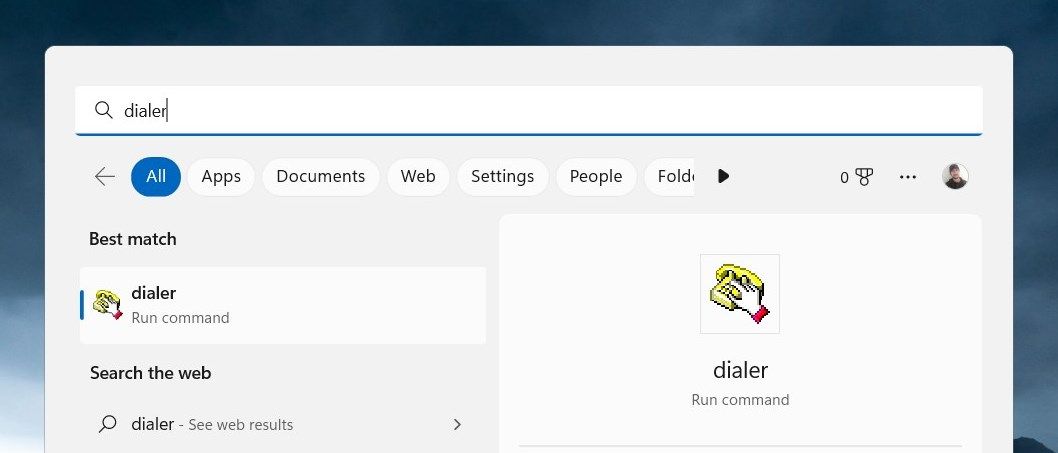
- Chọn Trận đấu hay nhất từ danh sách các tùy chọn có sẵn.

Thao tác này sẽ khởi chạy ứng dụng Trình quay số điện thoại mà bạn có thể sử dụng để thực hiện cuộc gọi, kiểm tra danh bạ, v.v.
Nếu bạn thích Windows Search, hãy xem bảng gian lận Tìm kiếm Windows 10 của chúng tôi để biết một số thủ thuật hữu ích.
3. Cách mở Trình quay số điện thoại bằng hộp thoại Run Command
Người dùng Windows có quyền truy cập vào một công cụ mạnh mẽ được gọi là Hộp thoại Lệnh Chạy. Nó cho phép bạn nhanh chóng truy cập nhiều ứng dụng, dịch vụ và cài đặt chỉ với một vài cú nhấp chuột.
Để mở ứng dụng Trình quay số điện thoại bằng công cụ này, hãy làm theo các bước sau:
- Nhấn nút Thắng + R phím tắt hoặc sử dụng một trong nhiều cách mở hộp thoại Run để mở.
- Nhập “trình quay số” vào hộp văn bản và nhấn đi vào hoặc bấm vào VÂNG.
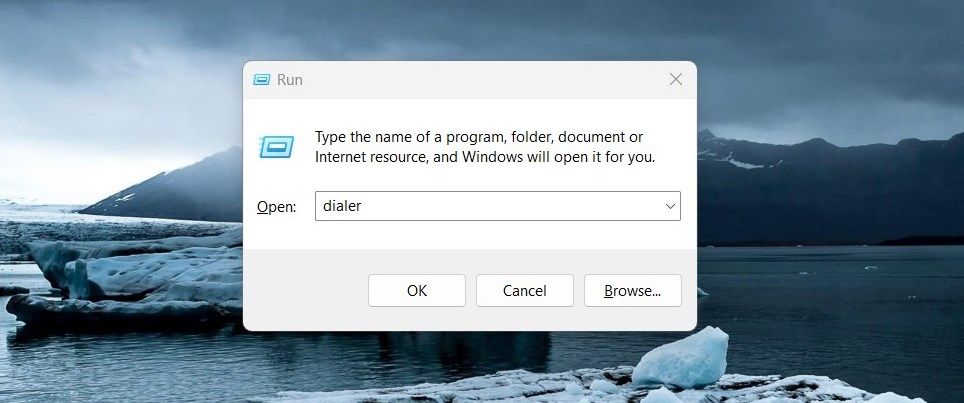

Thao tác này sẽ khởi chạy ứng dụng Trình quay số điện thoại mặc định trên máy tính của bạn.
4. Cách mở Trình quay số điện thoại bằng Trình quản lý tác vụ
Trình quản lý tác vụ là một cách tuyệt vời để mở Trình quay số điện thoại trên Windows. Công cụ hệ thống hữu ích này cho phép bạn truy cập trình quay số nhanh chóng và dễ dàng, giúp bạn thực hiện cuộc gọi dễ dàng hơn.
Để mở Trình quay số điện thoại bằng Trình quản lý tác vụ, hãy làm như sau:
- Nhấp chuột phải vào Thanh tác vụ hoặc nút Bắt đầu và chọn “Trình quản lý tác vụ” từ menu xuất hiện.
- Nhấp chuột Chạy nhiệm vụ mới ở đầu Trình quản lý tác vụ.
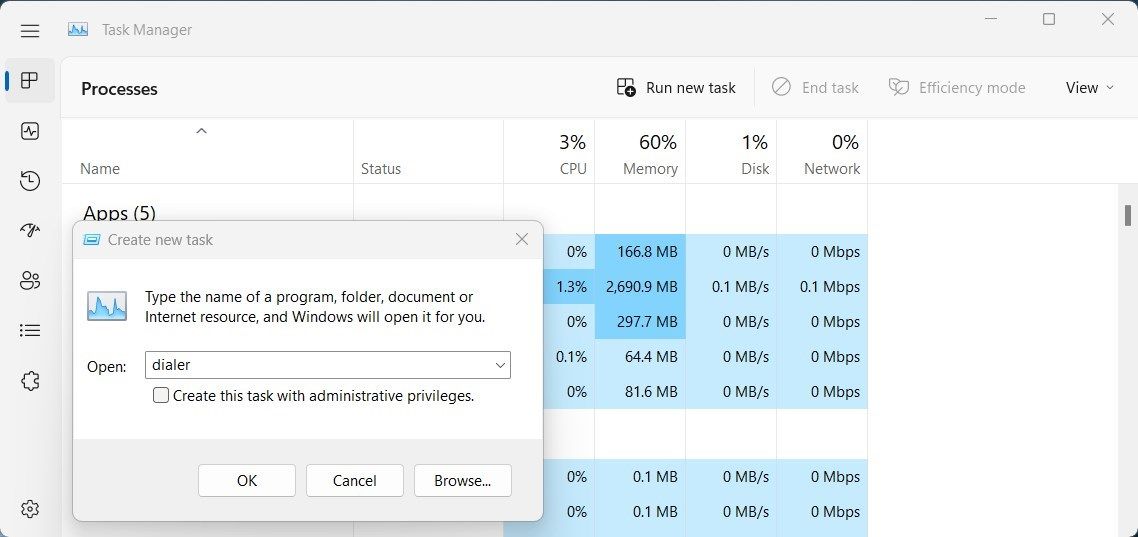
- Bên cạnh trường Mở, nhập “trình quay số” và nhấn Enter hoặc nhấp vào VÂNG. Thao tác này sẽ mở ứng dụng Trình quay số điện thoại trong giây lát.

Từ đây, bạn có thể thực hiện cuộc gọi bằng cách nhập các số vào hộp quay số hoặc sử dụng một trong các số của danh bạ từ sổ địa chỉ của mình.
5. Cách mở Trình quay số điện thoại bằng Command Prompt
Ngoài ra, bạn có thể sử dụng ứng dụng Dấu nhắc Lệnh để mở Trình quay số Điện thoại trong Windows 11. Ứng dụng này cho phép bạn khởi chạy các chương trình nhanh hơn bằng cách nhập lệnh thay vì điều hướng qua menu Bắt đầu hoặc các biểu tượng trên màn hình.
Để mở Trình quay số điện thoại trong Windows, hãy làm theo các bước sau:
- Mở cửa sổ Dấu nhắc Lệnh. Để làm điều này, nhấn Thắng + R trên bàn phím của bạn, sau đó nhập “cmd” vào hộp văn bản. Bây giờ bấm đi vào hoặc bấm vào VÂNG để khởi chạy Dấu nhắc Lệnh.
- Khi bạn đã mở cửa sổ, hãy nhập “trình quay số” và nhấn đi vào.
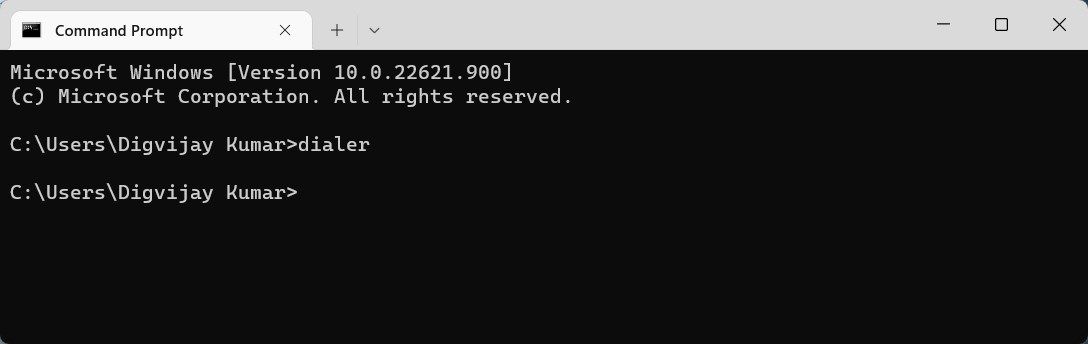

Thao tác này sẽ khởi chạy ứng dụng Trình quay số điện thoại trên màn hình máy tính của bạn.
6. Cách mở Trình quay số điện thoại bằng Windows PowerShell
Dòng lệnh có thể là một công cụ rất hữu ích giúp máy tính của bạn thực hiện mọi việc một cách nhanh chóng. Tuy nhiên, có thể khó biết cách truy cập dòng lệnh nếu bạn không có nhiều kinh nghiệm với máy tính.
Nếu không thể truy cập Dấu nhắc Lệnh vì bất kỳ lý do gì, bạn vẫn có thể sử dụng PowerShell để mở ứng dụng Trình quay số Điện thoại trong Windows 11. Dưới đây là cách thực hiện:
- Nhấn nút các cửa sổ phím hoặc bấm Bắt đầu.
- Tìm kiếm “Windows PowerShell” và chọn kết quả đầu tiên.
- Khi PowerShell đang mở, hãy nhập “trình quay số” và nhấn đi vào.
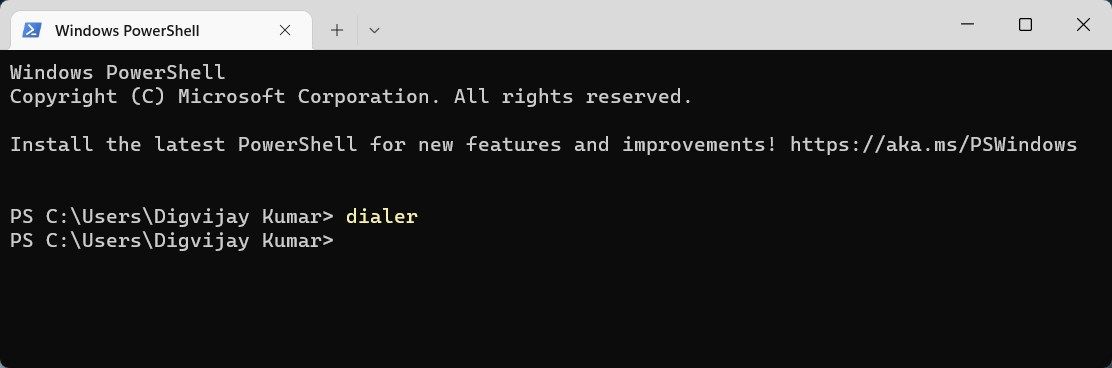

Thao tác này sẽ nhanh chóng khởi động ứng dụng Trình quay số điện thoại trên máy tính của bạn.
7. Cách mở Trình quay số điện thoại bằng phím tắt trên màn hình
Tạo lối tắt trên màn hình là một cách tuyệt vời để mở nhanh các ứng dụng và tệp trên máy tính của bạn. Đối với những người chưa biết, lối tắt trên màn hình nền là các biểu tượng nhỏ trên màn hình nền Windows mà bạn có thể sử dụng để khởi chạy các chương trình hoặc tài liệu khác nhau chỉ bằng một nút bấm.
Vì vậy, nếu bạn thường xuyên sử dụng công cụ Trình quay số điện thoại, hãy tạo lối tắt trên màn hình. Đây là cách thực hiện:
- Trên màn hình của bạn, nhấp chuột phải và chọn Mới mẻ.
- Lựa chọn Đường tắt từ thực đơn.
- Khi cửa sổ “Tạo lối tắt” xuất hiện, hãy nhập “trình quay số” và nhấp vào Tiếp theo.
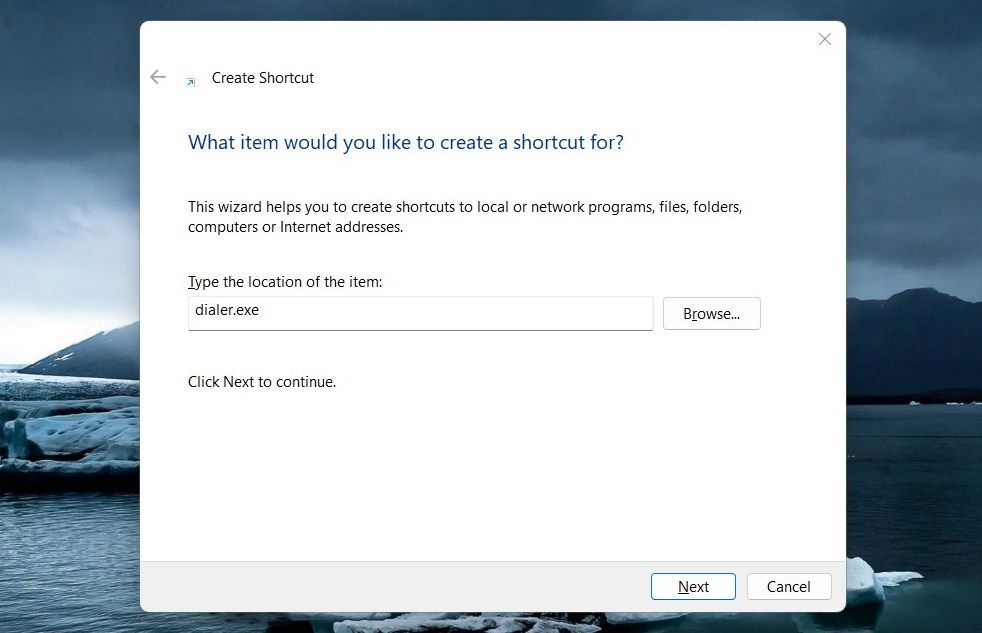
- Đặt tên cho lối tắt của bạn như Trình quay số điện thoại.
- Khi bạn đã thực hiện các thay đổi của mình, hãy nhấp vào Kết thúc.

Lối tắt đến Trình quay số điện thoại sẽ xuất hiện trên màn hình của bạn; bấm đúp vào nó để chạy nó. Thay vào đó, bạn có thể tạo lối tắt bằng File Explorer trên máy tính để bàn của mình. Các bước thực hiện như sau:
- Mở Windows File Explorer.
- Tiếp theo, điều hướng đến các vị trí sau: C:WindowsSystem32
- Trong hộp tìm kiếm, nhập “dialer.exe” và nhấn đi vào.
- Nhấp chuột phải vào quay số (tệp thực thi) và chọn Hiển thị thêm tùy chọn > Tạo lối tắt.
- Nhấp chuột Đúng khi được nhắc xác nhận một phím tắt. Bạn sẽ thấy lối tắt máy tính để bàn trên màn hình máy tính của mình.
8. Cách mở Trình quay số điện thoại bằng phím tắt
Phương pháp mở Trình quay số Điện thoại này nhanh hơn nhiều so với việc tìm kiếm nó trong menu Bắt đầu hoặc sử dụng các tùy chọn khác. Nó chỉ cần một vài lần nhấn phím để hoàn thành công việc. Đây là cách để làm điều này:
- Tạo lối tắt trên màn hình theo hướng dẫn của chúng tôi về cách tạo lối tắt trên màn hình.
- Nhấp chuột phải vào biểu tượng phím tắt và chọn Tính chất.
- Trong trường Phím tắt, hãy nhập ký tự phím tắt.
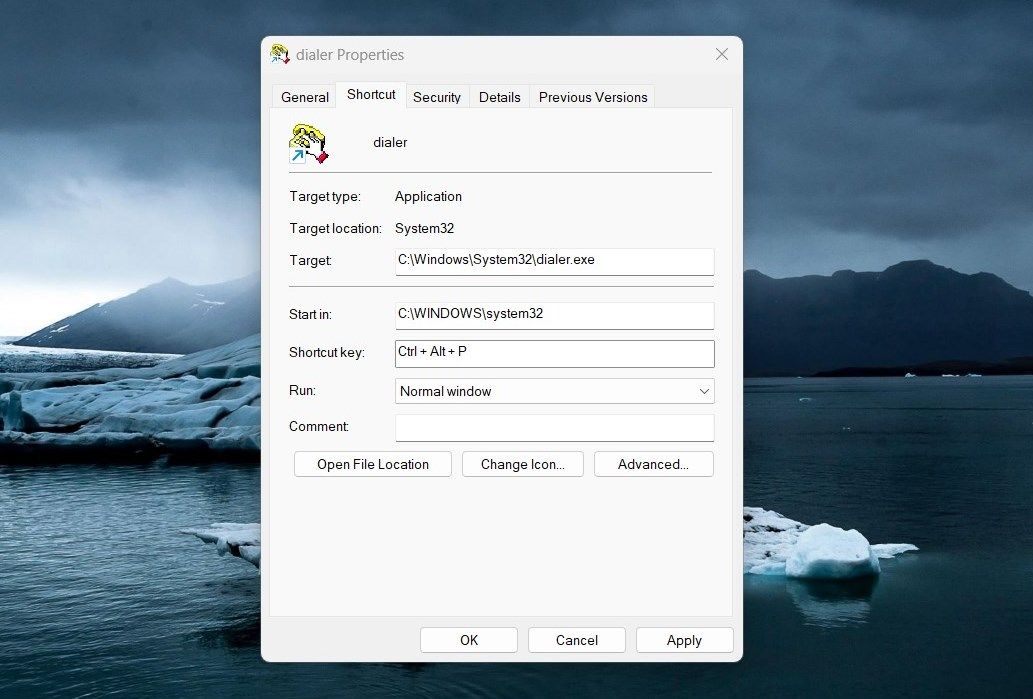
- Nhấp chuột Áp dụng> OK để lưu các thay đổi của bạn

Khi bạn đã hoàn tất, hãy nhấn Ctrl + Alt rồi nhập chữ cái hoặc số bạn đã chọn. Sẽ chỉ mất một chút thời gian để mở Trình quay số điện thoại.
Thật dễ dàng để truy cập Trình quay số điện thoại
Thật đơn giản để mở Trình quay số điện thoại trong Windows. Bạn có thể dễ dàng kết nối với các số liên lạc và số điện thoại mà không cần lục tung sổ địa chỉ của mình. Hãy thử một trong nhiều phương pháp ở đây nếu bạn cần hỗ trợ mở công cụ này.