
Cách lưu ứng dụng mới ở các vị trí khác nhau và tiết kiệm dung lượng trên ổ đĩa Windows của bạn
Trong khi bạn tiếp tục làm việc, thưởng thức và kết nối trên PC của mình, các nhà phát triển không ngừng tạo ra các ứng dụng mới để nâng cao trải nghiệm Windows của bạn.
Bạn sẽ tìm thấy các ứng dụng tuyệt vời cho hầu hết mọi thứ bạn cần trên Microsoft Store. Tuy nhiên, sẽ không tốt nếu tải xuống và lưu tất cả các ứng dụng ở một vị trí—đặc biệt là ổ C:. Đọc tiếp để khám phá lý do và cách tiết kiệm dung lượng bằng cách lưu ứng dụng ở các vị trí khác nhau.
Mục Lục
Tại sao không chỉ lưu mọi thứ vào ổ C?
Có thể là các ứng dụng xã hội, giải trí, năng suất hoặc âm nhạc—tất cả các ứng dụng bạn tải xuống từ Microsoft Store đều được lưu trên Ổ đĩa C: Cục bộ. Đó là cài đặt mặc định của Windows.
Đĩa cục bộ C: cũng là ổ đĩa cài đặt các tệp Hệ điều hành Windows cùng với các dữ liệu quan trọng khác. Nếu bạn chỉ có một ổ đĩa, thì đó sẽ là ổ C: và ổ đó sẽ chứa các tệp Windows, tài liệu người dùng, video và thư mục hình ảnh.
Bạn nên phân vùng ổ cứng của máy tính thành các ổ đĩa riêng biệt khi mua hoặc chế tạo một PC mới—có thể bạn cũng đã làm như vậy. Làm như vậy để đảm bảo rằng các tệp cài đặt Windows nằm ở một vị trí riêng biệt trên PC của bạn, ổ C:. Và bạn có thể giữ dữ liệu và thư mục của mình trên các ổ đĩa khác.

Vì vậy, giả sử ổ C: bị hỏng, bạn có thể cài đặt lại Windows, nhưng các tệp của bạn được cài đặt trên các ổ khác sẽ an toàn.
Ngoài ra, và quan trọng là bạn cần có dung lượng trên ổ C: cho các tệp Windows và các bản cập nhật phần mềm khác nhau mà bạn phải cài đặt thường xuyên để giữ cho PC của bạn hoạt động trơn tru. Ngoài ra, ổ cứng cũng cần không gian cho bộ nhớ ảo.
Nếu ổ C: sắp đầy, có khả năng PC của bạn sẽ chạy chậm lại. Bạn cũng có thể tạo dung lượng trên ổ C: bằng cách xóa các tệp Windows cụ thể để giải phóng dung lượng và giải quyết vấn đề PC chạy chậm.
Bạn nên đảm bảo rằng khoảng 10% -15% dung lượng luôn trống trên ổ C: cục bộ của bạn. Một cách để làm điều đó là thay đổi thủ công vị trí nơi các ứng dụng mới từ Microsoft Store sẽ được cài đặt. Bạn có thể lưu trữ ứng dụng trên các ổ đĩa trong khác và thậm chí cả các thiết bị lưu trữ bên ngoài như ổ cứng và ổ USB. Hãy xem làm thế nào.
Cách lưu ứng dụng mới ở các vị trí khác nhau
Thật dễ dàng để lưu các ứng dụng Microsoft Store vào các vị trí khác ngoài ổ C:.
- Mở Cài đặt bằng cách nhấn Thắng + tôi các phím với nhau hoặc nhấp chuột phải vào biểu tượng Windows trên thanh tác vụ và chọn Cài đặt. Bạn cũng có thể sử dụng một trong nhiều cách để mở Cài đặt trên Windows.
- Sau đó bấm vào Hệ thống Trong Cài đặt.
- Bấm vào Kho để mở cài đặt lưu trữ.
- Trên Windows 10, bên dưới Cài đặt lưu trữ khácbấm vào Thay đổi nơi lưu nội dung mới.
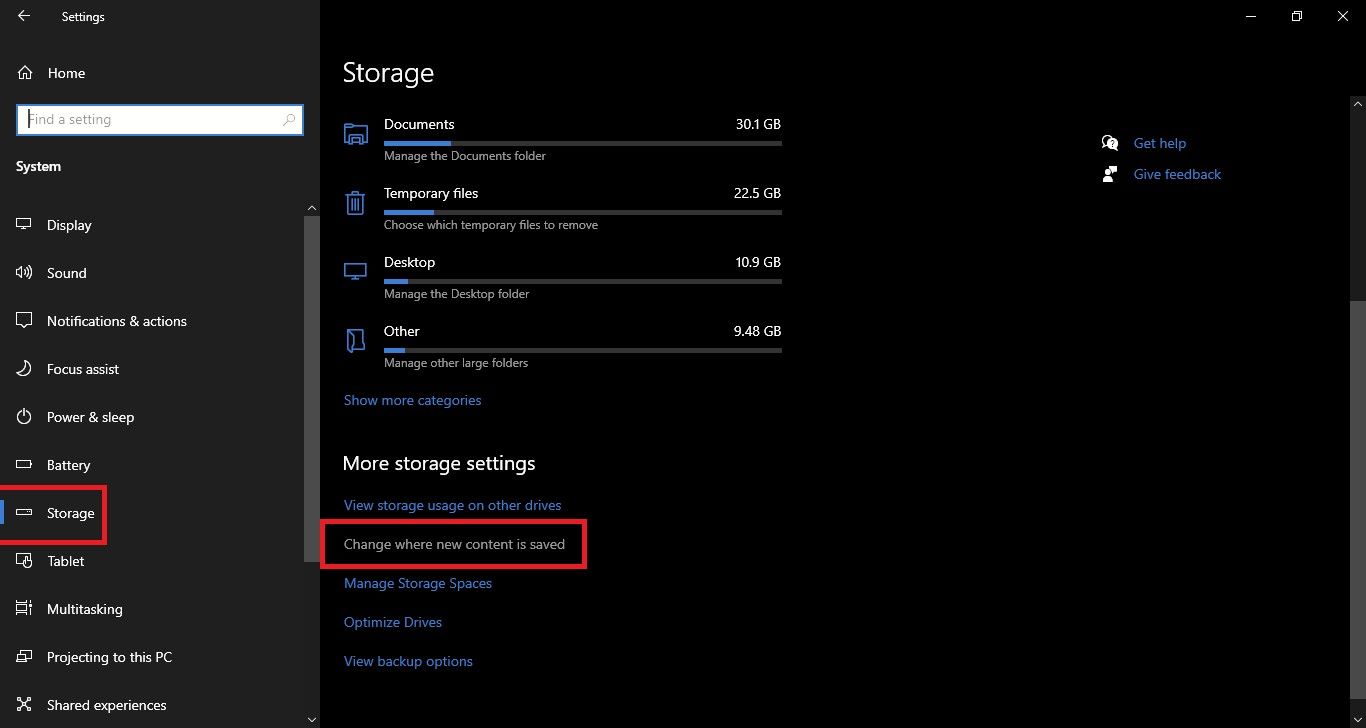
Nếu bạn đang dùng Windows 11, hãy nhấp vào Cài đặt lưu trữ nâng cao > Nơi lưu nội dung mới. Trang tiếp theo sẽ có các tùy chọn để bạn chọn vị trí có thể lưu ứng dụng mới, tài liệu mới, nhạc mới, ảnh và video mới cũng như phim và chương trình TV mới.
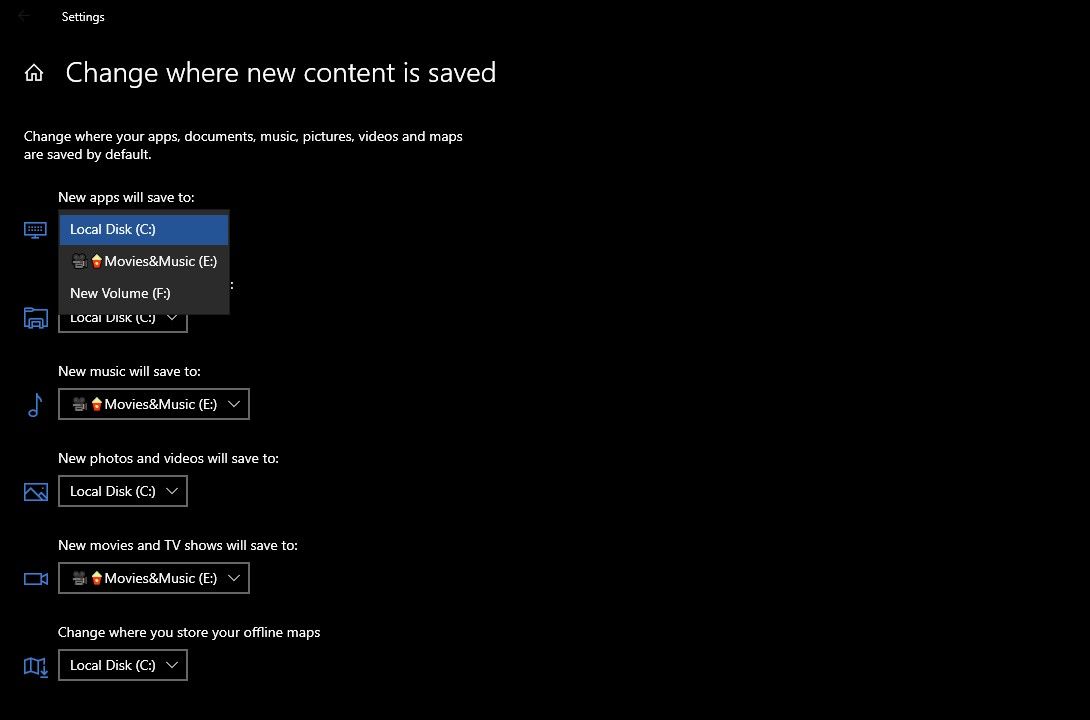
- Trên đầu trang dưới tùy chọn Các ứng dụng mới sẽ lưu vào: bạn sẽ thấy tùy chọn mặc định, Đĩa cục bộ (C:). Nhấn vào mũi tên xuống kế bên Đĩa cục bộ (C:) để mở danh sách thả xuống sẽ có tất cả các ổ đĩa trên máy tính của bạn. Trong ảnh chụp màn hình bên dưới, bạn có thể thấy các ổ đĩa trên PC của tôi: Đĩa cục bộ (C:), (Đ:) ổ đĩa, được đặt tên Phim&Âm nhạcvà Tập mới (F:) lái xe.
- Bây giờ, hãy chọn ổ đĩa mà bạn muốn lưu các ứng dụng mới. Các Ứng dụng tùy chọn sẽ xuất hiện bên cạnh tên ổ đĩa bạn đã chọn. Bấm vào Ứng dụng để đặt ổ đĩa làm vị trí mặc định cho các ứng dụng mới. Theo cách tương tự, bạn có thể chọn ổ đĩa để lưu tài liệu, nhạc, ảnh và video mới.
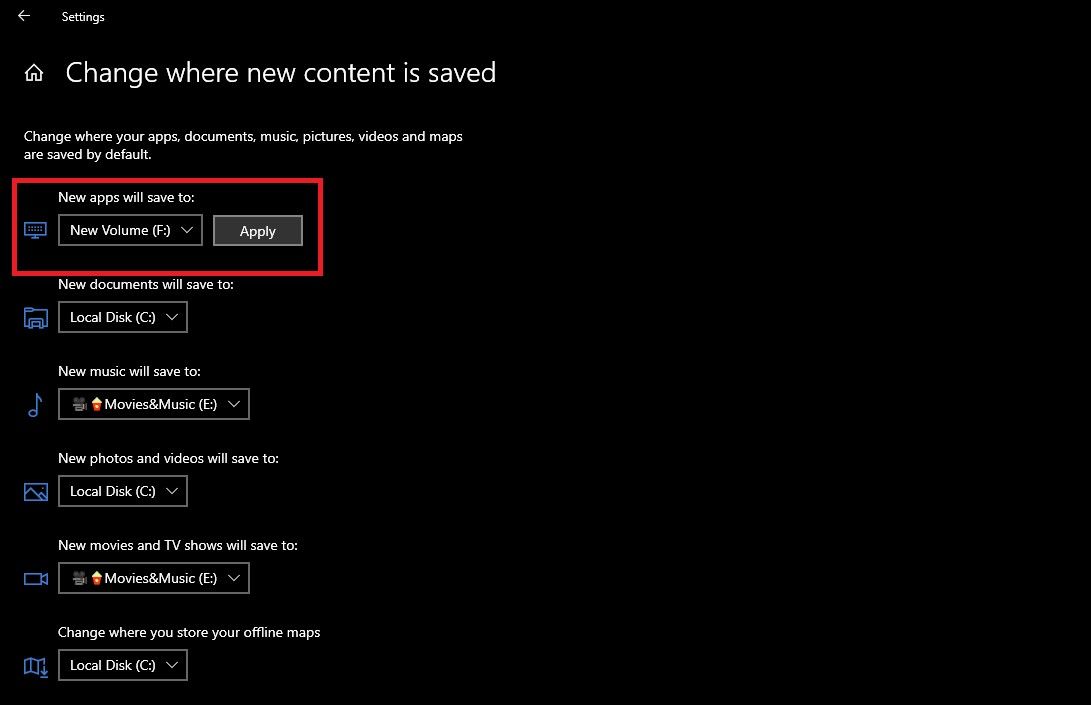
- Giờ đây, tất cả các ứng dụng mới mà bạn tải xuống sẽ được lưu vào ổ đĩa mới mà bạn đã chọn. Và khi bạn tải xuống các ứng dụng mới, Windows sẽ tạo một Ứng dụng Windows trong ổ đĩa đó và tất cả các ứng dụng sẽ được lưu trong thư mục đó.


Cách lưu ứng dụng mới trong ổ đĩa ngoài
Bạn cũng có thể chọn lưu các ứng dụng mới trên ổ đĩa ngoài như ổ USB, ổ cứng ngoài, thẻ SD và ổ flash USB.
Nó rất tiện dụng, đặc biệt nếu bạn chuẩn bị thuyết trình trong thành phố hoặc cho một dự án ở ngoài thành phố. Bạn có thể tải xuống và mang theo các ứng dụng bạn cần trên USB hoặc ổ cứng. Mặc dù vậy, hãy đảm bảo định dạng các ổ lưu trữ mới này bằng cách sử dụng NTFS trước khi thay đổi vị trí Lưu thành nó.
- Đầu tiên, kết nối ổ USB hoặc ổ cứng với PC của bạn.
- Mở Cài đặt > Hệ thống > Thay đổi nơi lưu nội dung mới.
- Trên đầu trang, bên dưới tùy chọn, Các ứng dụng mới sẽ lưu vào: nhấp vào mũi tên xuống bên cạnh tên ổ đĩa mặc định. Các ổ đĩa ngoài mà bạn đã kết nối cũng sẽ được liệt kê ở đây, cùng với các ổ đĩa trong máy tính của bạn. Như bạn có thể thấy trong ảnh chụp màn hình bên dưới, một ổ USB có tên NEERAJ (G:) và một Ổ cứng dự phòng Seagate Plus (H:) cũng được liệt kê cùng với các ổ đĩa trong của PC.
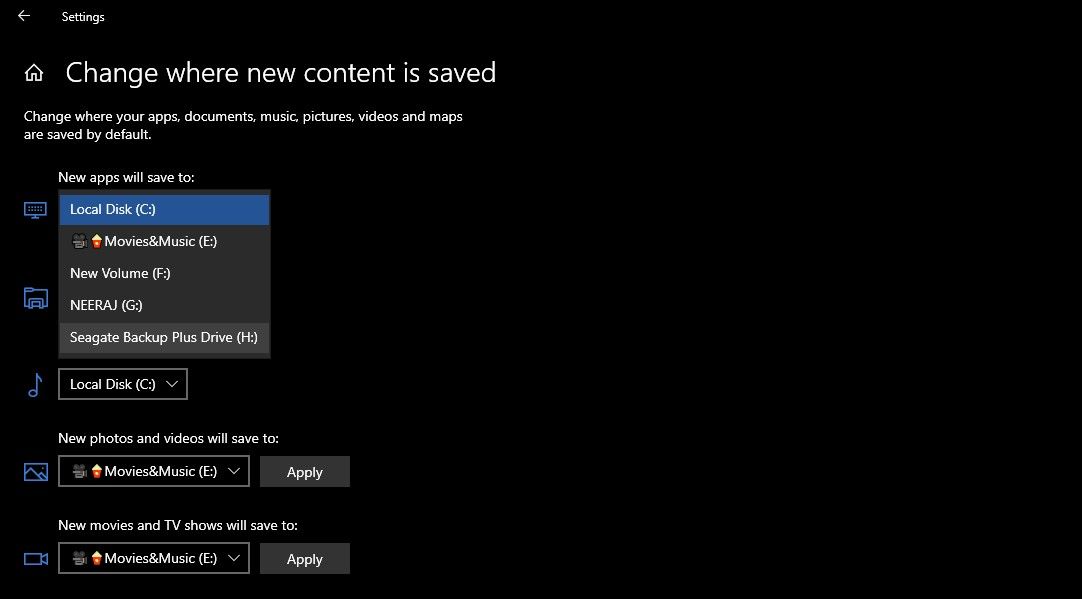
- Bây giờ, chọn ổ đĩa ngoài của bạn và bấm vào Ứng dụng để đặt ổ đĩa làm vị trí mặc định cho các ứng dụng mới.

Các ứng dụng được cài đặt trên các ổ đĩa ngoài sẽ chỉ mở và hoạt động nếu các ổ đĩa ngoài đó vẫn được kết nối với PC của bạn. Nếu ổ đĩa ngoài được chọn để cài đặt ứng dụng mới bị ngắt kết nối, thì Windows sẽ cài đặt ứng dụng mới vào Ổ đĩa cục bộ (C:) cho đến khi ổ đĩa ngoài được kết nối lại. Các ứng dụng được cài đặt trong khi ổ đĩa ngoài bị ngắt kết nối sẽ chỉ ở trên ổ C:—và sẽ không tự động chuyển sang ổ đĩa ngoài nếu nó được kết nối lại.
Cách di chuyển các ứng dụng đã lưu sang một ổ đĩa khác
Khi bạn chọn một ổ đĩa hoặc vị trí mới để cài đặt ứng dụng Microsoft Store, chỉ những ứng dụng mới sẽ được cài đặt trên ổ đĩa đó. Các ứng dụng hiện có trên ổ C: của bạn sẽ vẫn ở trên ổ C: của bạn như trước đây.
Tuy nhiên, để tạo thêm dung lượng trên ổ C: của PC, bạn có thể di chuyển các ứng dụng từ ổ đĩa này sang một ổ đĩa trong khác. Đối với các ứng dụng bạn sẽ không sử dụng thường xuyên, bạn có thể chọn di chuyển chúng sang ổ đĩa ngoài.
Để biết cách thực hiện điều đó, bạn có thể đọc hướng dẫn của chúng tôi về cách di chuyển ứng dụng và chương trình đã cài đặt trên Windows 10 và 11 một cách an toàn và dễ dàng. Và hãy nhớ xem các bản sửa lỗi này nếu bạn thấy ổ C: tự đầy .
Tận hưởng tất cả các ứng dụng bạn muốn và giữ cho Windows chạy mượt mà
Sẽ luôn có nhiều ứng dụng mới hơn mà bạn muốn thưởng thức và sử dụng để nâng trải nghiệm Windows của mình lên một tầm cao mới. Đừng để việc thiếu dung lượng ngăn cản bạn tải chúng xuống. Giờ đây, bạn đã biết cách cài đặt các ứng dụng mới ở các vị trí bên trong và bên ngoài khác nhau—đồng thời tiết kiệm dung lượng trên ổ đĩa Windows.