Cách lấy dữ liệu khỏi máy tính xách tay bị hỏng
Máy tính xách tay bị hỏng. Cho dù chúng ta muốn hay không, máy tính xách tay thường có tuổi thọ từ ba đến năm năm, so với năm đến tám năm đối với máy tính để bàn. Và có rất nhiều nguyên nhân khiến máy tính xách tay có thể bị lỗi: từ gãy bản lề đến hỏng bàn phím, từ hỏng pin xuống đến hỏng bo mạch chủ hoàn toàn.
Khi nó thực sự xảy ra, cho dù nó có thể sửa được hay không, bạn cần phải sẵn sàng và biết cách lấy công cụ của mình từ nó. Và trong khi nó có thể là một quá trình đáng sợ, nó thực sự có thể khá dễ dàng. Dưới đây là một số cách đơn giản để lấy lại dữ liệu từ một máy tính xách tay bị hỏng.
Mục Lục
Bạn sẽ cần gì?

Bạn sẽ cần thu thập một số công cụ. Tuy nhiên, nhiều nhà sản xuất máy tính xách tay làm những điều khác nhau. Do đó, theo nguyên tắc chung, bạn nên xem trên internet để xem có hướng dẫn nào, cho dù đó là hướng dẫn bằng văn bản hay hướng dẫn bằng video, để tháo rời chiếc máy tính xách tay cụ thể của bạn. Bằng cách đó, bạn có thể tự làm quen với những công cụ bạn cần. Tuy nhiên, nói chung, một bộ tuốc nơ vít phải hoạt động đủ tốt.
Bạn cũng sẽ cần một bộ điều hợp để kết nối ổ lưu trữ cũ của mình với một máy tính khác. Một lần nữa, điều này sẽ phụ thuộc vào những gì máy tính xách tay cũ của bạn có, cho dù nó có ổ cứng thể rắn (SSD) hay ổ cứng (HDD) —và, nếu là loại cũ, thì đó là loại ổ cứng thể rắn.
Ổ cứng sử dụng giao diện SATA để kết nối, vì vậy bạn sẽ cần một vỏ bọc hoặc bộ chuyển đổi SATA sang USB nếu đúng như vậy. Chúng có đủ hình dạng – cáp, vỏ và đế cắm đơn giản và rẻ tiền. Hãy tìm một cái có đánh giá tốt trên Amazon khi chọn thiết bị. Tương tự, một số SSD cũng sử dụng giao diện này, vì vậy bộ điều hợp tương tự sẽ hoạt động.
Tuy nhiên, một số máy tính xách tay, đặc biệt là máy mỏng và nhẹ, có ổ SSD m.2 để thay thế. Chúng nhỏ hơn nhiều và bạn sẽ cần phải có một loại bộ điều hợp khác. Tương tự, bạn có thể tìm thấy chúng ở định dạng bao vây hoặc giống ổ đĩa ngón tay cái, chẳng hạn như Bao vây không dùng công cụ Sabrent USB-C 3.2.
Bước 1: Đánh giá thiệt hại

Trước khi làm bẩn máy tính xách tay của mình, bạn nên đánh giá xem nó bị hư hỏng như thế nào trước khi cạy nó ra. Tùy thuộc vào những gì nó có, có thể là một ý tưởng tốt hơn để thử và truy xuất dữ liệu của bạn thông qua các cách khác, ít phức tạp hơn.
Nếu máy tính xách tay của bạn chỉ bị hỏng bản lề, màn hình hoặc bàn phím và việc sửa chữa nó quá tốn kém, bạn không cần phải mở nó hoàn toàn. Nếu nó chỉ bị vỡ màn hình, bạn có thể sử dụng một màn hình bên ngoài để truy cập nó. Nếu bàn phím tích hợp đã ngừng hoạt động, bạn có thể sử dụng bàn phím USB để thay thế.
Nếu bạn có bất kỳ phương tiện nào để tương tác với máy tính xách tay của mình, ngay cả khi nó có thể không thoải mái, thì trước tiên bạn nên theo đuổi những con đường đó. Chỉ cần đặt dữ liệu bạn muốn chuyển vào ổ cứng ngoài và chuyển sang PC mới.
Tuy nhiên, nếu bạn không thể làm điều đó, hãy tiếp tục đọc.
Bước 2: Tháo rời máy tính xách tay của bạn

Đã đến lúc phải làm công việc bẩn thỉu, vì vậy hãy gồng mình lên. Chúng tôi thực sự không thể cung cấp cho bạn hướng dẫn từng bước ở đây — như chúng tôi đã đề cập ở trên, tất cả các nhà sản xuất PC đều làm những việc khác nhau và một số máy tính xách tay có thể phức tạp hơn so với những máy tính xách tay khác.
Do đó, bạn sẽ cần phải phụ thuộc vào các video hướng dẫn hoặc hướng dẫn trực tuyến hoặc theo cách của riêng bạn. Tuy nhiên, trong hầu hết các trường hợp, thử thách xảy ra khi bạn rút lui.
Từ đó, loại bỏ ổ đĩa. Trong một số PC, bạn thậm chí có thể không phải tháo toàn bộ mặt sau để truy cập ổ đĩa. Tuy nhiên, bạn phải tháo pin trước khi cố gắng loại bỏ bất kỳ thành phần điện nào.
Cho dù đó là SATA hay m.2, bản thân ổ đĩa có thể được giữ cố định bằng một cơ cấu lắp bổ sung, hoặc ít nhất, bằng vít. Hãy tháo nó ra, sau đó tiến hành tháo nó ra rất cẩn thận. Hãy đặc biệt cẩn thận nếu đó là ổ cứng — những ổ này dễ bị hỏng nếu xử lý sai và bạn thực sự không muốn mất đồ.
Bước 3: Kết nối nó với một máy tính mới
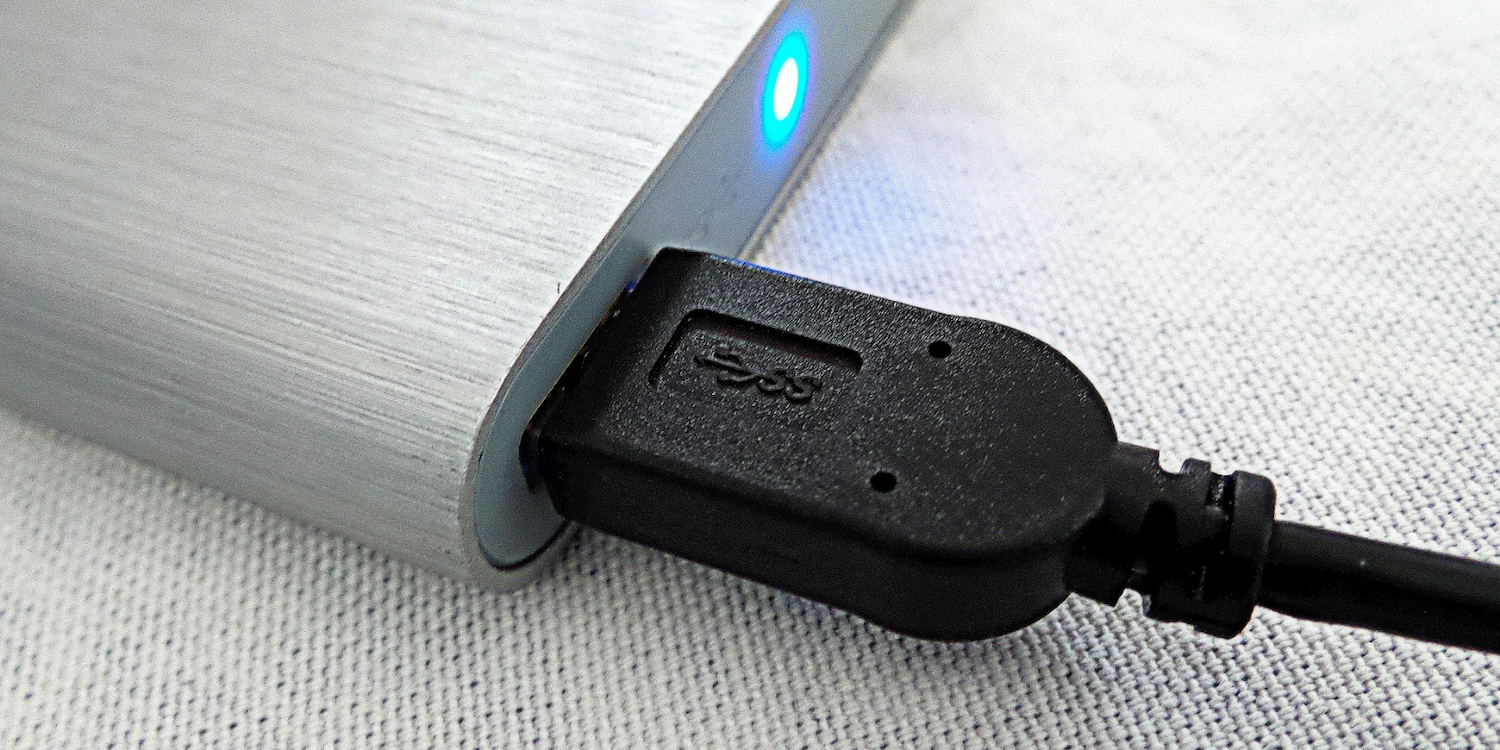
Sau khi tất cả những gì đã hoàn tất, bây giờ bạn có thể tiến hành kết nối với ổ đĩa của mình để truy cập các tệp của bạn. Đặt ổ đĩa vào hộp / bộ chuyển đổi bạn đã mua (hãy nhớ hết sức cẩn thận nếu đó là ổ cứng) và kết nối nó với PC của bạn.
Nếu bạn đã làm đúng mọi thứ, ổ đĩa sẽ kích hoạt mà không có vấn đề gì và hiển thị dưới dạng ổ USB trong danh sách thiết bị và ổ đĩa của PC. Tất cả sẽ hiển thị trong cùng các thư mục và theo thứ tự trong máy tính xách tay cũ của bạn. Bạn sẽ tìm thấy rất nhiều tệp hệ thống và thư mục nếu bạn giữ các tệp của mình trong cùng một ổ đĩa với hệ điều hành của PC cũ hơn.
Tuy nhiên, hầu hết các tệp cá nhân sẽ được tìm thấy trong thư mục người dùng của bạn. Điều hướng đến thư mục “Người dùng”, sau đó nhấp vào thư mục có tên người dùng của bạn trên đó. Bạn sẽ tìm thấy các thư mục dành cho Máy tính để bàn, Tải xuống, Tài liệu, Hình ảnh và hơn thế nữa. Sao chép chúng vào một ổ đĩa mới.
Điều gì sẽ xảy ra nếu Ổ đĩa của tôi bị hỏng?

Ổ đĩa lưu trữ cũng có thể bị lỗi, đặc biệt nếu chúng đang quay ổ cứng. Và thật không may, điều này có thể nhanh chóng đánh vần tin xấu cho các tệp cá nhân của bạn. Bạn có thể biết liệu ổ đĩa của mình có bị hỏng hay không nếu khi bạn kết nối, nó cho bạn biết rằng ổ đĩa cần được định dạng trước khi sử dụng.
Tuy nhiên, điều đó không có nghĩa là mọi thứ hoàn toàn bị mất. PC của bạn nhìn thấy ổ đĩa và có thể thấy rằng nó có các tệp nhưng không thể đọc chúng do hư hỏng vật lý. Làm không phải định dạng nó, ngay cả khi đó là những gì cài đặt Windows của bạn khuyên bạn nên làm.
Trong trường hợp này, bạn sẽ cần sử dụng công cụ khôi phục dữ liệu. Disk Drill là một công cụ khá tốt. Cài đặt chương trình trên PC của bạn và để nó đọc toàn bộ ổ đĩa. Sau đó, nó sẽ cho phép bạn xuất sang ổ mới tất cả các tệp mà bạn có thể khôi phục từ đó. Đừng mong đợi lấy lại mọi thứ — bạn rất có thể nhận được một số tệp bị hỏng. Nhưng nếu bạn có thể lấy lại một số thứ quan trọng, nó sẽ rất đáng giá.
Khôi phục tệp của bạn một cách dễ dàng
Một cách tuyệt vời để giữ an toàn cho các tệp của bạn là sao lưu chúng trên đám mây. Bằng cách đó, trong trường hợp không may xảy ra, bạn có thể tải lại chúng. Tuy nhiên, nếu điều tồi tệ nhất xảy ra, bây giờ bạn đã được trang bị kiến thức để khôi phục các tệp quý giá của mình.

Đọc tiếp
Thông tin về các Tác giả