
Cách làm cho tài liệu không bị đánh dấu trong Google Documents
Hầu hết những người làm việc với phần mềm xử lý văn bản đều quen với bố cục trang mặc định với một hình chữ nhật dọc đại diện cho một trang. Trong thời gian dài nhất, đây đã là tiêu chuẩn. Tuy nhiên, với sự gia tăng của các blog và nội dung web. Có rất ít trường hợp cần bố cục trang.
Đọc tiếp khi chúng ta thảo luận về tính năng bố cục không có phân trang trong Google Tài liệu, cách bạn có thể chuyển sang tính năng này và tại sao tính năng này có thể mang lại lợi ích cho bạn.
Mục Lục
Giới thiệu Chế độ Pageless
Một loạt các tính năng không gian làm việc đã được Google công bố tại Google I / O năm 2021. Một tính năng thu hút sự chú ý của nhiều người là tính năng Pageless Google Docs. Trước đây, phần mềm xử lý văn bản được sử dụng để phục vụ cho việc in bản cứng đơn giản vì giai đoạn 2000 đến 2020 là giai đoạn chuyển tiếp từ dạng vật lý sang dạng kỹ thuật số.
Ngày nay, do sự gia tăng của nội dung web và blog, định dạng tài liệu ngày càng ít được sử dụng hơn, chủ yếu giới hạn trong các văn phòng và văn bản pháp luật. Đây là lý do tại sao nhu cầu xử lý văn bản không phân trang là không thể tránh khỏi.
Được thông báo trong một bài đăng trên blog, Google cuối cùng đã triển khai tính năng không phân trang vào Tài liệu vào tháng 2 năm 2022. Chế độ này làm cho tài liệu của bạn hoạt động giống một trang web hơn là một tài liệu.
Các tài liệu có cuộn liên tục và không bị ngắt trang. Không phân trang cũng cho phép các bảng và hình ảnh của bạn rộng hơn so với những gì chúng có ở chế độ trang tiêu chuẩn.
Thuộc tính của chế độ Pageless
Mặc dù cả hai chế độ đều có ưu điểm và nhược điểm, nhưng chế độ không phân trang có lợi hơn nhiều cho những người viết nội dung web không cần in. Chế độ không trang giúp người tạo nội dung viết bài đăng trên blog dễ dàng hơn.
Nhiều tùy chọn định dạng trở nên không khả dụng nếu chuyển từ chế độ trang chuẩn, như đầu trang, chân trang, cột, hướng trang và số trang. Pageless dựa vào định dạng nội dung để hiển thị trong một luồng duy nhất.
Cách chuyển sang thiết lập Pageless trong Google Documents
Thật đơn giản để chuyển sang chế độ không phân trang trong Google Tài liệu. Và một khi bạn đã biết cách thực hiện, bạn chỉ cần làm theo các bước tương tự để chuyển các tài liệu trở lại chế độ xem chuẩn.
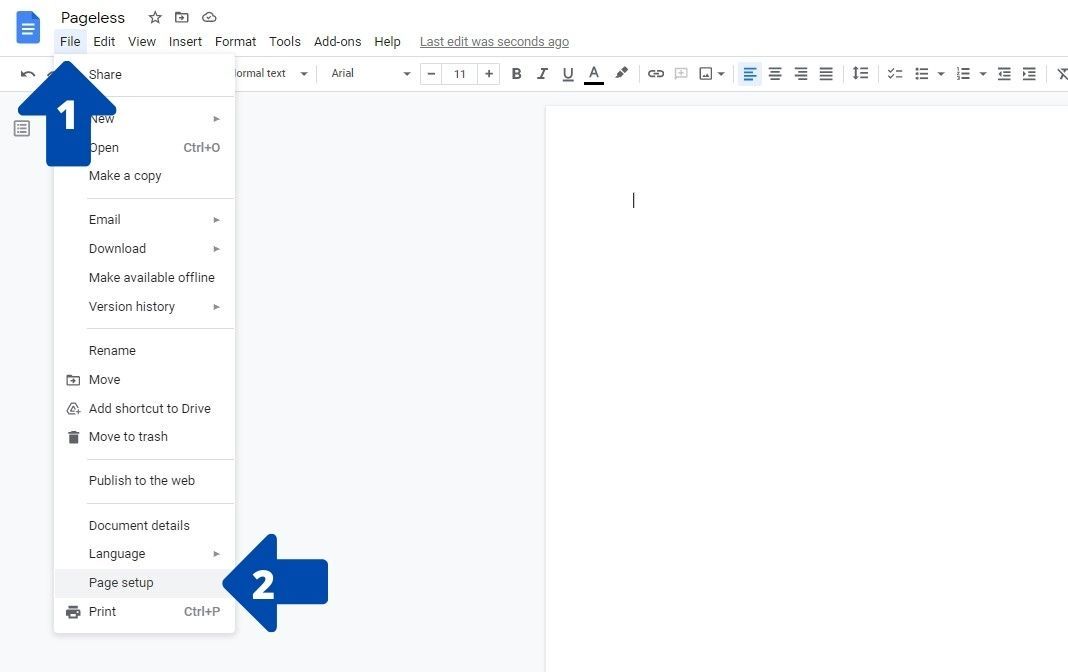
Dưới đây là các bước bạn cần làm để làm cho tài liệu của bạn không có trang trong Google Tài liệu:
- Bấm vào Tập tin trong thanh công cụ chính và sau đó nhấp vào Thiết lập trang.
- Trong cửa sổ, nhấp vào Pageless.
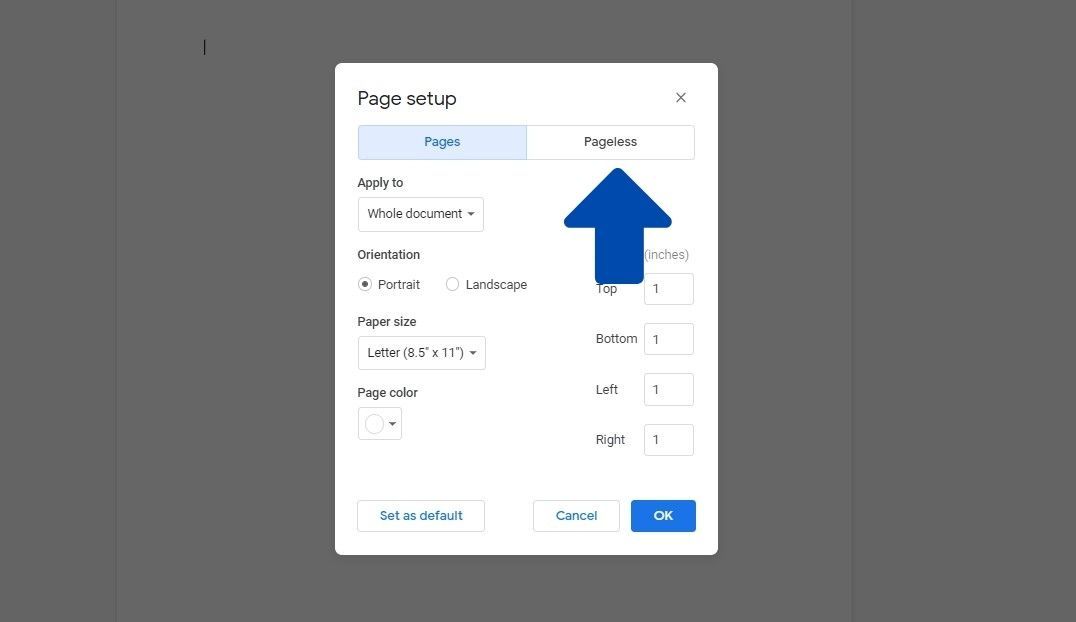
- Bấm vào ĐƯỢC RỒI để lưu các thay đổi của bạn.


Bạn có thể đặt bố cục không có trang làm mặc định bằng cách đi tới Tập tin và Thiết lập trang. Ở đó, chọn Pageless ở trên cùng bên phải của cửa sổ và sau đó nhấp vào Đặt làm mặc định ở phần dưới cùng bên trái của màn hình.
Nếu bạn đang muốn có nhiều màn hình hơn, bạn có thể thay đổi chiều rộng văn bản bằng cách làm theo các bước sau:
- Bấm vào Lượt xem trên thanh trên cùng của màn hình.
- Bấm vào Chiều rộng văn bản trong menu thả xuống.
- Bạn có thể chọn chiều rộng văn bản ưa thích của mình từ Rộng, Trung bìnhvà Chật hẹp.
Sự khác biệt trong Định dạng Pageless
Hãy Trung thực. Hầu hết chúng ta đã sử dụng bố cục trang tiêu chuẩn trong một thời gian dài nhất. Việc chuyển sang định dạng không phân trang có thể hơi khó chịu đối với một số người. Tuy nhiên, khi nhìn vào định dạng không có trang cho chúng ta thấy chỉ có một số khác biệt giữa định dạng không có trang và định dạng chuẩn. Dưới đây là một vài trong số họ:
Tùy chỉnh chiều rộng trang
Mặc dù không có giới hạn về chiều dài của tài liệu, nhưng bạn có thể đặt chiều rộng của tài liệu. Điều này phần lớn phụ thuộc vào cách bạn định vị tài liệu trên màn hình của mình, có nghĩa là tốt nhất bạn nên sử dụng văn bản rộng nếu bạn đã phóng to cửa sổ tài liệu.
Tuy nhiên, nếu bạn có các cửa sổ trình duyệt xếp chồng lên nhau, tốt nhất là bạn nên chọn độ rộng văn bản trung bình hoặc hẹp. Lưu ý rằng tùy chọn này chỉ ảnh hưởng đến chế độ xem tài liệu của bạn. Nếu bạn chia sẻ tài liệu với người khác ở chế độ không phân trang, chiều rộng sẽ khác nhau tùy thuộc vào cài đặt của người nhận.
Định dạng bảng khác nhau
Các bảng có xu hướng gây ra những bất tiện nhỏ khi được sử dụng với chế độ không trang, đặc biệt là khi bạn sử dụng một bảng nhỏ hơn. Điều này không có nghĩa là các bảng vô dụng ở chế độ không phân trang. Nó chỉ có nghĩa là bạn sẽ cần phải dành một chút thời gian để tìm hiểu các bảng trước khi bạn có thể thoải mái sử dụng lại chúng một cách chính xác.
Một điều tốt về các bảng ở định dạng không phân trang là chúng cuộn từ trái sang phải thay vì bị thu nhỏ giữa các đường viền của các trang.
Tính năng bị thiếu
Khi bạn chuyển từ chế độ trang chuẩn sang không phân trang, bạn sẽ mất rất nhiều tính năng. Ví dụ: bạn không thể đánh số các trang ở chế độ không phân trang, điều này rất có ý nghĩa. Bạn cũng không thể có đầu trang và chân trang, và thậm chí cả hình mờ.
Nếu bạn thêm những thứ này vào một tài liệu chuẩn và sau đó chuyển sang không phân trang, bạn sẽ mất nhiều tính năng này. Tuy nhiên, khi bạn chuyển về định dạng trang tiêu chuẩn, bạn sẽ thấy tất cả chúng đều quay trở lại, vì vậy không cần phải hoảng sợ.
Ngay cả khi bạn mất một số thay đổi, bạn luôn có thể sử dụng tính năng lịch sử phiên bản tiện dụng để chuyển về phiên bản trước của tài liệu.
Các câu hỏi thường gặp
Làm thế nào để bạn thực hiện Pageless trên Google Documents?
Trong giao diện chính của Google Tài liệu, hãy nhấp vào Tập tin trong thanh công cụ chính và sau đó nhấp vào Trang Cài đặt. Bấm vào Pageless và sau đó nhấp vào ĐƯỢC RỒI để lưu các thay đổi của bạn. Bạn cũng có thể nhấp vào nút Lưu dưới dạng Mặc định để đảm bảo rằng mọi tài liệu đều sử dụng cùng một định dạng.
Làm cách nào để bạn thay đổi độ rộng văn bản trong Google Documents?
Để thay đổi chiều rộng văn bản trong Google Trang tính, hãy nhấp vào Lượt xem trên thanh trên cùng và Chiều rộng văn bản trong menu thả xuống. Chọn chiều rộng văn bản ưa thích của bạn từ Rộng, Trung bình, và Chật hẹp.
Tóm tắt chế độ Pageless trong Google Sheets
Nhiều người đã bắt đầu sử dụng chế độ không phân trang trong Google trang tính, trong khi một số người có xu hướng thích cách thiết lập trang cũ hơn. Nếu tác phẩm của bạn nói chung nhằm mục đích chia sẻ trực tuyến mà không cần chuyển thành văn bản thực, hãy sử dụng tính năng này.

Đọc tiếp
Giới thiệu về tác giả