
Cách khôi phục mọi tệp Microsoft Excel chưa được lưu hoặc bị ghi đè
Bạn đã bao giờ bị mất một tập tin Excel vì bạn vô tình đóng nó mà không lưu nó? Hay do máy tính của bạn bị sập nguồn? Nó thực sự bực bội, nhưng bạn không cần phải bắt đầu lại.
Có một số cách để bạn có thể khôi phục các tệp Excel chưa được lưu. Bạn có thể không nhận được phiên bản mới nhất với tất cả các thay đổi gần đây nhất của mình, nhưng nó tốt hơn rất nhiều so với bắt đầu từ đầu.
Hãy cùng xem các phương pháp khôi phục đó để xem chúng được thực hiện như thế nào.
Mục Lục
Khôi phục tệp Excel trong Windows
Có ba phương pháp chính để khôi phục các tệp chưa được lưu và bị ghi đè từ Excel. Nếu bạn đóng một sổ làm việc chưa được lưu, bạn có thể lấy lại nó bằng cách sử dụng chức năng Khôi phục Sổ làm việc Chưa lưu của Excel.
Khôi phục sổ làm việc Excel chưa được lưu
Nếu bằng cách nào đó bạn đã mất quyền truy cập vào sổ làm việc Excel chưa được lưu của mình, đừng lo lắng — chúng tôi đã hỗ trợ bạn. Làm theo các bước dưới đây để khôi phục bất kỳ tệp Excel nào chưa được lưu.
-
Mở bất kỳ sổ làm việc Excel nào.
-
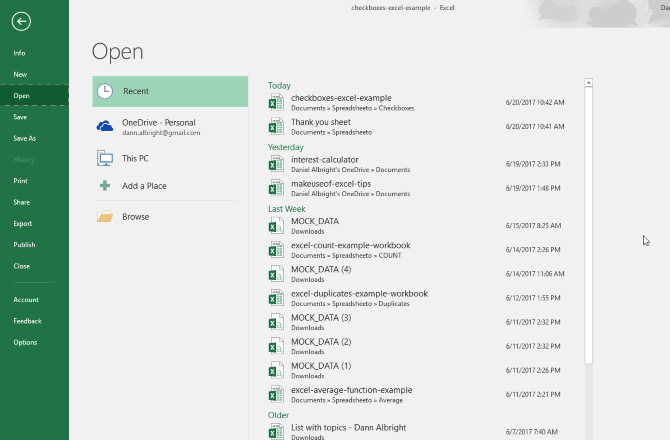
Đi đến Tệp> Mở và nhấp vào Gần đây để xem tất cả các tệp Excel mà bạn đã mở trước đó trên máy tính để bàn hoặc máy tính xách tay của mình.
-
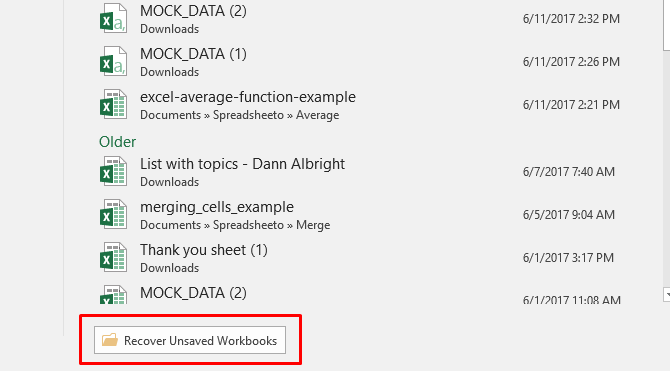
Ở cuối màn hình, bạn sẽ thấy Khôi phục sổ làm việc chưa được lưu khuy ao.
-
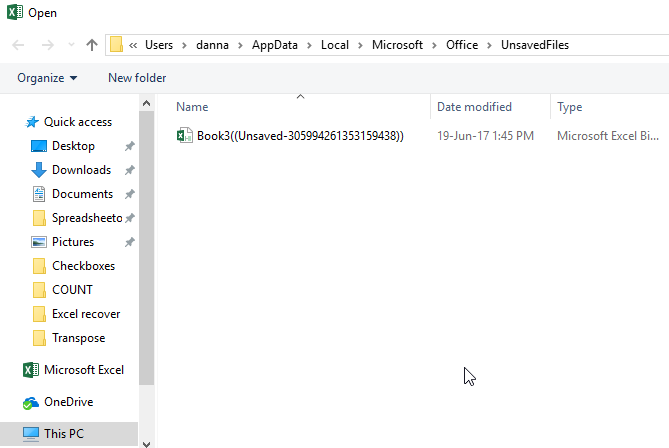
Nhấp vào nút đó và bạn sẽ thấy danh sách các tệp chưa được lưu.
-
Bây giờ, chỉ cần nhấp đúp vào bất kỳ tệp nào từ trình khám phá để mở nó.


Nếu bạn may mắn, tệp của bạn sẽ ở đó và bạn chỉ cần tải nó để sao lưu lại. Nhớ lưu lại ngay.
Khôi phục các tệp Excel bị ghi đè từ OneDrive
Nếu bạn hiện không lưu tệp Excel của mình vào OneDrive, điều này có thể thuyết phục bạn bắt đầu. OneDrive lưu giữ lịch sử phiên bản mà bạn có thể duyệt và khôi phục bất cứ khi nào bạn muốn. Bạn có thể lưu chúng ở bất cứ đâu bạn muốn, nhưng thư mục Documents có vẻ là một nơi hợp lý.
Dễ dàng nhất để hoàn tất quá trình này thông qua giao diện trình duyệt OneDrive. Để khôi phục tệp Excel chưa lưu của bạn từ OneDrive, hãy làm theo các bước sau:
-
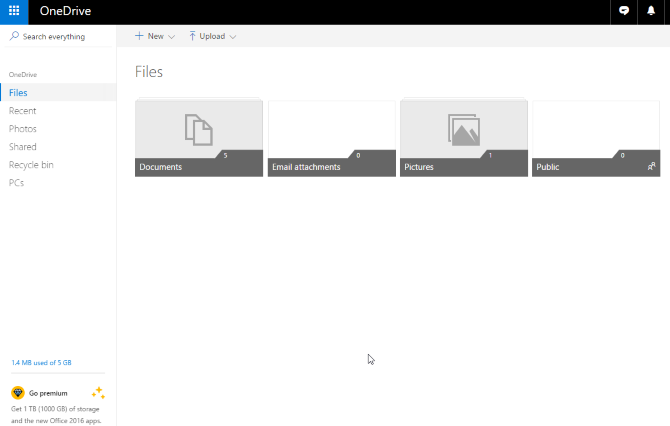
Đầu tiên, hãy truy cập onedrive.live.com.
-
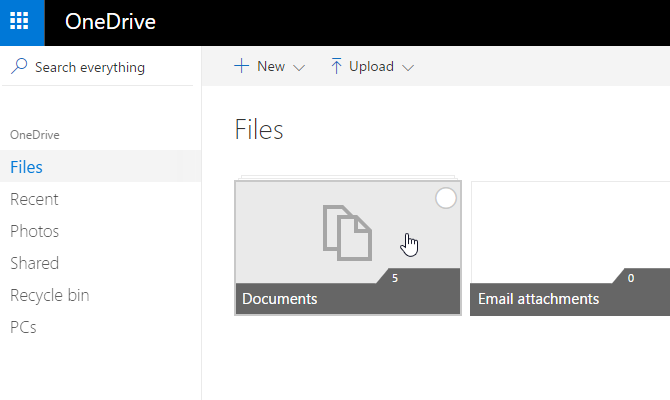
Nhấp vào thư mục bạn đã lưu tệp của mình (trong trường hợp của chúng tôi, đó là Các tài liệu).
-
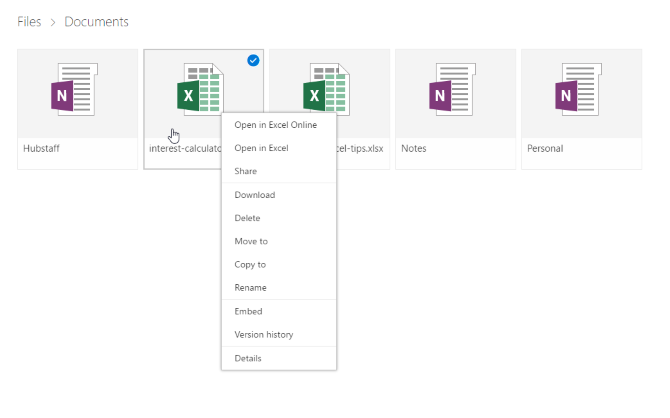
Bây giờ, hãy tìm tài liệu bạn đang tìm và nhấp chuột phải vào tài liệu đó.
-
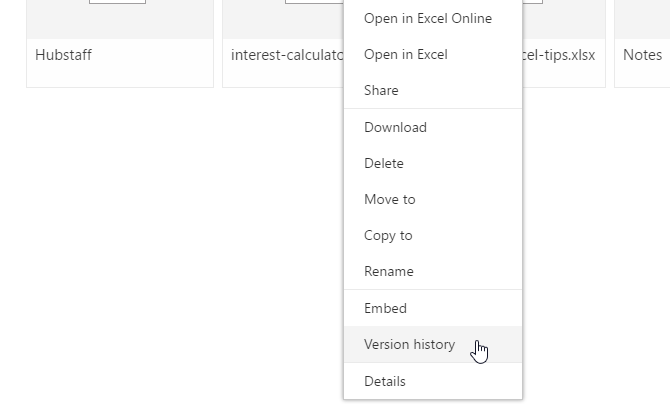
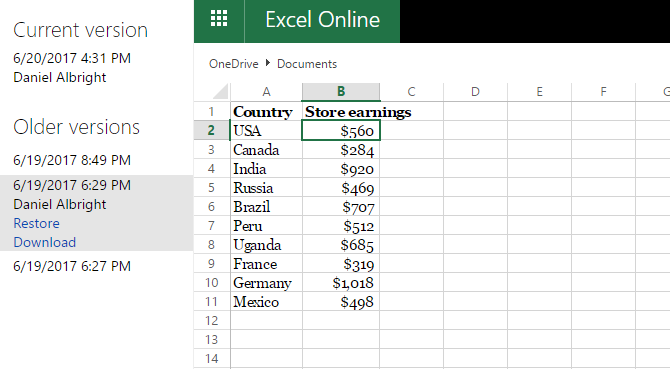
Lựa chọn Lịch sử phiên bản. Bây giờ, bạn sẽ thấy danh sách các phiên bản mà OneDrive đã lưu trữ. Rất may, bạn thậm chí sẽ có thể xem trước từng phiên bản.
-
Tìm một trong những bạn đang tìm kiếm và chọn Khôi phục để ghi đè lên phiên bản hiện tại của tài liệu hoặc Tải xuống để tải xuống bản sao của phiên bản đó.


Không nghi ngờ gì nữa, Microsoft OneDrive là một công cụ tuyệt vời để lưu trữ và chia sẻ tệp. Không có gì phải lo lắng nếu bạn thường xuyên sao lưu các tệp văn phòng của mình lên dịch vụ đám mây mạnh mẽ này.
Nếu bạn là người mới bắt đầu và muốn bắt đầu, chúng tôi khuyên bạn nên xem hướng dẫn của chúng tôi về một số mẹo tuyệt vời dành cho người dùng OneDrive.
Khôi phục các phiên bản trước từ lịch sử tệp
Nếu bạn không sử dụng OneDrive, vẫn có khả năng bạn có thể khôi phục các tài liệu Excel bị ghi đè của mình. Nếu bạn đã bật Lịch sử tệp trong Windows, bạn có thể sử dụng tính năng đó để tìm các phiên bản cũ.
Bạn không biết về Lịch sử tệp? Hãy xem hướng dẫn của chúng tôi để khôi phục các tệp bị mất trên Windows và kích hoạt nó ngay hôm nay. Bạn sẽ vui vì bạn đã làm.
Nếu bạn đã bật Lịch sử tệp, chỉ cần điều hướng đến tệp của bạn trong Windows Explorer. Nhấp chuột phải vào tệp và chọn Khôi phục các phiên bản trước:

Một cửa sổ mới sẽ xuất hiện và bạn sẽ thấy mọi phiên bản trước đó mà bạn có thể khôi phục.
Ghi chú: Nếu bạn chưa bật Lịch sử tệp và chưa tạo điểm khôi phục, bạn sẽ không có bất kỳ tùy chọn nào.

Tuy nhiên, nếu bạn đã sao lưu dữ liệu của mình, bạn có thể lấy lại tài liệu Excel của mình.
Khôi phục tệp Excel trong macOS
Việc khôi phục các tệp Excel chưa được lưu hoặc bị ghi đè của bạn hơi khác trên máy Mac. Bạn có thể sử dụng quy trình tương tự để khôi phục các phiên bản trước từ OneDrive nếu bạn đã lưu chúng ở đó. Đó là cách dễ dàng nhất để đi.
Nếu bạn không sử dụng OneDrive — và bạn không có các phiên bản sao lưu của tài liệu — bạn có một tùy chọn chính.
1. Để bắt đầu, hãy mở Người tìm kiếm và đi đến Macintosh HD.

2. Nếu bạn không thấy Macintosh HD (hoặc một tên khác cho ổ cứng của bạn), hãy truy cập Finder> Preferences và chọn Đĩa cứng Dưới Hiển thị các mục này trong thanh bên.

3. Bây giờ, bạn phải đi đến Người dùng> [your username] > Thư viện> Hỗ trợ ứng dụng> Microsoft> Office> Office 2011 AutoRecovery.

4. Nếu bạn không thể thấy thư mục Thư viện trong thư mục người dùng của mình, bạn sẽ cần hiển thị các tệp ẩn. Đầu tiên, nhập lệnh sau vào thiết bị đầu cuối:
defaults write com.apple.finder AppleShowAllFiles YES
Sau đó, Tùy chọn + Nhấp chuột phải biểu tượng Finder và chọn Khởi chạy lại.

Mẹo: Bạn có thể sử dụng terminal để làm cho quá trình này dễ dàng hơn bằng cách gõ lệnh sau để mở thư mục thích hợp:
open /Users/[your username]/Library/Application Support/Microsoft/Office/Office 2011 AutoRecovery
Tùy thuộc vào phiên bản Office của bạn, bạn có thể cần phải chuyển đến một thư mục khác. Ví dụ: Excel 2016 lưu tệp trong ~ / Library / Containers / com.microsoft.Excel / Data / Library / Preferences / AutoRecovery /. Nếu bạn gặp sự cố khi tìm tệp Tự động khôi phục, hãy chạy tìm kiếm phiên bản Office của bạn để xem những người khác đã tìm thấy chúng ở đâu.
5. Khi bạn tìm thấy các tệp của mình, chỉ cần nhấp đúp để mở chúng và đảm bảo lưu chúng ngay lập tức.
Vui lòng lưu ý rằng Excel chỉ lưu giữ các tài liệu Tự động Phục hồi này trong một thời gian giới hạn, vì vậy tốt nhất bạn nên thường xuyên sao lưu hệ thống và tệp của mình.
Bài học: Thường xuyên lưu lại và sao lưu mọi thứ
Mặc dù các phương pháp khôi phục tệp Excel bị xóa và ghi đè này sẽ hoạt động nhưng chúng không phải là cách tốt nhất. Họ có thể khá tham gia và họ sẽ không nhất thiết phải cung cấp cho bạn phiên bản bảng tính mà bạn mong đợi.
Điều tốt nhất bạn có thể làm là thường xuyên lưu (tự động lưu sẽ hữu ích) và sử dụng giải pháp sao lưu hỗ trợ lập phiên bản tệp. Tuy nhiên, những phương pháp này chắc chắn sẽ hữu ích khi bạn không có bất kỳ lựa chọn nào khác.

Đọc tiếp
Thông tin về các Tác giả