
Cách khởi động Trình tường thuật trong Windows 11
Windows đi kèm với một ứng dụng tích hợp có tên là Trình tường thuật để đọc to văn bản. Nó có thể đọc tài liệu, email, trang web và văn bản khác xuất hiện trên màn hình. Ứng dụng Trình tường thuật cũng hữu ích cho những người khiếm thị cần hỗ trợ đọc văn bản trên màn hình.
Nó có một số tính năng giúp dễ dàng tùy chỉnh và thân thiện với người dùng. Bài viết này sẽ hướng dẫn bạn cách truy cập công cụ này trên Windows 11.
Mục Lục
1. Cách khởi động Trình tường thuật bằng phím tắt
Nếu đang sử dụng Windows 11, bạn có thể mở Trình tường thuật bằng cách nhấn Thắng + Ctrl + Đi vào trên bàn phím của bạn. Phím tắt này sẽ hoạt động ngay cả khi bạn đang ở trong một ứng dụng khác hoặc đang thực hiện một tác vụ.
Để ngăn Trình tường thuật đọc to, hãy nhấn Caps Lock + Esc.
2. Cách khởi động Trình tường thuật bằng Lệnh Chạy
Lệnh Run trên hệ điều hành Windows là một cách nhanh chóng để mở ứng dụng hoặc tài liệu. Nếu đang sử dụng trình đọc màn hình hoặc phần mềm chuyển văn bản thành giọng nói trên máy tính Windows 11, bạn có thể mở phần mềm này bằng lệnh Run. Đây là cách:
- Nhấn Thắng + R trên bàn phím của bạn. Hộp thoại Run sẽ mở ra.
- Trong cửa sổ Run mở ra, nhập “Trình tường thuật” vào trường và nhấp vào VÂNG.
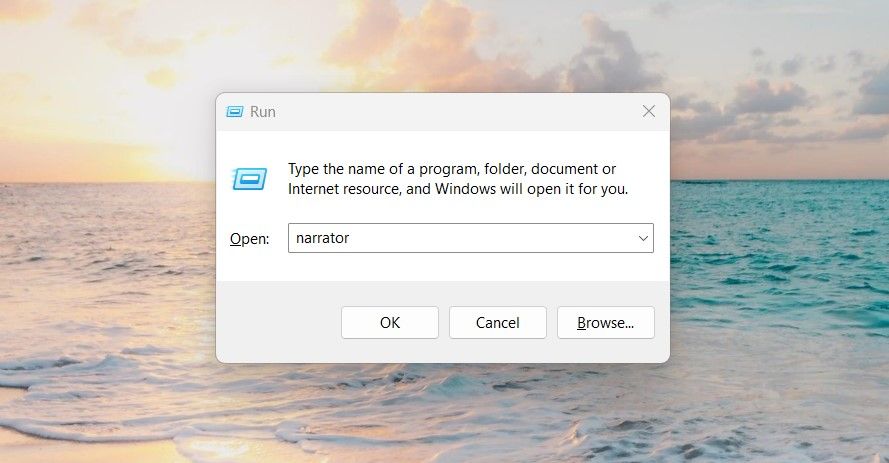
- Trình tường thuật bây giờ sẽ khởi chạy và bắt đầu đọc to bất kỳ nội dung nào trên màn hình của bạn.

3. Cách khởi động Trình tường thuật qua Dấu nhắc Lệnh
Windows 11 đi kèm với trình đọc màn hình tích hợp sẵn có tên là Trình tường thuật mà bạn có thể sử dụng nếu cần trình đọc màn hình. Đây là cách mở nó thông qua Command Prompt:
- Mở hộp thoại Run Command (xem hướng dẫn cách mở Run trên Windows).
- Nhập “cmd” vào hộp văn bản và nhấn Ctrl + Shift + Enter.
- Nếu UAC xuất hiện trên màn hình, hãy nhấp vào Đúng để tiếp tục.
- Trong cửa sổ Dấu nhắc Lệnh, nhập “narrator” và nhấn Enter.
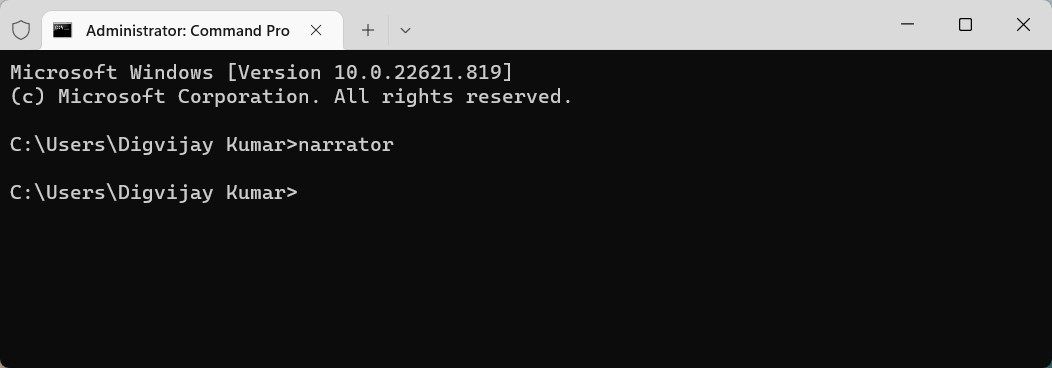
- Cửa sổ Trình tường thuật sẽ mở ra và bạn có thể bắt đầu sử dụng trình đọc màn hình.

Nếu bạn đang sử dụng trình đọc màn hình vì bạn có vấn đề về thị lực, bạn sẽ biết tầm quan trọng của việc có thể tìm thấy mọi thứ nhanh chóng trên máy tính của mình. Công cụ Windows Search có thể giúp bạn làm điều đó.
- Để mở công cụ Tìm kiếm của Windows, hãy bấm vào nút Bắt đầu cái nút.
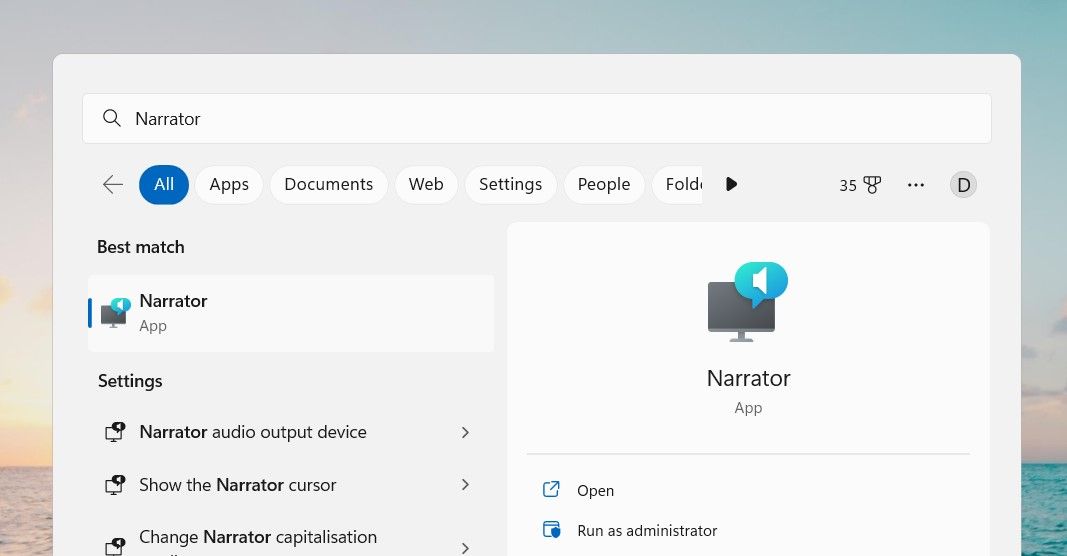
- Nhập “Người kể chuyện” vào hộp tìm kiếm và chọn kết quả hàng đầu.

Bây giờ bạn có Trình tường thuật đang chạy trên máy tính của mình.
5. Cách khởi động Trình tường thuật thông qua Windows PowerShell
Windows PowerShell là ngôn ngữ kịch bản và shell dòng lệnh dựa trên nhiệm vụ được thiết kế đặc biệt cho quản trị hệ thống. Bạn có thể sử dụng công cụ này để khởi chạy các chương trình được cài đặt trên máy tính của mình.
Để mở Trình tường thuật bằng Windows PowerShell, hãy làm theo các bước sau:
- Nhấn Thắng + X trên bàn phím của bạn và chọn Thiết bị đầu cuối (Quản trị viên).
- Nếu UAC xuất hiện trên màn hình, hãy nhấp vào Đúng để tiếp tục.
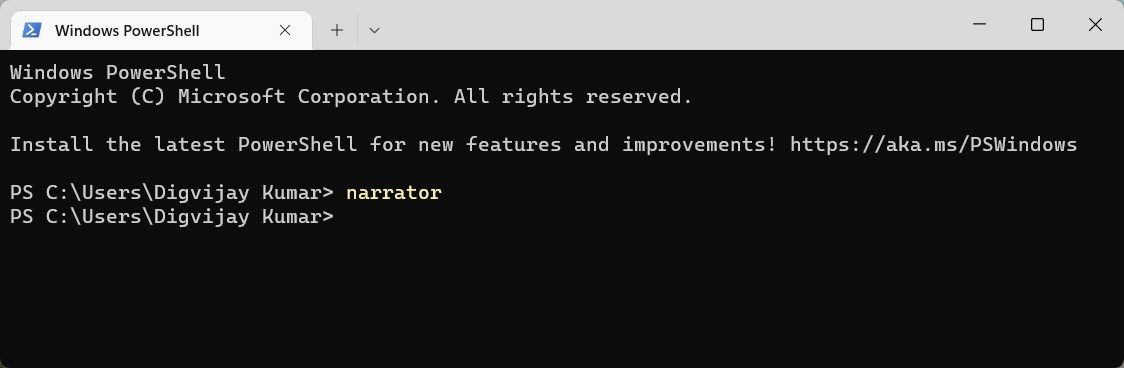
- Trong cửa sổ PowerShell, nhập “narrator” và nhấn Enter để bắt đầu Narrator.

6. Cách khởi động Trình tường thuật bằng Cài đặt Windows
Trên Windows, bạn cũng có thể mở Trình tường thuật từ cài đặt hệ thống để đọc to văn bản và sử dụng các lệnh thoại khác. Các bước thực hiện như sau:
- Nhấn Thắng + tôi trên bàn phím của bạn để mở Cài đặt hệ thống.
- Nhấn vào khả năng tiếp cận tab ở phía bên trái của màn hình.
- Điều hướng đến Tầm nhìn phần và nhấp vào Người dẫn chuyện.
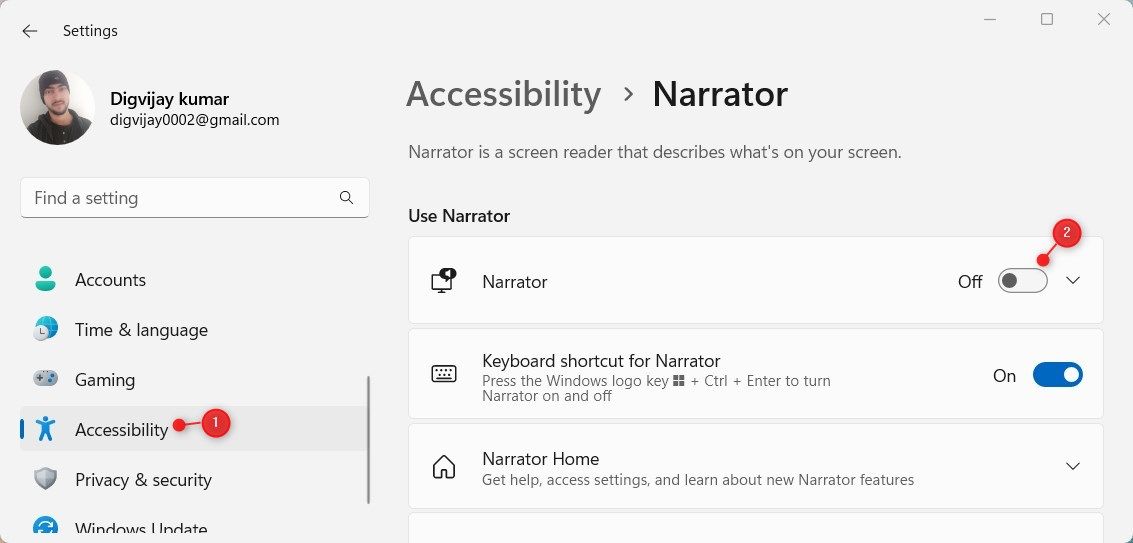
- Trong phần Sử dụng Trình tường thuật, hãy bật Người dẫn chuyện bật tắt.

7. Cách khởi động Trình tường thuật bằng Bảng điều khiển
Trên Windows 11, bạn cũng có thể khởi động Trình tường thuật bằng Bảng điều khiển. Đây là cách dễ nhất và đơn giản nhất để làm như vậy. Để bắt đầu, hãy làm theo các bước sau:
- Mở Bảng điều khiển (xem cách mở Bảng điều khiển để được trợ giúp).
- Trong bảng điều khiển, thay đổi chế độ xem màn hình thành Các biểu tượng lớn.
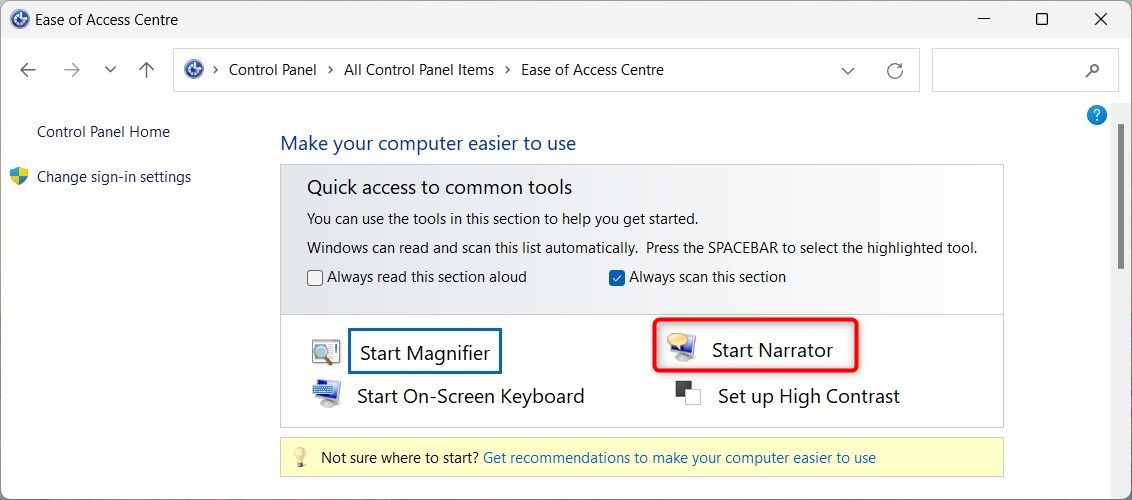
- Tiếp theo, chọn Trung tâm truy cập dễ dàng > Bắt đầu trình tường thuật.
- Trình tường thuật sẽ bắt đầu trên thiết bị Windows 11 của bạn.

8. Cách bắt đầu trình tường thuật bằng phím tắt trên màn hình
Nếu thường xuyên sử dụng Trình tường thuật, bạn có thể cân nhắc việc tạo lối tắt trên màn hình để mở nhanh khi cần. Sau đây là cách mở Trình tường thuật bằng phím tắt trên màn hình:
- Nhấp chuột phải vào màn hình của bạn và chọn Mới > Lối tắt.
- Trong cửa sổ “Tạo lối tắt”, nhập “C:WINDOWSsystem32Narrator.exe” và nhấn đi vào.
- Sau đó nhập “Người kể chuyện” vào trường “Tên”.
- Nhấn vào Kết thúc nút để lưu các thay đổi.
Khi bạn đã tạo xong, bạn sẽ thấy một biểu tượng lối tắt trên màn hình của mình. Nhấp đúp vào nó để bắt đầu Trình tường thuật.
9. Cách bắt đầu Trình tường thuật thông qua Trình quản lý tác vụ
Windows 11 đi kèm với rất nhiều tính năng hữu ích và một trong số đó là khả năng mở Trình tường thuật bằng Trình quản lý tác vụ. Điều này có thể hữu ích nếu bạn đang gặp sự cố với máy tính của mình và không thể truy cập các phương pháp khác được đề xuất. Để mở Trình tường thuật bằng Trình quản lý tác vụ, hãy làm theo các bước sau:
- Nhấp chuột phải vào thanh tác vụ và chọn “Trình quản lý tác vụ” từ menu xuất hiện. Bạn cũng có thể dùng Ctrl + Shift + Enter để mở công cụ trực tiếp.
- Trong cửa sổ Trình quản lý tác vụ, bấm vào biểu tượng Chạy nhiệm vụ mới cái nút.
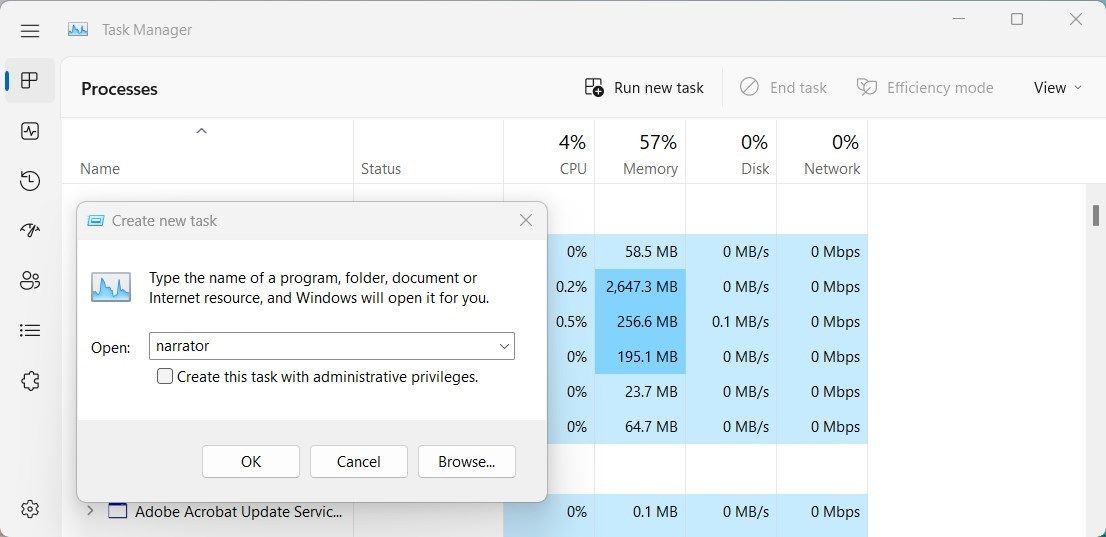
- Nhập “Người kể chuyện” vào trường văn bản và nhấn Enter.

Đóng cửa sổ Trình quản lý tác vụ và Trình tường thuật sẽ được thiết lập và chạy.
10. Cách bắt đầu Trình tường thuật từ File Explorer
Nếu bạn đang tìm kiếm một cách nhanh chóng để mở Trình tường thuật trong Windows 11, thì không có cách nào tốt hơn là sử dụng File Explorer. Đây là cách để làm điều đó:
- Mở Windows File Explorer (xem cách mở File Explorer để biết một số cách nhanh chóng để thực hiện việc này).
- Trong thanh địa chỉ, nhập “Trình tường thuật” và nhấn Enter.
Đó là tất cả; Người kể chuyện của bạn giờ đã sẵn sàng hoạt động.
11. Cách ghim Trình tường thuật vào Thanh tác vụ
Mặc dù bạn có thể mở Trình tường thuật bằng bất kỳ phương pháp nào ở trên, nhưng bạn có thể thấy việc truy cập trình tường thuật ngay từ khay Thanh tác vụ sẽ dễ dàng hơn. Có nó trên thanh tác vụ có thể giúp bạn truy cập một ứng dụng dễ dàng và nhanh hơn vì nó luôn hiển thị trên màn hình của bạn. Để làm điều này, hãy làm theo các bước dưới đây:
- Nhấp vào Bắt đầu và tìm kiếm “Người kể chuyện”.
- Nhấp chuột phải vào kết quả tìm kiếm và chọn Ghim vào thanh tác vụ từ trình đơn ngữ cảnh.
- Trên khay Taskbar của bạn sẽ xuất hiện một biểu tượng mới. Nhấp vào biểu tượng này để khởi chạy Trình tường thuật.
Nó chỉ đơn giản vậy thôi. Đây là cách bạn có thể mở Trình tường thuật trên Windows 11.
Thật dễ dàng để khởi động Trình tường thuật trên Windows 10
Công cụ Trình tường thuật rất dễ sử dụng và có thể rất hữu ích cho những người khiếm thị hoặc khuyết tật khiến việc sử dụng máy tính trở nên khó khăn. Nếu bạn đang chạy Windows 11 và muốn mở Trình tường thuật thì bây giờ bạn đã biết những cách tốt nhất để làm như vậy.