
Cách khởi động lại dịch vụ bộ đệm máy in trên Windows
Khắc phục sự cố in nhanh chóng bằng cách khởi động lại nhanh dịch vụ Bộ đệm máy in trên Windows.
Dịch vụ Bộ đệm máy in là một yếu tố cần thiết để in tài liệu trên bất kỳ hệ điều hành Windows nào. Nó chịu trách nhiệm quản lý các lệnh in được gửi từ máy tính đến máy in và có thể bị rối loạn chức năng do lỗi hoặc tệp bị hỏng.
Khởi động lại dịch vụ bộ đệm máy in bằng các phương pháp cụ thể có thể giúp giải quyết các sự cố đó và giúp máy in của bạn hoạt động bình thường trở lại. Hướng dẫn này sẽ giải thích cách khởi động lại dịch vụ Bộ đệm máy in trên Windows.
Mục Lục
Bộ đệm in được sử dụng để làm gì?
Bạn đã bao giờ đang in một thứ gì đó quan trọng và đột nhiên máy in của bạn ngừng hoạt động chưa? Bực bội, phải không? Chà, nó có thể chỉ là một vấn đề với Bộ đệm máy in. Nhưng chính xác thì Print Spooler là gì? Và nó được dùng để làm gì?
Bộ đệm máy in là một dịch vụ hệ thống Windows quản lý quá trình in. Nó hoạt động như một trung gian giữa người dùng, ứng dụng và máy in. Bộ đệm máy in cũng theo dõi tài liệu nào đã được in và số lượng bản sao đã được in. Nó là một phần không thể thiếu của hệ điều hành Windows và phải chạy để in hoạt động bình thường.
Nếu không có công cụ này, máy in có thể không hoạt động như mong đợi hoặc hoàn toàn không hoạt động. Nếu bạn gặp phải bất kỳ sự cố nào với máy in của mình, bạn nên kiểm tra xem dịch vụ Bộ đệm máy in có đang chạy hay không. Nếu không, bạn có thể thử khởi động lại dịch vụ hoặc cài đặt lại trình điều khiển máy in của mình.
Cách khởi động lại dịch vụ bộ đệm máy in bằng Windows Services
Khởi động lại dịch vụ Bộ đệm máy in là một cách nhanh chóng và dễ dàng để khắc phục các sự cố in phổ biến trên Windows. Để khởi động lại dịch vụ Bộ đệm máy in bằng Windows Services, hãy làm theo các bước sau:
- Nhấn Thắng + R trên bàn phím của bạn để mở hộp thoại Run. Để biết thêm thông tin, bạn có thể đọc hướng dẫn chi tiết của chúng tôi về cách mở hộp thoại Run Command trên Windows.
- Kiểu dịch vụ.msc trong hộp văn bản và nhấp vào ĐƯỢC RỒI. Điều này sẽ đưa bạn đến cửa sổ Dịch vụ nơi bạn có thể thấy tất cả các dịch vụ đang chạy trên hệ thống của mình.
- Tiếp theo, cuộn xuống và tìm kiếm Bộ đệm in dịch vụ.
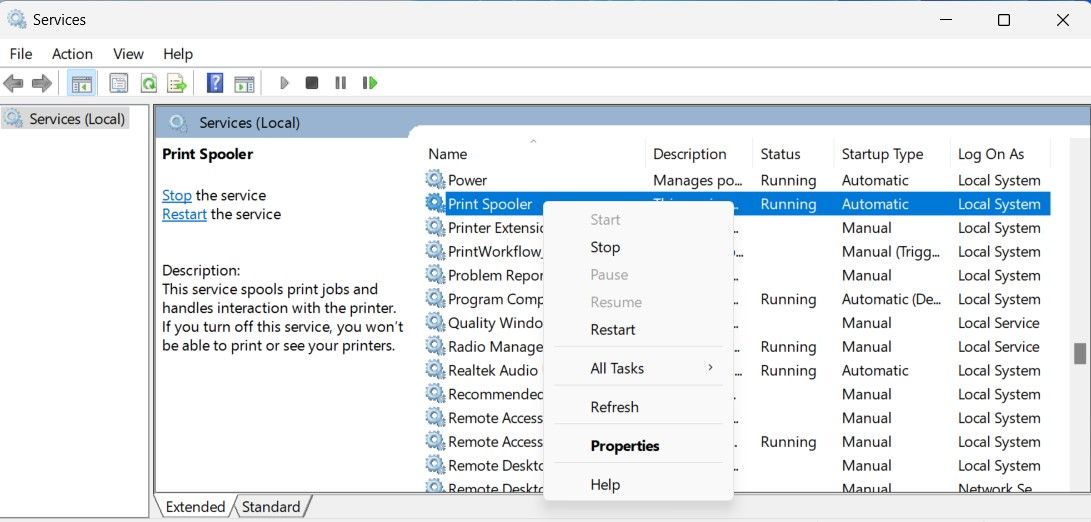
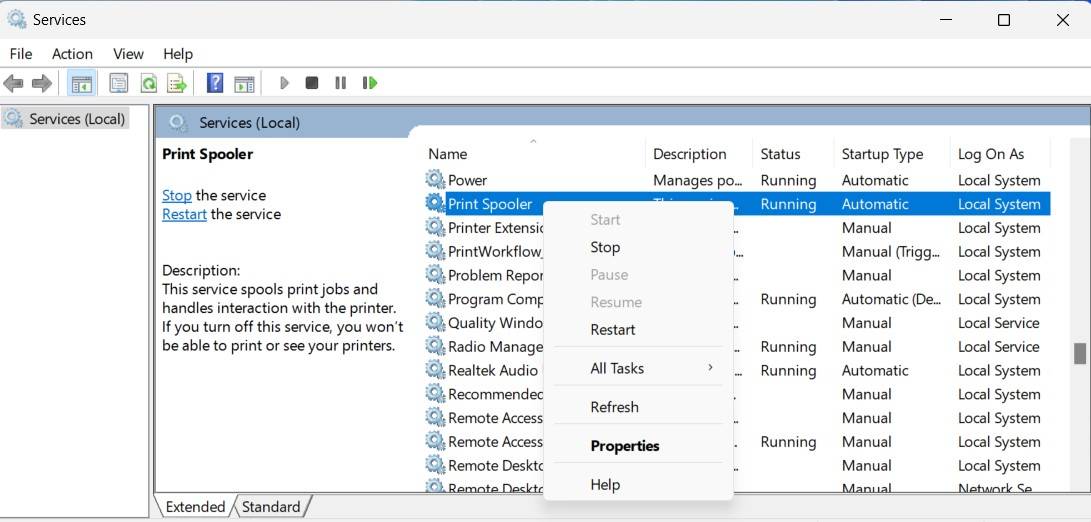
- Khi bạn tìm thấy dịch vụ, hãy nhấp chuột phải vào dịch vụ đó và chọn Khởi động lại.
- Nếu dịch vụ đang chạy, trước tiên hãy dừng dịch vụ đó từ menu ngữ cảnh rồi khởi động lại.
Cách khởi động lại dịch vụ bộ đệm máy in bằng dấu nhắc lệnh
Bạn cũng có thể mở Dấu nhắc lệnh với tư cách quản trị viên và chạy lệnh để khởi động lại dịch vụ Bộ đệm máy in. Đây là cách thực hiện:
- Nhấn Thắng + X trên bàn phím của bạn, sau đó chọn Chạy từ danh sách menu.
- Trong hộp thoại Run, gõ cmd và hãy nhấn Ctrl + Shift + Enter trên bàn phím của bạn.
- Nếu lời nhắc UAC xuất hiện trên màn hình, hãy nhấp vào Đúng để cấp đặc quyền.
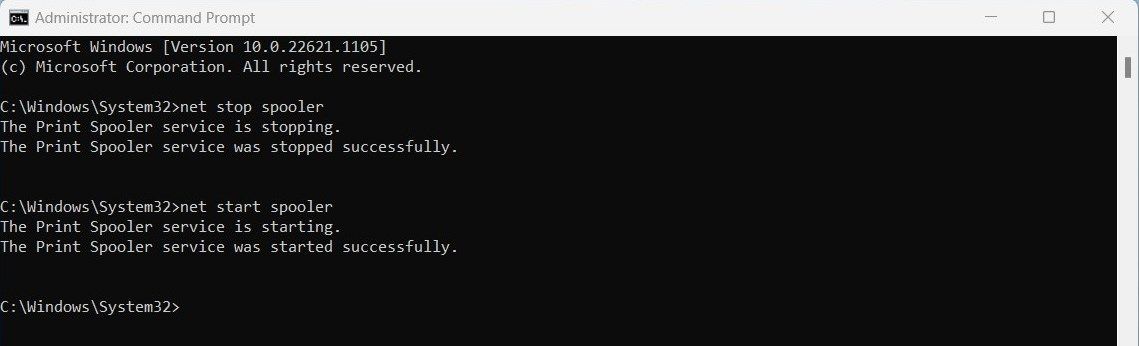
- Khi bạn đang ở trong cửa sổ Dấu nhắc Lệnh, hãy nhập lệnh sau và nhấn Enter. Thao tác này sẽ dừng dịch vụ Bộ đệm máy in.
net stop spooler
- Tiếp theo, gõ lệnh bên dưới và nhấn Enter để khởi động lại nó.
net start spooler
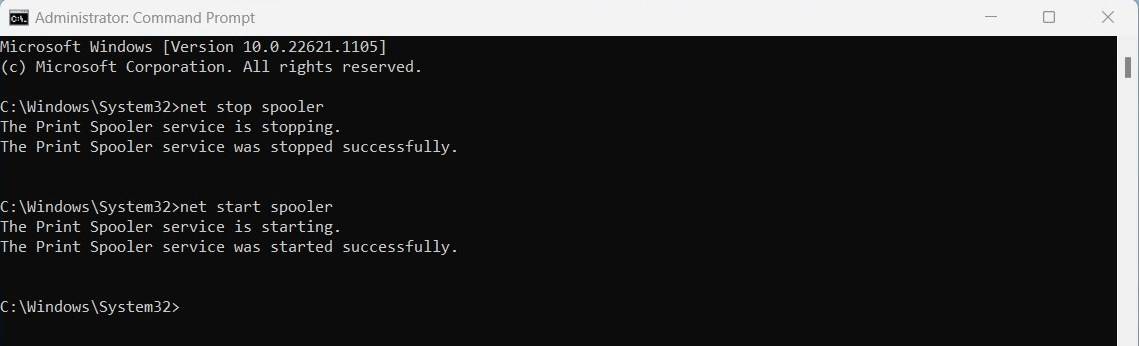
Và thế là xong! Dịch vụ Bộ đệm máy in bây giờ sẽ được khởi động lại.
Cách khởi động lại dịch vụ bộ đệm máy in thông qua Trình quản lý tác vụ
Ngoài ra, bạn có thể khởi động lại Bộ đệm in bằng Trình quản lý tác vụ. Để làm điều này, hãy làm theo các bước sau:
- Nhấn nút Ctrl + Shift + Esc các phím trên bàn phím của bạn để mở Trình quản lý tác vụ. Nếu cách đó không hiệu quả, hãy nhấp chuột phải vào Thanh tác vụ của bạn và chọn Quản lý công việc từ trình đơn ngữ cảnh.
- Tiếp theo, hãy tìm Dịch vụ trong ngăn bên trái của cửa sổ Trình quản lý tác vụ. Nhấp vào nó để mở danh sách Dịch vụ.
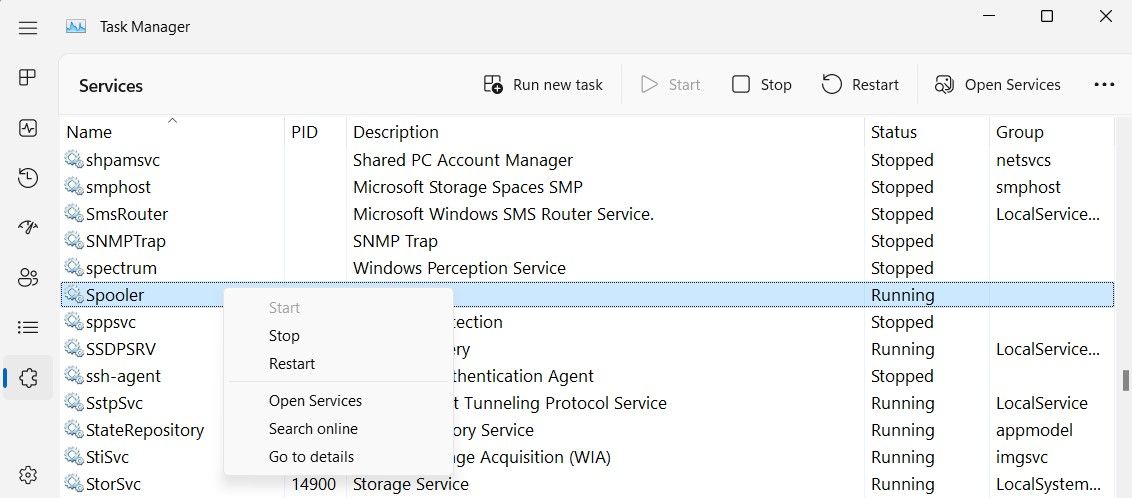
- Cuộn xuống cho đến khi bạn tìm thấy bộ đệm dịch vụ. Nhấp chuột phải vào nó và chọn Khởi động lại.

Vậy là bạn đã có nó – ba cách khác nhau để khởi động lại dịch vụ Bộ đệm máy in trên PC chạy Windows 11 của bạn. Cho dù bạn chọn sử dụng cửa sổ Dịch vụ, Dấu nhắc Lệnh hay Trình quản lý Tác vụ, thì các bước đều đơn giản và dễ hiểu. Vì vậy, hãy tiếp tục và cho nó một shot!
Khởi động lại Bộ đệm máy in trên Windows, thật dễ dàng
Máy in của bạn đã ngừng hoạt động trong khi in một cái gì đó quan trọng? Đừng lo lắng, nó có thể chỉ là một sửa chữa đơn giản. Đôi khi, dịch vụ bộ đệm máy in trên Windows chỉ cần khởi động lại nhanh để khởi động lại mọi thứ.