
Cách khóa các tab ẩn danh trong Chrome trên iPhone
Chế độ Ẩn danh của Google Chrome cho phép bạn duyệt web một cách riêng tư mà không cung cấp dữ liệu hoạt động của mình. Tuy nhiên, nếu bạn nghĩ kỹ thì trải nghiệm này không hoàn toàn riêng tư vì ai đó—có quyền truy cập vào điện thoại của bạn—có thể xem tất cả các tab Ẩn danh mà bạn đã mở trong trình duyệt.
Rất may, Google có một giải pháp để ngăn chặn điều này. Nó liên quan đến việc khóa các tab Ẩn danh trong Chrome để hạn chế quyền truy cập của họ. Vì vậy, hãy xem cách khóa các tab Ẩn danh trong Chrome trên iPhone để giúp trải nghiệm duyệt web của bạn riêng tư hơn.
Mục Lục
Cách khóa các tab ẩn danh khi bạn rời khỏi Chrome
Trước tiên, hãy truy cập App Store và cập nhật trình duyệt Google Chrome trên iPhone của bạn lên phiên bản mới nhất. Bây giờ, vì bạn đã mở một vài tab ở chế độ Ẩn danh trong Chrome, đây là cách bạn có thể khóa chúng:
- Mở Chrome trên iPhone hoặc iPad của bạn.
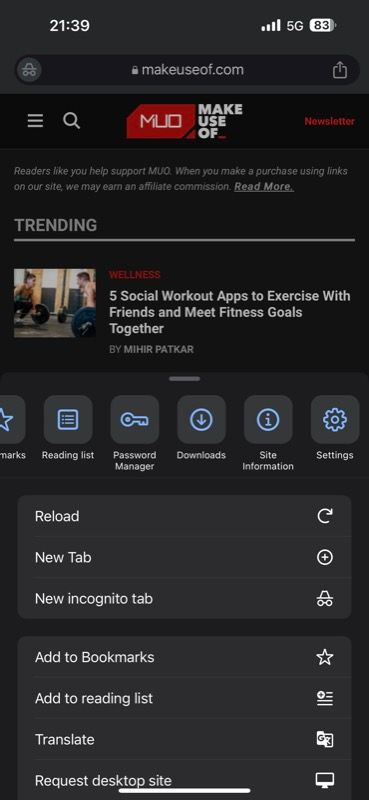
- đánh ngang dấu chấm lửng ở góc dưới cùng bên phải, vuốt sang trái trên hàng tác vụ ở trên và chọn Cài đặt.

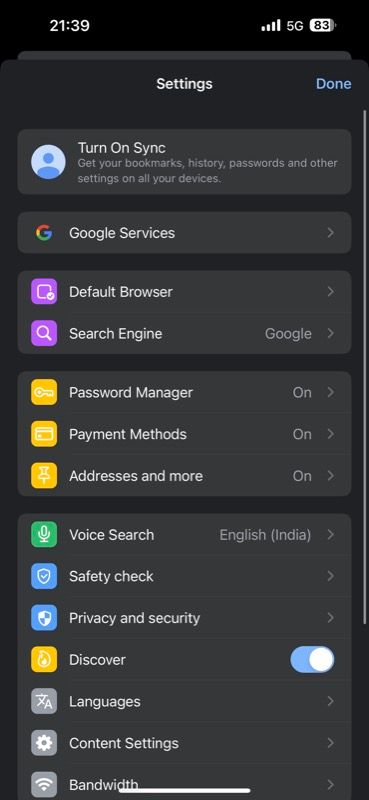
- Lựa chọn Quyền riêng tư và bảo mật và bật Khóa các tab Ẩn danh khi bạn đóng Chrome.
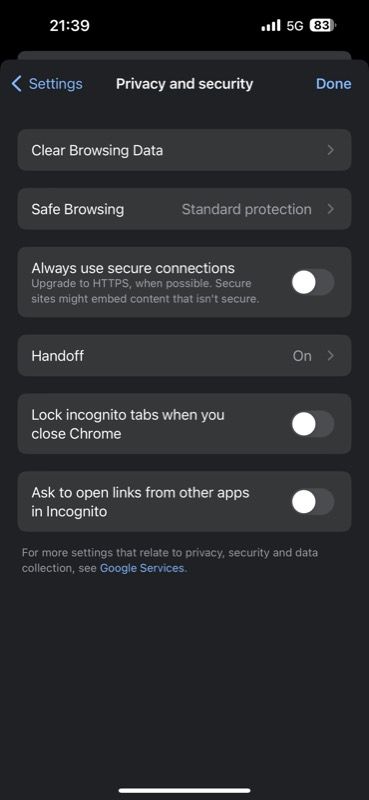
- Chrome sẽ nhắc bạn cho phép sử dụng Face ID hoặc Touch ID—tùy thuộc vào kiểu máy iPhone của bạn. Đánh ĐƯỢC RỒI và xác thực chính mình.
- Ngoài ra, nếu bạn không muốn sử dụng sinh trắc học, hãy chạm vào không cho phép và nhập mật mã iPhone của bạn khi được nhắc. Sau đó, đánh Xong.
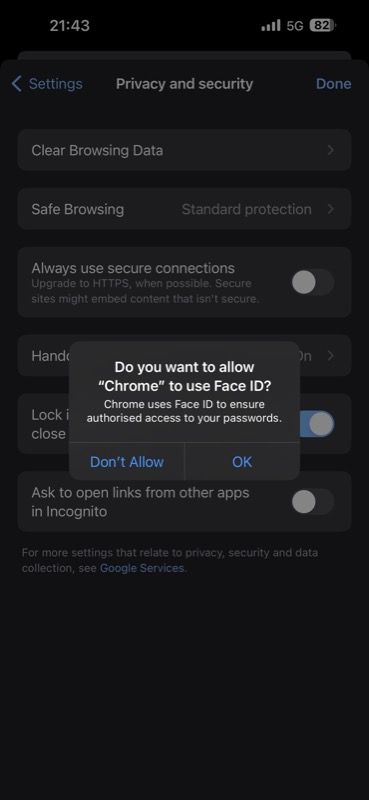
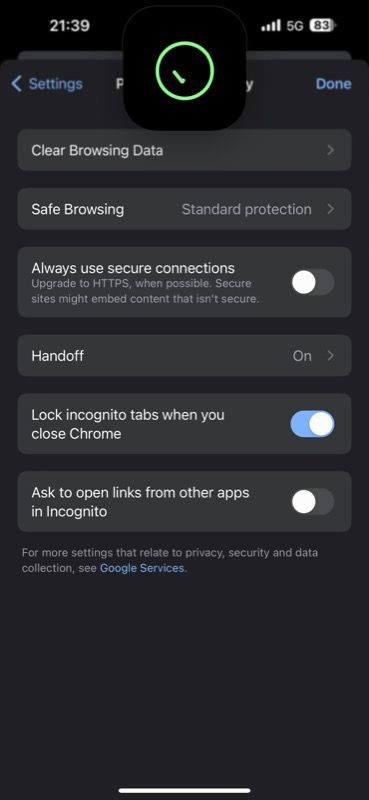


.Khi bạn rời khỏi Chrome ngay bây giờ—và Chrome đang ở Chế độ ẩn danh—nó sẽ tự động khóa tất cả các tab Ẩn danh. Bạn có thể thấy điều này khi mở Trình chuyển đổi ứng dụng.
Hãy nhớ rằng nếu bạn không ở chế độ Ẩn danh, Chrome vẫn có thể truy cập được như trước đây.
Cách truy cập các tab ẩn danh bị khóa trong Chrome
Truy cập các tab Ẩn danh bị khóa của bạn trong Chrome cũng đơn giản như xác thực chính bạn bằng mật khẩu, Face ID hoặc Touch ID, tùy thuộc vào những gì bạn đã sử dụng để khóa chúng. Vì vậy, hãy làm theo các hướng dẫn đơn giản sau:
- Mở Trình chuyển đổi ứng dụng và chọn Chrome. Ngoài ra, hãy nhấn vào ứng dụng Chrome để mở ứng dụng đó.
- nhấn Mở khóa bằng Face ID nếu bạn đã khóa các tab bằng Face ID. Mặt khác, chạm vào Mở khóa bằng Touch ID hoặc Mở khóa bằng Mật mã nếu bạn đã sử dụng bất kỳ phương pháp nào trong số đó.
- Cuối cùng, hãy tự xác thực và các tab sẽ mở khóa ngay lập tức.
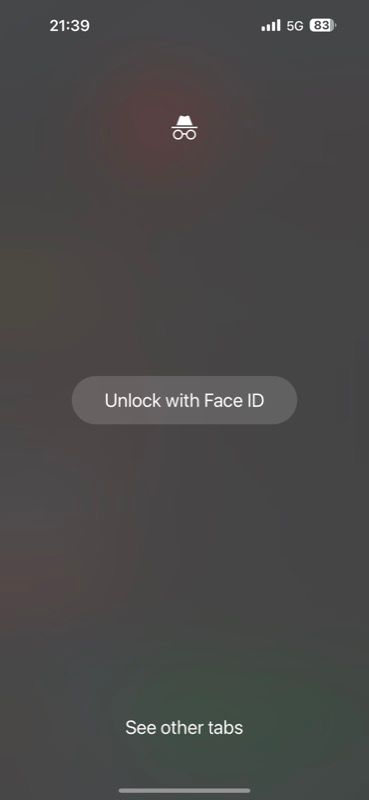



Một điều cần lưu ý ở đây là khi bạn chuyển sang chế độ duyệt web thông thường, Chrome cũng sẽ khóa các tab Ẩn danh trong trường hợp này. Do đó, bạn sẽ phải xác thực ngay cả khi chuyển qua lại giữa tab thông thường và tab Ẩn danh.
Làm cho các tìm kiếm ẩn danh của bạn trở nên riêng tư hơn
Khả năng khóa các tab Ẩn danh bằng mật mã, Touch ID hoặc Face ID của Chrome giúp các tìm kiếm Ẩn danh trên iPhone trở nên riêng tư hơn. Do đó, bạn có thể mở bao nhiêu tab Ẩn danh trong trình duyệt bao lâu tùy thích mà không phải lo lắng về việc đóng chúng khi bạn duyệt xong.
Nếu bạn cũng sở hữu một thiết bị Android, bạn sẽ rất vui khi biết rằng ứng dụng Android của Chrome cung cấp các tùy chọn tương tự để khóa các tab Ẩn danh để bạn có thể duyệt web ở chế độ riêng tư.