
Cách giải phóng dung lượng lưu trữ trên điện thoại Samsung của bạn
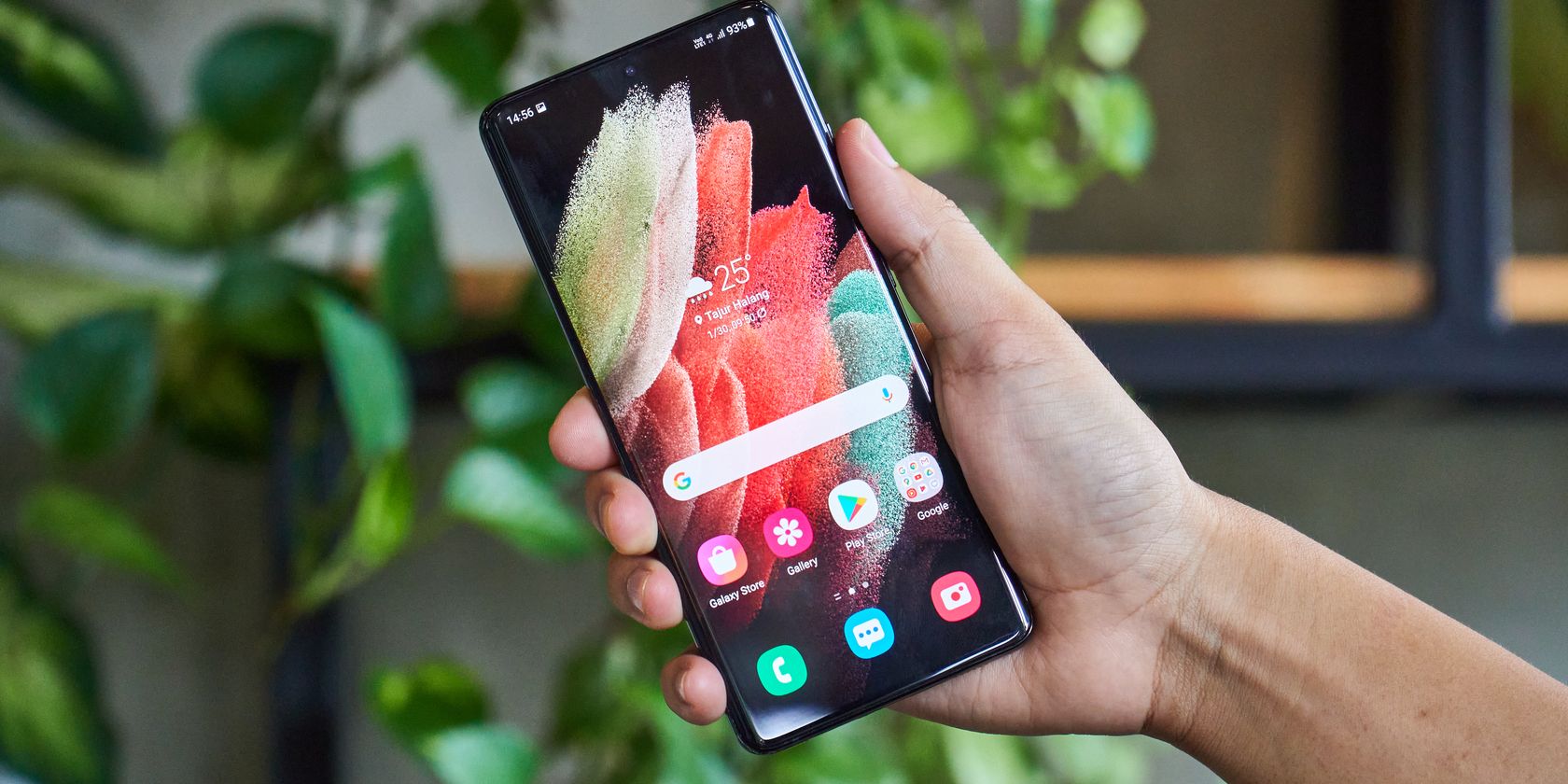
Nếu sắp hết dung lượng lưu trữ trên điện thoại Samsung, bạn có thể sử dụng một tính năng tích hợp có tên là Storage Booster giúp giải phóng bộ nhớ thiết bị. Hãy xem làm thế nào để sử dụng nó. Chúng tôi cũng sẽ xem cách bạn có thể xóa thủ công bộ nhớ trên điện thoại Samsung của mình để làm sạch sâu hơn.
Mục Lục
Tự động giải phóng dung lượng lưu trữ bằng Samsung Storage Booster
Sử dụng Storage Booster thực sự dễ dàng. Làm theo các bước sau:
- Đi đến Cài đặt> Chăm sóc pin và thiết bị.
- Nhấn vào menu ba chấm, chọn Tăng cường lưu trữvà nhấn PHÓNG LÊN. Thao tác này sẽ thực hiện ba việc: xóa các hình ảnh trùng lặp (nếu bạn có), nén (nén) các ứng dụng hiếm khi được sử dụng của bạn và xóa các tệp APK đã lưu.
- Bạn cũng có thể bỏ chọn danh mục mà bạn không muốn bị ảnh hưởng hoặc vào bên trong một danh mục và chọn từng mục để xóa hoặc nén.
Bạn cũng có thể sử dụng Storage Booster để chuyển một số ứng dụng của mình sang thẻ SD nhằm tạo thêm dung lượng cho bộ nhớ trong. Vỗ nhẹ Di chuyển ứng dụng sang thẻ SD và chọn ứng dụng bạn muốn di chuyển. Khi làm như vậy, bạn có thể nhận được tuyên bố từ chối trách nhiệm, hãy nhấn vào Xác nhận để tiếp tục.
Lưu ý rằng tính năng này không có trên điện thoại Samsung không có khe cắm thẻ nhớ SD. Ngay cả khi điện thoại của bạn có, việc chuyển ứng dụng sang thẻ SD đôi khi có thể dẫn đến mất dữ liệu. Vì vậy, trước khi tiếp tục, hãy tạo bản sao lưu mọi thứ quan trọng được lưu trữ trong ứng dụng bạn đang di chuyển.
Nếu bạn đang di chuyển một trò chơi, hãy xem liệu có tùy chọn trong trò chơi đó để đăng nhập vào tài khoản Google hoặc Facebook của bạn để sao lưu tiến trình của bạn hay không. Có quá nhiều câu chuyện về những người mất tất cả tiến trình trò chơi của họ theo cách này và phải bắt đầu lại từ đầu.
Cuối cùng, bạn có thể sử dụng Storage Booster để tự động xóa các tệp bộ nhớ cache, các thư mục trống và dữ liệu quảng cáo được lưu trữ trong điện thoại của mình vào thời gian đã định. Bật Tự động xóa dữ liệu không cần thiết và nhấn vào cùng một menu để đặt tần suất bạn muốn thực hiện việc này; chọn từ Hàng ngày lúc nửa đêm, Hàng tuần, 15 ngày một lần hoặc Hàng tháng. Bạn cũng có thể nhận được thông báo khi quá trình xóa diễn ra.
Có một vài phàn nàn từ người dùng Samsung rằng Storage Booster đôi khi tự động xóa dữ liệu ứng dụng không có ý định xóa. Đó là lý do tại sao, nếu điều tương tự bắt đầu xảy ra với bạn, tốt nhất bạn nên tắt tính năng tự động xóa.
Làm sạch bộ nhớ theo cách thủ công trên điện thoại Samsung
Nếu bạn vẫn không có đủ bộ nhớ trong sau khi sử dụng Storage Booster, hãy cân nhắc việc dọn dẹp thủ công. Để xóa thủ công bộ nhớ khỏi điện thoại Samsung của bạn, hãy truy cập Cài đặt> Chăm sóc pin và thiết bị> Bộ nhớ.
Tại đây, bạn sẽ có thể xem chính xác lượng bộ nhớ đang bị chiếm dụng bởi loại tệp và ứng dụng nào. Trái ngược với những gì một số người tin rằng, hệ thống chỉ chiếm một tỷ lệ khá nhỏ trong tổng bộ nhớ trong.
Các ứng dụng thường là những ứng dụng chiếm nhiều dung lượng nhất, vì vậy việc loại bỏ những ứng dụng bạn không cần nữa có thể nhanh chóng khôi phục lại bộ nhớ đã mất. Nhưng trước khi thực hiện, hãy nhớ sao lưu mọi dữ liệu quan trọng mà chúng có thể chứa trước khi bạn xóa các ứng dụng này khỏi điện thoại.
Đảm bảo cũng quét qua hình ảnh, video, tài liệu, ghi chú thoại và các bài hát cũ mà bạn không còn nghe và xóa nhiều nhất có thể. Nếu bạn muốn có hướng dẫn chuyên sâu hơn về cách làm này, hãy xem cách giải phóng dung lượng lưu trữ trên thiết bị Android của bạn.
Tạo thêm không gian trên điện thoại Samsung của bạn
Bạn không bao giờ nên lấp đầy hoàn toàn bộ nhớ trong của điện thoại. Làm như vậy có nghĩa là không còn “chỗ thở” để hệ thống thực hiện các chức năng bình thường một cách trơn tru, điều này có thể dẫn đến nhiều vấn đề khác nhau. Ví dụ: điện thoại của bạn có thể không phản hồi một phần, bắt đầu bị lag hoặc khởi động lại mà không có lệnh rõ ràng của bạn.
Đó là lý do tại sao bạn nên làm sạch sâu bộ nhớ của mình từ ba đến sáu tháng một lần để có thể xóa các tệp cũ và gỡ cài đặt tất cả các ứng dụng không cần thiết mà bạn có thể đã tích lũy.