
Cách khắc phục ước tính thời lượng pin bị thiếu trong Windows 11
Không thể biết máy tính xách tay Windows 11 của bạn có bao nhiêu nước? Lấy lại chỉ báo pin với hướng dẫn này.
Theo dõi lượng điện tích còn lại trong pin máy tính xách tay của bạn thật dễ dàng. Theo mặc định, di chuột qua biểu tượng pin trong Khay hệ thống sẽ hiển thị ước tính thời lượng pin còn lại, cùng với tỷ lệ phần trăm. Đôi khi, ước tính thời gian bị thiếu, khiến bạn phải tính xem mình còn lại bao nhiêu thời gian sử dụng theo tỷ lệ phần trăm.
Đây là cách để ước tính thời lượng pin còn lại hữu ích đó hiển thị lại nếu ước tính đó đã biến mất khỏi sổ ghi chép của bạn.
Mục Lục
Ước tính thời gian đã đi đâu?
Có một vài lý do có thể khiến ước tính thời gian đã biến mất. Thay đổi thường xảy ra sau khi nâng cấp lên Windows 11, nhưng ngay cả việc cập nhật hệ điều hành đơn giản cũng có thể gây ra thay đổi. Bản cập nhật sau này có thể khắc phục sự cố, nhưng không phải lúc nào cũng vậy.

Nó không hoàn toàn rõ ràng nguyên nhân gốc rễ là gì. Đó có thể là xung đột trong Registry, có thể xảy ra trong quá trình cập nhật. Nó dường như cũng đã bị Microsoft cố tình vô hiệu hóa trong một số bản cập nhật. Có lẽ bởi vì công ty đang làm việc về cài đặt nguồn và pin cho bản cập nhật trong tương lai.
Cách bật Ước tính thời lượng pin trong Sổ đăng ký
Dù nguyên nhân của sự biến mất của nó là gì, ước tính thời gian sử dụng pin vẫn là một phần của HĐH. Và với một chút tinh chỉnh Registry, nó có thể được hiển thị trở lại.
Như mọi khi, bạn nên sao lưu Sổ đăng ký trước khi thực hiện bất kỳ thay đổi nào. Đây chỉ là một chỉnh sửa nhỏ và không gây ra vấn đề gì, nhưng thà cẩn thận còn hơn phải xin lỗi.
- Nhấp vào Tìm kiếm Windows và gõ đăng ký lại để tìm Registry Editor. Bạn không cần chọn Run as Administrator. Chỉ cần chọn kết quả tìm kiếm.
- Với Registry Editor đang mở, hãy điều hướng đến: HKEY_LOCAL_MACHINESYSTEMCurrentControlSetControlPower.
- Nếu không có Quyền lực phím, nhấp chuột phải vào Điều khiển trong bảng điều hướng và chọn Mới > Khóa. Đặt tên cho khoá đăng ký mới Quyền lực.
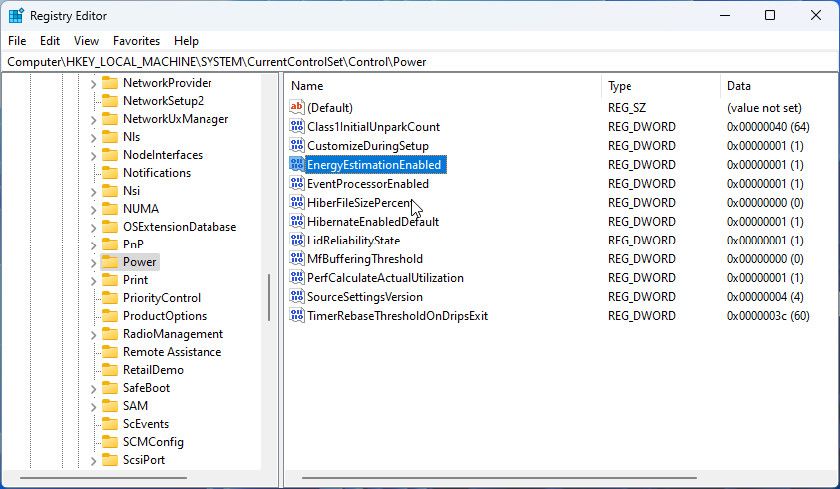
- Nhấp chuột phải vào phím Nguồn và chọn Mới > Giá trị DWORD (32-bit). Đặt tên của DWORD này là Ước tính năng lượng đã bật.
- Bấm đúp vào DWORD mới và đặt Dữ liệu giá trị thành 1. Nhấp chuột Được rồi để đóng cửa sổ.
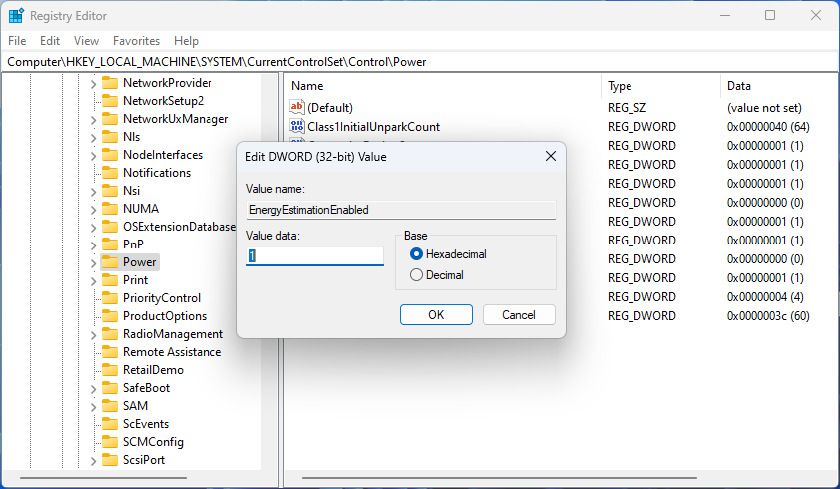
- Lặp lại hai bước trước đó để tạo thêm hai giá trị DWORD được gọi là Ước tính năng lượng bị vô hiệu hóa Và UserBatteryDischargeEstimator.
- Bạn không cần thay đổi Dữ liệu giá trị cho những dữ liệu này vì chúng phải được đặt mặc định thành giá trị 0.


Đóng Registry Editor và khởi động lại máy tính xách tay của bạn. Khi bạn di chuột qua biểu tượng pin trong Khay hệ thống, nó sẽ hiển thị thời gian ước tính còn lại. Và trong khi bạn đang ở đó, hãy xem cách thêm lối tắt vào Khay hệ thống để làm cho nó trở nên hữu ích hơn.
Khắc phục ước tính thời lượng pin bị thiếu trên Windows
Việc không thể dễ dàng xem ước tính thời lượng pin còn lại có lẽ sẽ không khiến bạn mất ngủ vào ban đêm. Nhưng nó là một tính năng tiện dụng nếu sử dụng máy tính xách tay của bạn cách xa nguồn điện. May mắn thay, một vài phút dành để chỉnh sửa Sổ đăng ký sẽ khắc phục được sự cố, vì vậy bạn luôn biết sẽ mất bao lâu trước khi hết pin.