
Cách khắc phục tùy chọn xóa mã PIN bị xám trong Windows 11
Bạn muốn gỡ bỏ tùy chọn đăng nhập bằng mã PIN của Windows 11 nhưng không được? Đây là cách khắc phục.

Windows 11 yêu cầu bạn thiết lập mã PIN bất kể bạn muốn sử dụng tài khoản Microsoft, dấu vân tay hay tính năng nhận dạng khuôn mặt để đăng nhập vào máy tính của mình. Đăng nhập bằng mã PIN trong Windows 11 là một phần của Windows Hello, giúp đăng nhập an toàn hơn so với đăng nhập bằng mật khẩu và cũng dễ nhớ hơn.
Tuy nhiên, khi cố gắng xóa mã PIN của mình, bạn có thể thấy tùy chọn này chuyển sang màu xám trong ứng dụng Cài đặt. May mắn thay, khắc phục vấn đề này là đủ dễ dàng. Đây là cách bạn có thể tắt tính năng này và khắc phục sự cố chuyển sang màu xám tùy chọn Xóa mã PIN trên Windows 11.
Mục Lục
1. Vô hiệu hóa Yêu cầu đăng nhập Windows Hello để khôi phục tùy chọn Xóa mã PIN

Trong Windows 11, bạn có thể bật tính năng đăng nhập Windows Hello cho tài khoản Microsoft để buộc người dùng sử dụng mã PIN của họ để đăng nhập. Mặc dù là một tính năng tiện dụng nhưng vì lý do bảo mật, tính năng này cũng vô hiệu hóa tùy chọn Xóa mã PIN cho thiết bị. Để khôi phục tùy chọn Xóa mã PIN, bạn phải tắt yêu cầu đăng nhập Windows Hello. Đây là cách để làm điều đó.
- Nhấn Thắng + tôi mở Cài đặt.
- Trong ngăn bên trái, hãy mở tài khoản chuyển hướng.
- Tiếp theo, nhấp chuột vào Tùy chọn đăng nhập.
- Tại đây, cuộn xuống Cài đặt liên quan tiết diện.
- Tiếp theo, bật công tắc cho tùy chọn Để tăng cường bảo mật, chỉ cho phép đăng nhập Windows Hello cho tài khoản Microsoft trên thiết bị này (Được khuyến nghị) và đặt nó thành Tắt.
- Với tùy chọn bị tắt, giờ đây bạn có thể xóa mã PIN cho Windows 11.
2. Xóa mã PIN bằng cửa sổ Tôi quên mã PIN
Windows 11 cho phép bạn thay đổi mã PIN bằng cách sử dụng Tôi đã quên mã PIN của mình quyền mua. Tuy nhiên, bạn cũng có thể sử dụng tính năng này để xóa mã PIN của mình. Để thực hiện việc này, bạn cần sử dụng chi tiết tài khoản Microsoft của mình để xác minh người dùng.
Để xóa mã PIN bằng cách quên mã PIN của tôi:
- Nhấn Thắng + tôi mở Cài đặt.
- Tiếp theo, mở tài khoản tab và sau đó bấm vào Tùy chọn đăng nhập.
- Mở rộng mã PIN (Xin chào Windows) tiết diện.
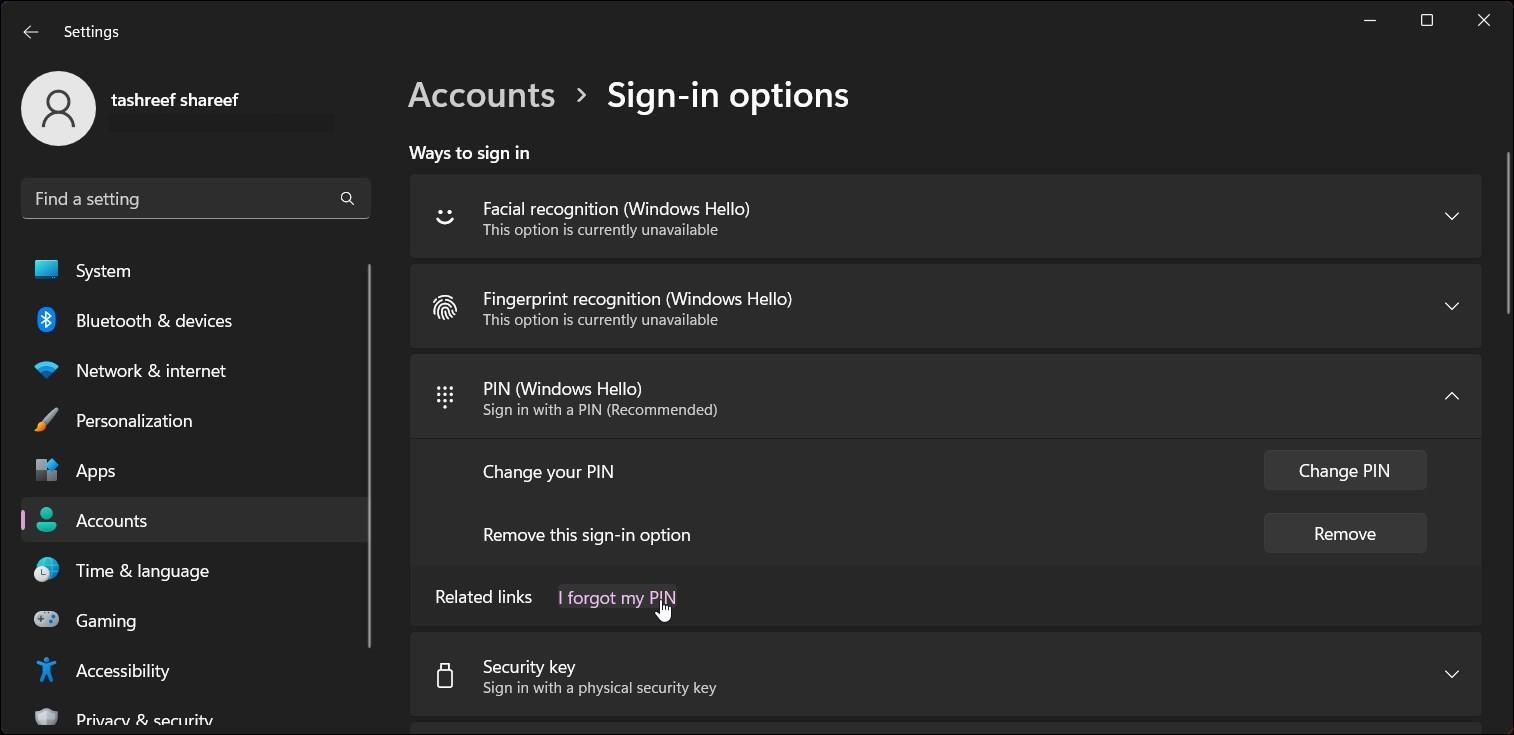
- Bấm vào Tôi đã quên mã PIN của mình tiếp theo đến Liên kết liên quan.
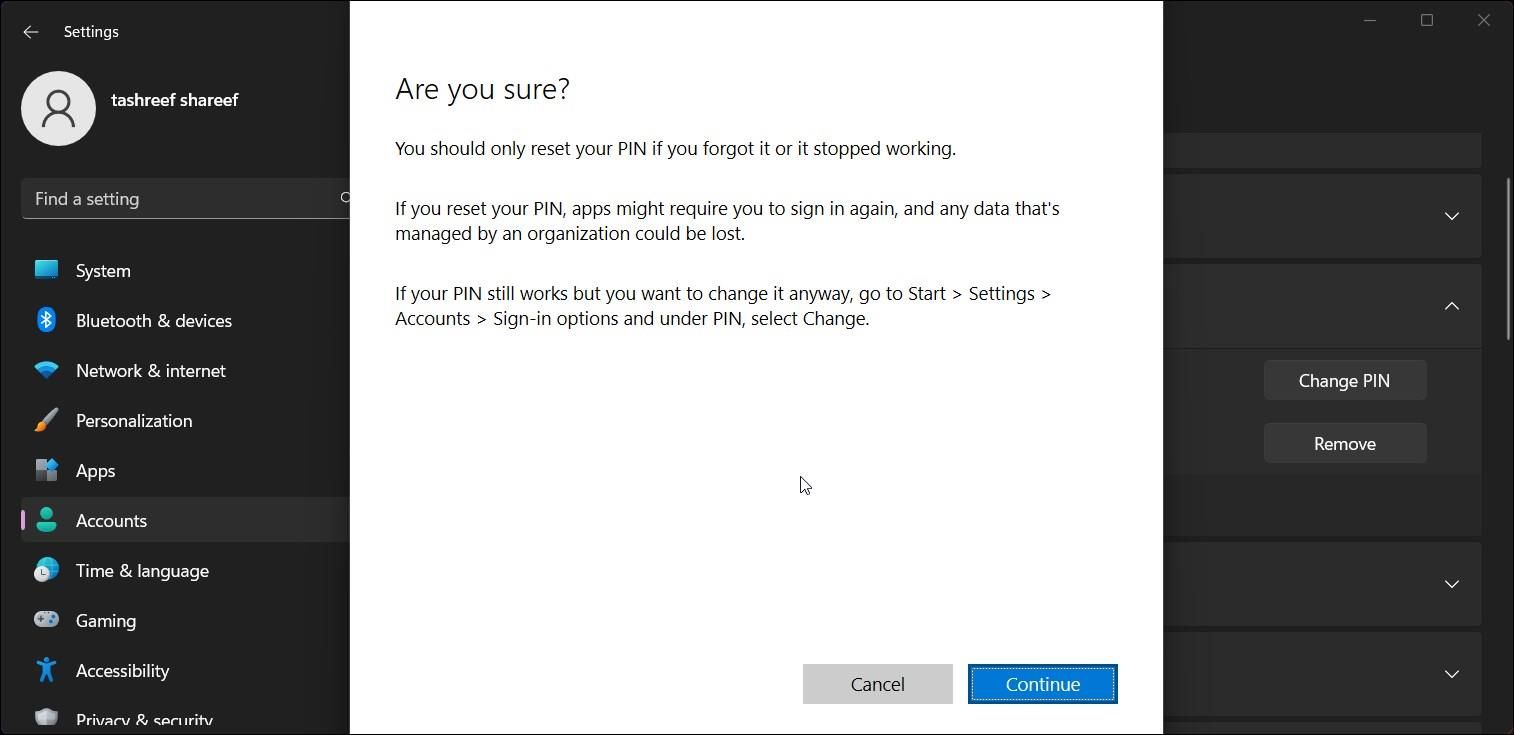
- Nhấp chuột Tiếp tục khi hộp thoại xác nhận xuất hiện.
- Tiếp theo, nhập chi tiết tài khoản Microsoft của bạn để đăng nhập.
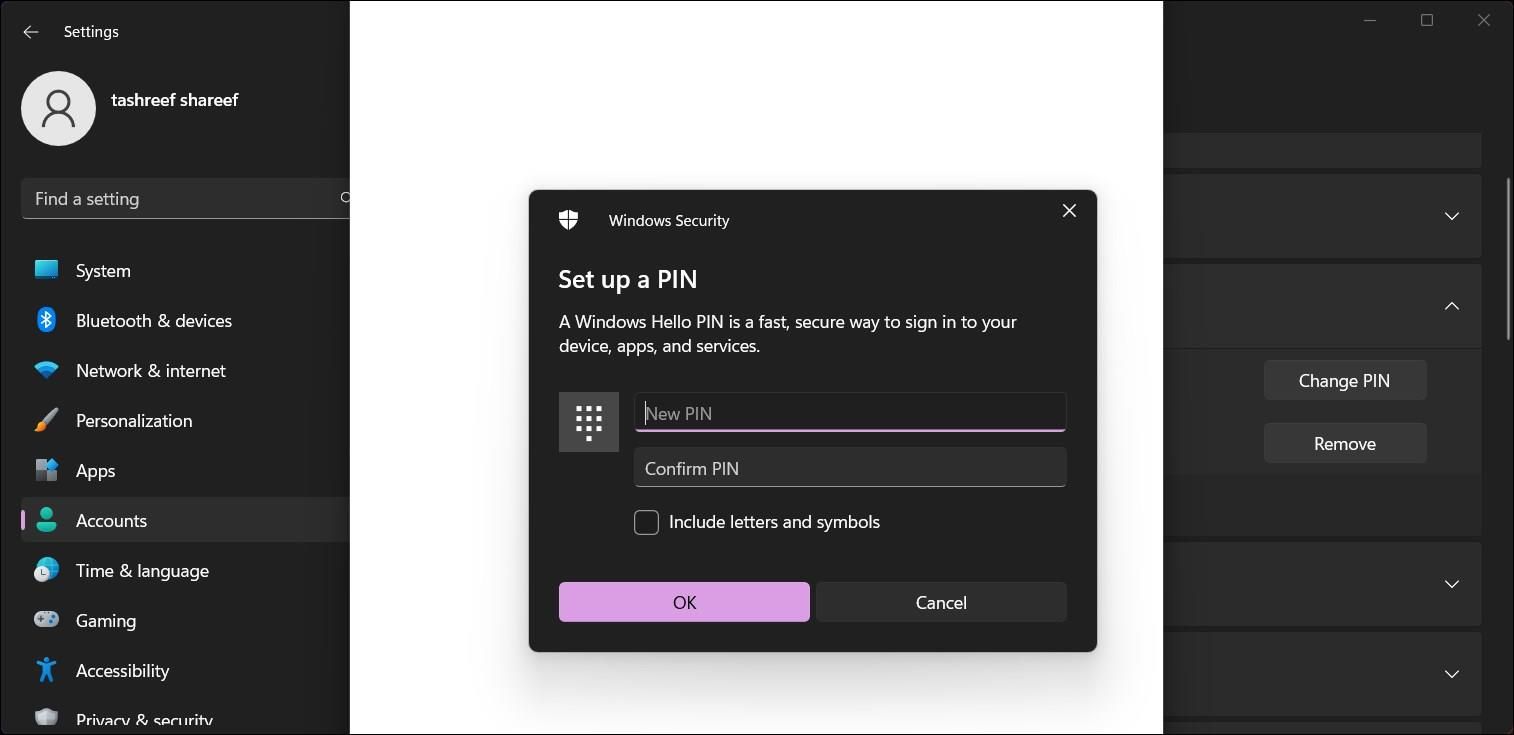
- Khi mà Thiết lập mã PIN hộp thoại xuất hiện, click vào Hủy bỏ.
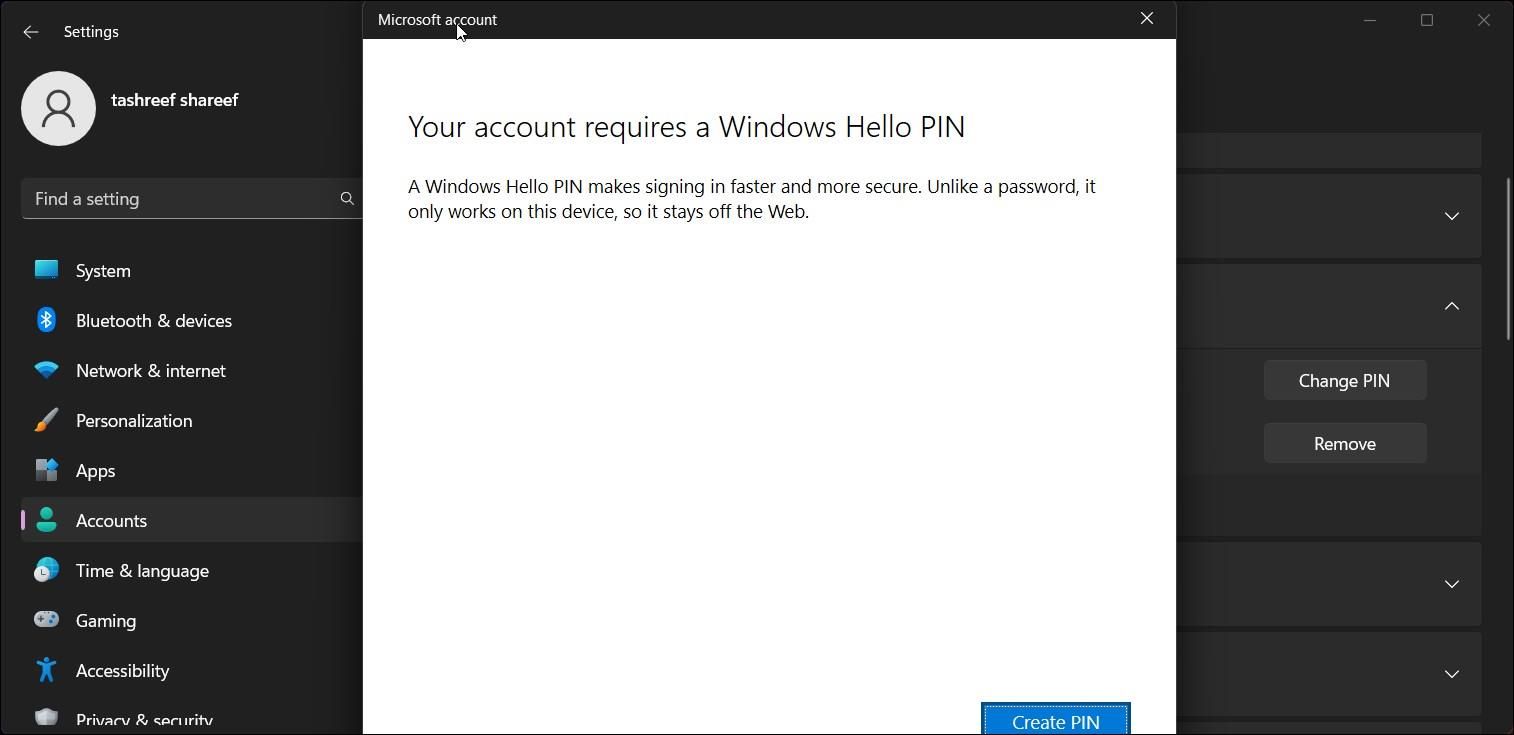
- Tiếp theo, nhấp vào Đóng nút để thoát khỏi Tài khoản của bạn yêu cầu mã PIN Windows Hello hộp thoại.


Đó là nó! Bạn đã xóa thành công mã PIN Windows Hello.
3. Tắt tính năng đăng nhập không cần mật khẩu cho tài khoản Microsoft của bạn
Tính năng tài khoản Không cần mật khẩu cho phép bạn đăng nhập mà không cần mật khẩu bằng mã PIN, Mã SMS hoặc ứng dụng xác thực. Bạn có thể tắt tính năng Tài khoản không cần mật khẩu để khắc phục tùy chọn Xóa mã PIN chuyển sang màu xám.
- Bấm vào Bắt đầu và sau đó chọn Cài đặt.
- Mở tài khoản tab và nhấp vào Thông tin của bạn.
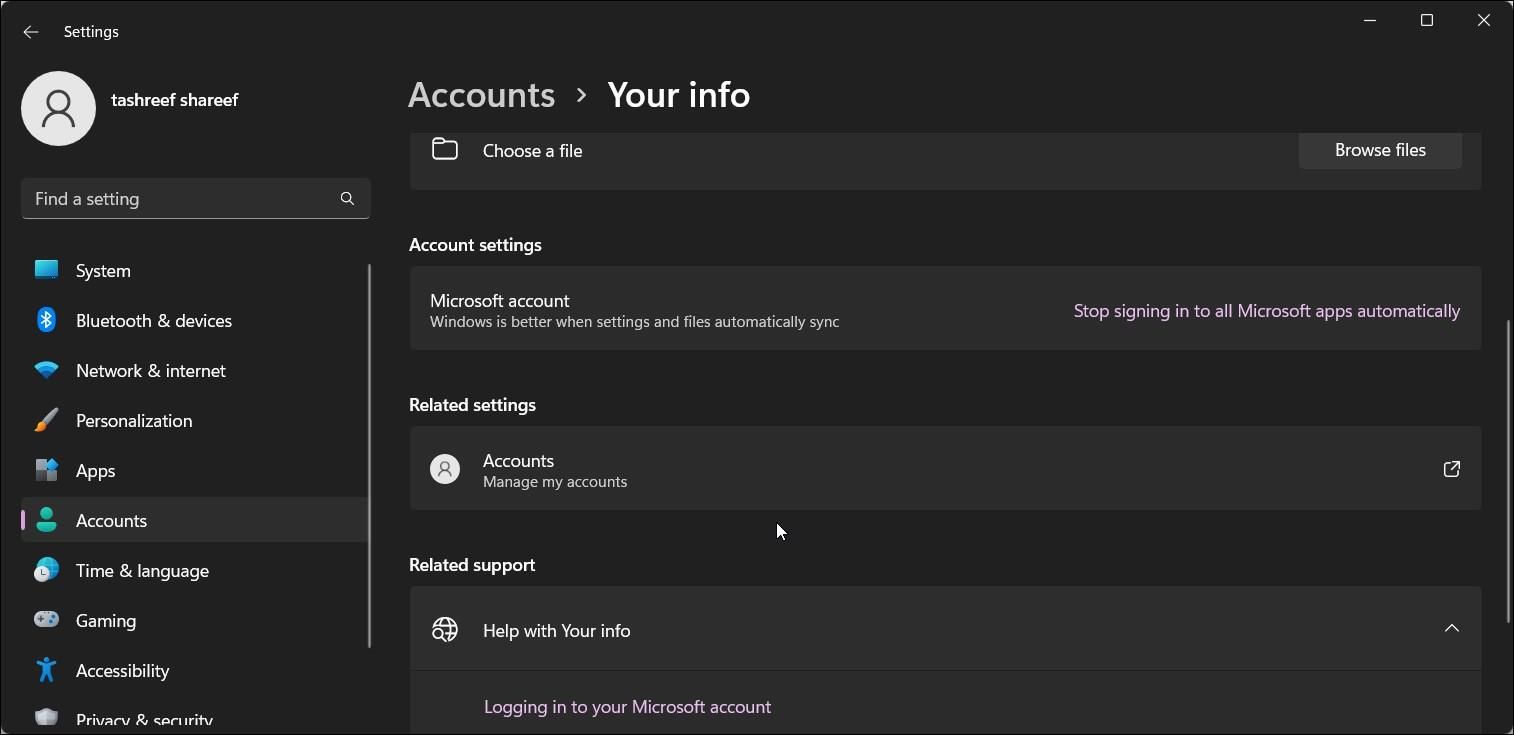
- Cuộn xuống Cài đặt liên quanphần s và nhấp vào tài khoản (Quản lý tài khoản của tôi). Thao tác này sẽ mở trang bảo mật tài khoản Microsoft trực tuyến.
- Đăng nhập vào tài khoản Microsoft của bạn.
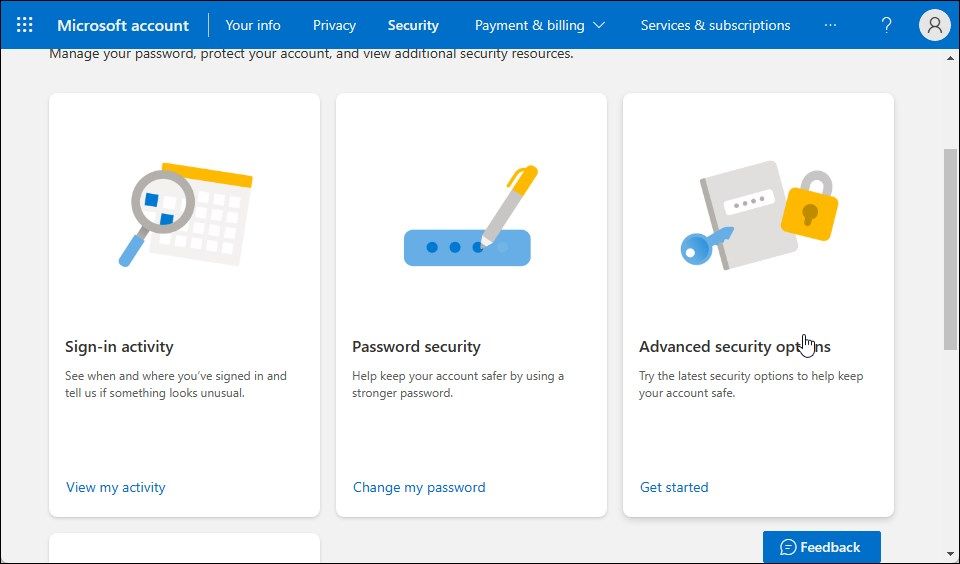
- Tiếp theo, mở Bảo vệ chuyển hướng.
- Bấm vào Tùy chọn bảo mật nâng cao.
- Bây giờ cuộn xuống Bảo mật bổ sung tiết diện.
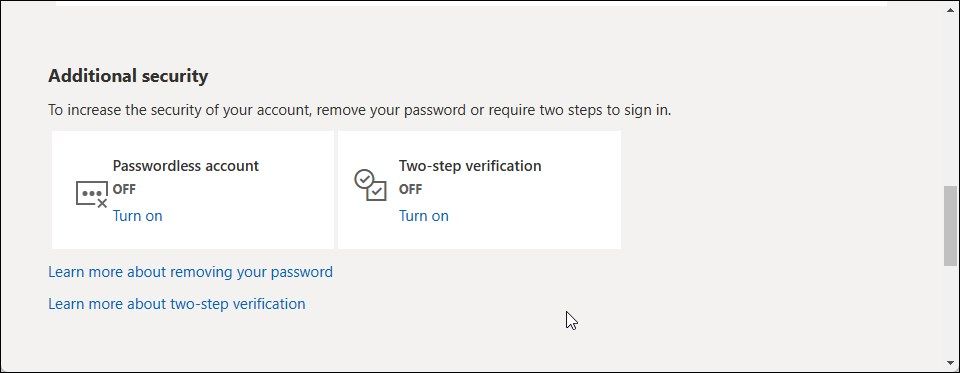
- Bấm vào Tắt vì Tài khoản không cần mật khẩu.
- Tiếp theo, hãy làm theo hướng dẫn trên màn hình để tắt các tính năng.
- Sau khi hoàn tất, bạn sẽ có thể sử dụng tùy chọn Xóa mã PIN trong Cài đặt.


Cách xóa mã PIN trên PC Windows 11 của bạn

Sau khi tùy chọn được khôi phục, hãy làm theo các bước sau để xóa Windows Hello PIN khỏi ứng dụng Cài đặt:
- Nhấn Thắng + tôi mở Cài đặt.
- Tiếp theo, mở tài khoản chuyển hướng.
- Trong ngăn bên phải, bấm vào Tùy chọn đăng nhập.
- Cuộn xuống và nhấp vào mã PIN (Xin chào Windows).
- Bấm vào Di dời và sau đó trên Di dời một lần nữa để xác nhận hành động.
- Nhập mật khẩu tài khoản của bạn và nhấp vào OK để xóa mã PIN.
Khắc phục tùy chọn Xóa mã PIN bị xám
Windows cố tình vô hiệu hóa tùy chọn Xóa mã PIN như một biện pháp bảo mật bổ sung. Mặc dù chúng tôi không khuyên bạn nên tắt tính năng này, nhưng bạn có thể thoải mái thực hiện việc này bằng cách sử dụng các bước ở trên, đặc biệt nếu bạn muốn bảo vệ PC Windows của mình chỉ bằng mật khẩu chữ và số.