
Cách khắc phục tùy chọn khởi động kế thừa bị xám trong BIOS trên Windows
Không thể kích hoạt Legacy Boot trên hệ thống Windows? Đừng băn khoăn; đó là một sửa chữa dễ dàng.
Các máy tính mới hơn đi kèm với Giao diện phần sụn mở rộng hợp nhất (UEFI) làm tiêu chuẩn mới. Tuy nhiên, Legacy BIOS phần lớn vẫn là một phần của hầu hết các hệ thống đang hoạt động do hỗ trợ phần cứng và phần mềm cũ. Dễ dàng chuyển đổi từ UEFI sang Legacy BIOS bằng tiện ích phần sụn. Nhưng nếu tùy chọn khởi động kế thừa chuyển sang màu xám trong BIOS thì sao?
Điều này có thể xảy ra vì một vài lý do. Một lý do phổ biến khiến BIOS chuyển sang màu xám là nếu bạn đã bật Khởi động an toàn hoặc Công nghệ tin cậy nền tảng (TPM). Các sự cố với hệ thống được hỗ trợ Chế độ chờ hiện đại là một lý do khác khiến bạn không thể chuyển từ UEFI sang Legacy BIOS.
Dưới đây là cách khắc phục sự cố Legacy Boot chuyển sang màu xám trong BIOS trên hệ thống Windows của bạn.
Mục Lục
Điều gì gây ra sự cố Legacy Boot Grayed Out?
Bạn có thể thấy tùy chọn Khởi động kế thừa chuyển sang màu xám nếu cài đặt UEFI, chẳng hạn như Khởi động an toàn và TPM được bật trong tiện ích BIOS. Trong một số trường hợp, tiện ích BIOS có thể cho bạn biết lý do tại sao bạn không thể chuyển sang tùy chọn khởi động Legacy.
Khởi động vào tiện ích BIOS của bạn và mở Khởi động nâng cao Tùy chọn. Tiếp theo, kiểm tra các Bật ROM tùy chọn kế thừa lựa chọn. Bạn có thể thấy lời nhắc lỗi giải thích lý do không thể bật tùy chọn Legacy. Nó thường gợi ý rằng PPT/TPM hoặc Khởi động an toàn được bật.
Nếu bạn không có bất kỳ tùy chọn nào như vậy, hãy thử các bước khắc phục sự cố bên dưới để khôi phục tùy chọn khởi động Legacy trong BIOS.
1. Vô hiệu hóa Secure Boot để kích hoạt Boot
Khởi động an toàn là một tính năng của UEFI giúp bảo vệ máy tính của bạn khỏi phần mềm độc hại bằng cách chỉ cho phép phần mềm hệ thống đáng tin cậy chạy trên máy tính của bạn. Khi được bật, nó sẽ thực hiện kiểm tra mật mã trong quá trình khởi động để xác minh tính toàn vẹn của hình ảnh hệ thống.
Tuy nhiên, nếu bạn đã bật Khởi động an toàn, thì có khả năng nó cũng sẽ tắt Khởi động kế thừa. Bạn sẽ cần tắt Khởi động an toàn trong tiện ích BIOS của mình để khắc phục sự cố.
Các bước bên dưới để tắt Khởi động an toàn dành cho máy tính HP Pavilion. Đối với các hệ thống khác, hãy tham khảo hướng dẫn sử dụng hệ thống của bạn.
Để tắt khởi động an toàn:
- Bấm vào Bắt đầu và sau đó bấm vào Quyền lực.
- Nhấn và giữ nút Phím Shift và bấm vào Khởi động lại. Xác nhận hành động nếu cần thiết.
- phát hành Sự thay đổi phím khi PC tắt và khởi động vào Menu khôi phục.
- Đi đến khắc phục sự cố và bấm vào Tùy chọn nâng cao.
- Tiếp theo, bấm vào Cài đặt chương trình cơ sở UEFI.
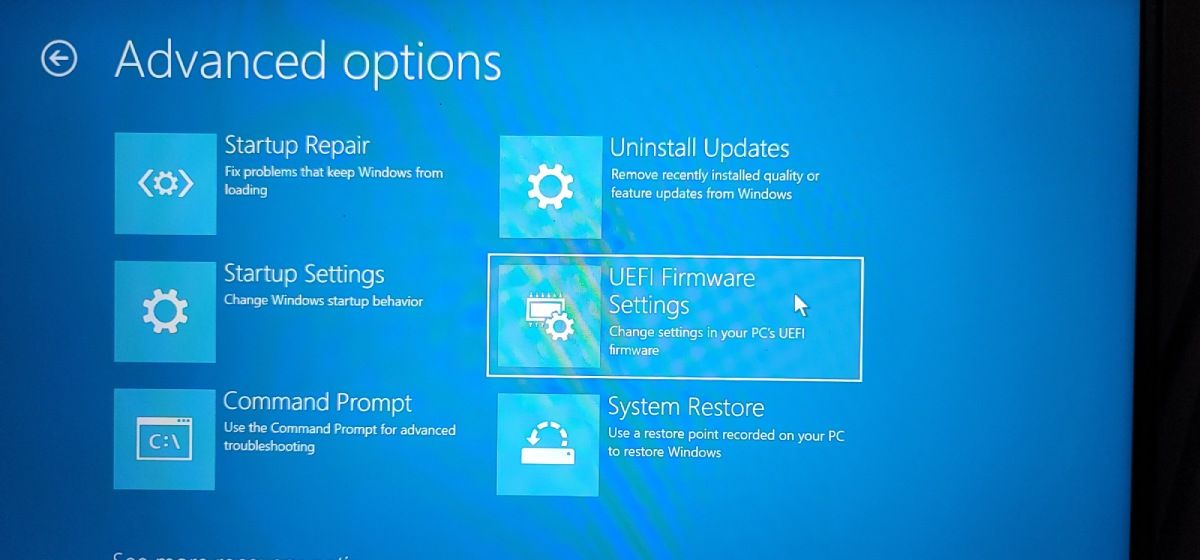
- Nhấp chuột Khởi động lại để khởi động vào Menu Khởi động.
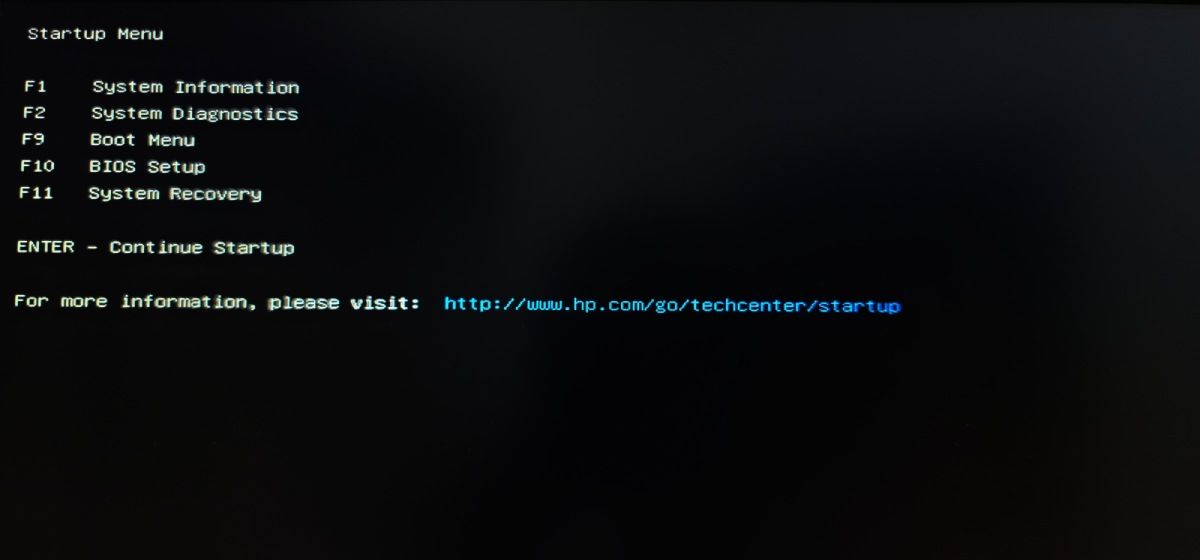
- Trong Menu Khởi động, nhấn F10 để truy cập vào Cài đặt BIOS. Bạn có thể thấy các tùy chọn khác tùy thuộc vào nhà sản xuất máy tính của bạn.
- Sử dụng các phím mũi tên phải và trái để mở Tùy chọn khởi động tab trong Tiện ích BIOS.
- Tiếp theo, sử dụng phím mũi tên lên và xuống để tô sáng Khởi động an toàn tùy chọn và nhấn Đi vào để xem nhiều lựa chọn hơn.
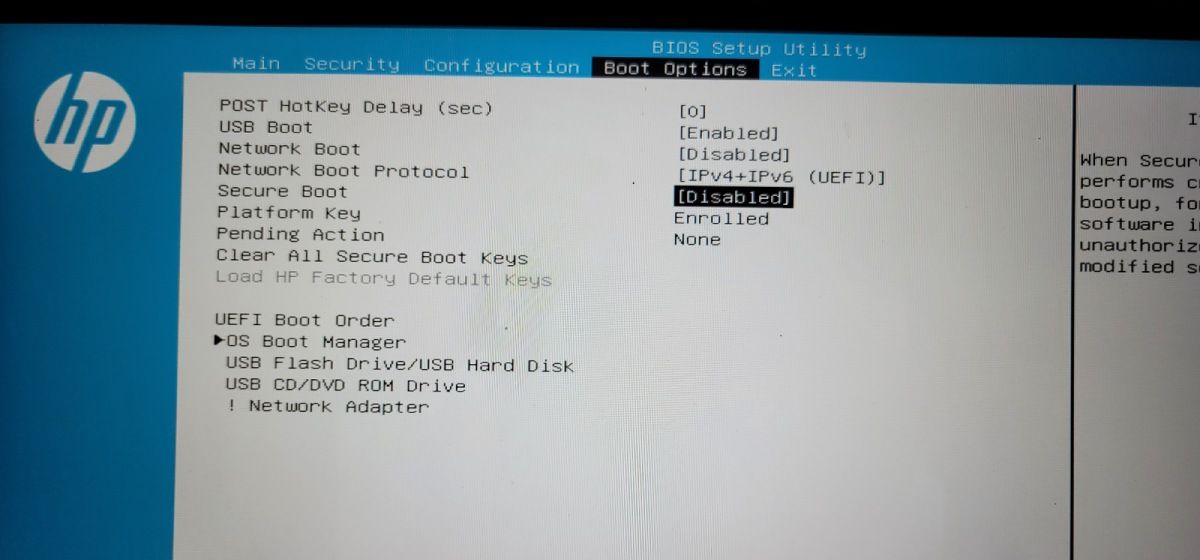
- Lựa chọn Tàn tật và đảm bảo các thay đổi được hiển thị trong tab Tùy chọn khởi động.
- Nhấn F10 để lưu các thay đổi và tắt Khởi động an toàn.


2. Vô hiệu hóa Công nghệ nền tảng đáng tin cậy (TPM)

Ngoài Khởi động an toàn, bạn cũng có thể đã bật Mô-đun nền tảng đáng tin cậy (TPM), tắt Legacy BIOS. Để khắc phục sự cố, hãy kiểm tra xem TPM có được bật trên PC của bạn hay không, đây có thể là trường hợp trên hệ thống chạy Windows 11 và tắt tùy chọn này nếu cần.
Bạn có thể tắt TPM từ tiện ích thiết lập BIOS. Đây là cách để làm điều đó.
- Khởi động vào tiện ích BIOS của bạn bằng cách sử dụng Menu khôi phục Windows.
- Tiếp theo, mở Bảo vệ tab bằng các phím mũi tên phải và trái.
- Làm nổi bật Nhà nước TPM tùy chọn và nhấn Đi vào. Nếu không có tùy chọn TPM nào, hãy tìm tùy chọn PTT lựa chọn.
- Lựa chọn Tàn tật để tắt TPM trên thiết bị của bạn.
- Nhấn F10 để lưu thay đổi và thoát.
3. Tắt chế độ chờ hiện đại
Chế độ chờ hiện đại (S0) là chế độ nguồn mới hơn có sẵn trên một số máy tính hiện đại. Nó được bật theo mặc định trên các hệ thống tương thích nhưng có thể gây ra sự cố với Legacy Boot.
Để khắc phục sự cố, hãy thử tắt Chế độ chờ hiện đại trên máy tính Windows của bạn. Sau khi tắt, hãy khởi động lại PC của bạn để xem liệu bạn có thể chuyển sang Legacy Boot ngay bây giờ hay không.
Khôi phục tùy chọn khởi động kế thừa bị xám trong BIOS của bạn
Bạn có thể khắc phục tùy chọn khởi động Legacy chuyển sang màu xám trong BIOS bằng cách tắt Khởi động an toàn và Công nghệ nền tảng đáng tin cậy. Ngoài ra, hãy tắt Chế độ chờ tiêu chuẩn (S0) để khắc phục sự cố.