
Cách khắc phục sự cố màn hình đen của Google Chrome trên Windows
Mặc dù Google Chrome là một trong những trình duyệt web ổn định nhất hiện có, nhưng không phải nó không có vấn đề. Một vấn đề khó chịu mà bạn có thể gặp phải với Chrome là khi trình duyệt không tải được giao diện đồ họa của nó trên Windows và thay vào đó hiển thị màn hình đen.
Nếu bạn chưa muốn từ bỏ trình duyệt yêu thích của mình, hướng dẫn này sẽ hướng dẫn bạn một số cách khắc phục nhanh để giải quyết sự cố màn hình đen của Google Chrome.
Mục Lục
Khắc phục sự cố màn hình đen của Google Chrome bằng cách giải quyết nhanh
Một cách dễ dàng để khắc phục sự cố màn hình đen của Google Chrome trên Windows là thay đổi kích thước cửa sổ trình duyệt. Đây là cách khắc phục tạm thời mà bạn có thể sử dụng nếu không có thời gian để tìm ra nguyên nhân gây ra sự cố.
Để thay đổi kích thước cửa sổ Chrome, hãy nhấp vào nút khôi phục xuống biểu tượng ở góc trên cùng bên phải. Sau đó, di chuyển con trỏ chuột qua cạnh của cửa sổ và nhấp và giữ nút chuột trái. Kéo cửa sổ đến kích thước bạn muốn và xem điều đó có khắc phục được sự cố không.
Một tùy chọn khác là khởi động lại trình duyệt. Thao tác này sẽ buộc Google Chrome tải lại giao diện đồ họa trên máy tính của bạn và khắc phục sự cố màn hình đen. Để đóng Google Chrome trên Windows, hãy mở Trình quản lý tác vụ (xem cách mở Trình quản lý tác vụ để biết thêm thông tin). bên trong quy trình tab, nhấp chuột phải vào Google Chromevà chọn Kết thúc nhiệm vụ từ trình đơn ngữ cảnh.
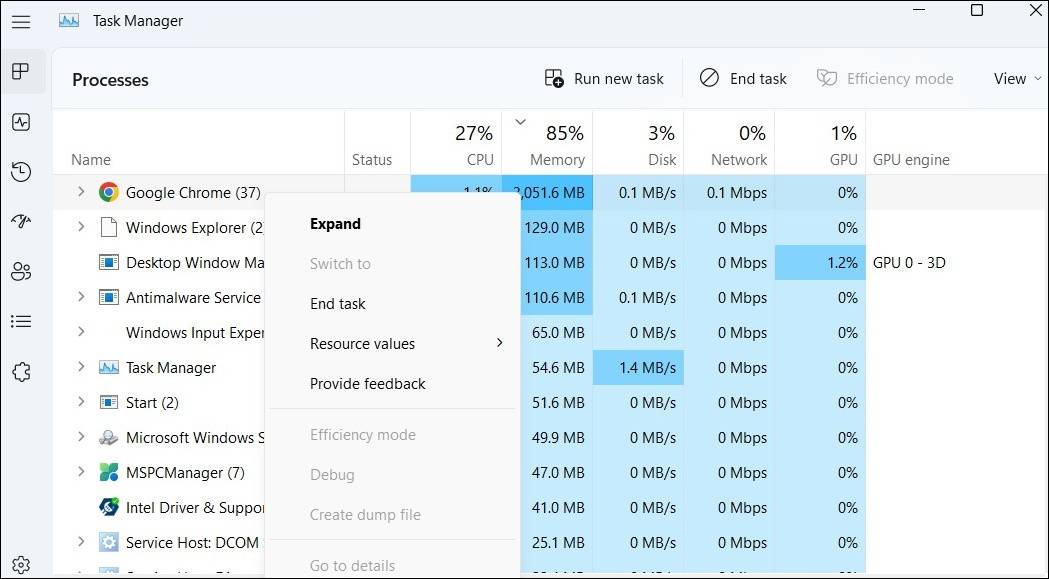
Khởi chạy lại Chrome sau một lúc và xem sự cố màn hình đen đã được giải quyết chưa.
1. Chạy Trình khắc phục sự cố tương thích chương trình
Ứng dụng hoặc chương trình có thể không tải đúng cách trên máy tính của bạn nếu cài đặt chế độ tương thích không chính xác. Nếu bạn nghi ngờ trường hợp đó xảy ra, hãy chạy Trình khắc phục sự cố tương thích chương trình bằng cách thực hiện theo các bước bên dưới.
- Nhấp chuột phải vào Google Chrome phím tắt trên màn hình và chọn Tính chất.
- Chuyển sang khả năng tương thích chuyển hướng.
- Nhấp chuột Chạy trình khắc phục sự cố tương thích.
- Lựa chọn Thử các cài đặt được đề xuất.
- Nhấp chuột chạy thử chương trình để mở Chrome ở chế độ tương thích.
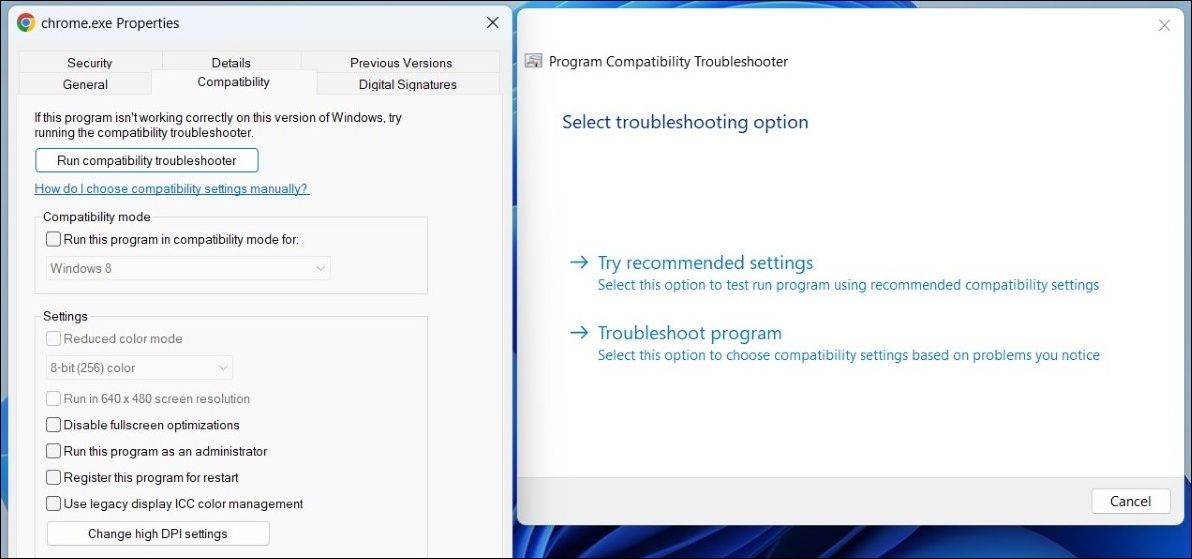

Nếu Google Chrome mở và hoạt động bình thường, hãy quay lại trình khắc phục sự cố và chọn Có, lưu các cài đặt này cho chương trình này Tùy chọn. Sau đó, Google Chrome sẽ mở với cài đặt tương thích đã lưu và sự cố sẽ được giải quyết.
2. Vô hiệu hóa Tăng tốc phần cứng
Khi bạn bật tăng tốc phần cứng trong Chrome, trình duyệt sẽ sử dụng GPU thay vì CPU của bạn cho các tác vụ yêu cầu nhiều sức mạnh xử lý đồ họa. Tuy nhiên, tính năng này đôi khi có thể không hoạt động và gây ra sự cố.
Một số người dùng trên các diễn đàn đã báo cáo việc khắc phục sự cố màn hình đen của Google Chrome bằng cách vô hiệu hóa tính năng tăng tốc phần cứng. Bạn cũng có thể thử phương pháp này.
Để tắt tăng tốc phần cứng trong Google Chrome:
- Mở Google Chrome trên máy tính của bạn.
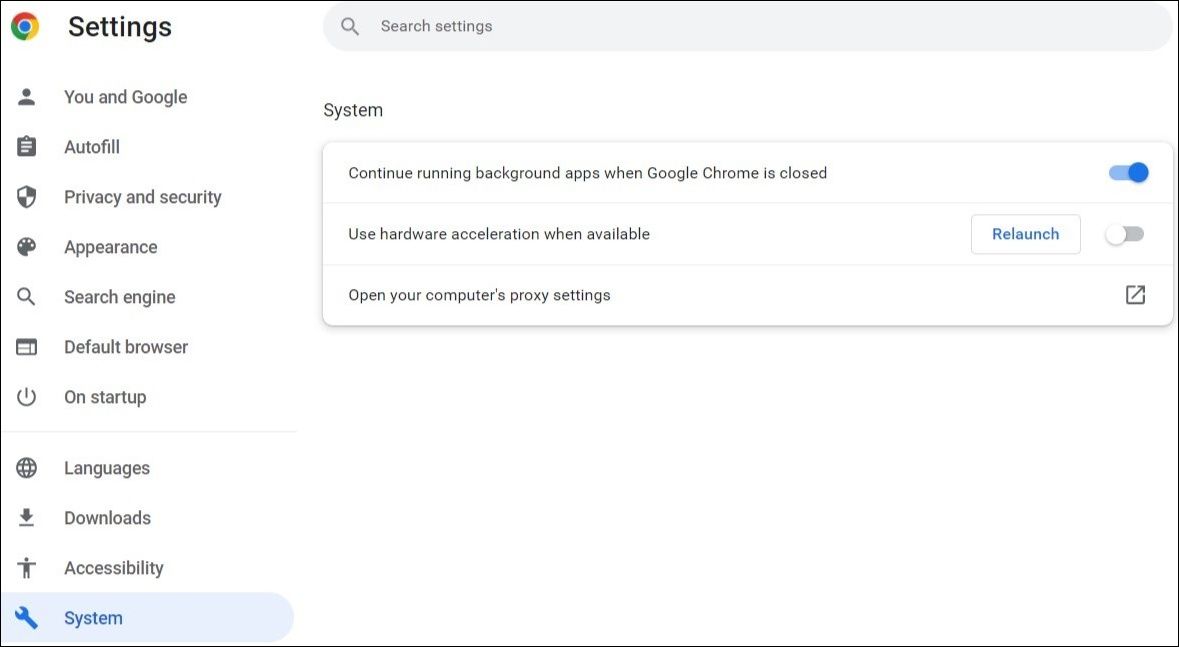
- Nhấn vào biểu tượng trình đơn ở góc trên cùng bên phải và chọn Cài đặt.
- Lựa chọn Hệ thống từ thanh bên trái.
- Vô hiệu hóa chuyển đổi bên cạnh Sử dụng tăng tốc phần cứng khi có sẵn.
- Nhấn vào khởi chạy lại để áp dụng các thay đổi và khởi động lại Chrome.

3. Vô hiệu hóa tiện ích mở rộng
Có khả năng một trong các tiện ích mở rộng trình duyệt của bạn đang hoạt động sai và ngăn Chrome tải giao diện của nó một cách chính xác. Nếu đúng như vậy, việc tắt các tiện ích mở rộng của Google Chrome sẽ hữu ích.
Để tắt tiện ích mở rộng trong Google Chrome:
- Mở Google Chrome và nhấp vào nút biểu tượng menu ba chấm ở góc trên cùng bên phải.
- Di chuột qua Thêm công cụ và sau đó chọn Tiện ích mở rộng từ menu con.
- Sử dụng các nút chuyển đổi để tắt tất cả tiện ích mở rộng của bạn.
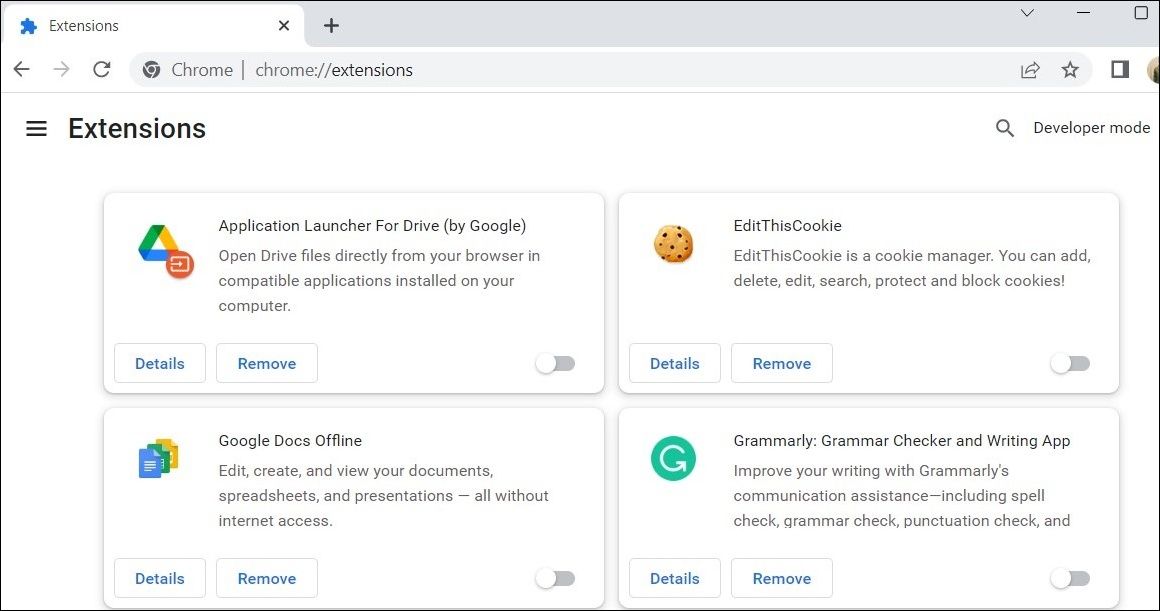

Khởi động lại Chrome sau đó và xem sự cố màn hình đen có xảy ra nữa không. Nếu điều này giải quyết được vấn đề của bạn, điều đó có nghĩa là một trong những tiện ích mở rộng mà bạn đã tắt là thủ phạm. Để tìm ra tiện ích mở rộng nào gây ra sự cố, bạn có thể bật lại từng tiện ích mở rộng của mình. Sau khi tìm thấy tiện ích mở rộng có vấn đề, bạn có thể cân nhắc cập nhật hoặc xóa tiện ích đó khỏi Chrome.
4. Đặt lại cờ Chrome
Gần đây bạn có thay đổi bất kỳ Cờ Chrome nào không? Nếu vậy, bạn có thể gặp sự cố vì các tính năng này không được kiểm tra kỹ lưỡng như các phần khác của trình duyệt. Nếu bạn nghi ngờ rằng sự cố màn hình đen trong Google Chrome là do cờ Chrome gây ra, đây là cách bạn có thể đặt lại cờ Chrome.
- Trong Google Chrome, gõ chrome://flags trong thanh địa chỉ ở trên cùng và nhấn đi vào.
- Nhấn vào Đặt lại tất cả nút ở góc trên cùng bên phải.

Khởi động lại Chrome sau đó và kiểm tra xem sự cố màn hình đen đã được giải quyết chưa.
5. Đặt lại Google Chrome
Một điều khác bạn có thể làm để khắc phục sự cố màn hình đen của Google Chrome là đặt lại trình duyệt. Điều quan trọng cần lưu ý là quá trình này sẽ xóa tất cả tiện ích mở rộng, cookie và dữ liệu trình duyệt khác của bạn. Rất may, những thứ như dấu trang và mật khẩu đã lưu của bạn sẽ không bị ảnh hưởng bởi điều này.
Đây là cách bạn có thể đặt lại Google Chrome về cấu hình mặc định.
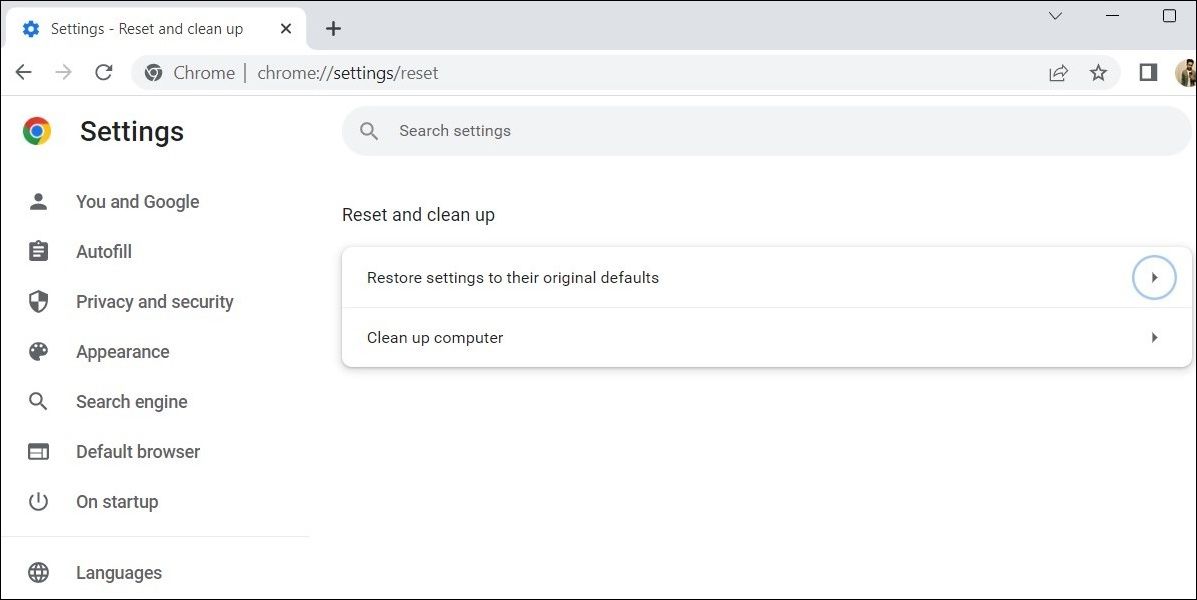
- Trong Chrome, hãy nhấp vào biểu tượng trình đơn ở góc trên cùng bên phải và chọn Cài đặt.
- Lựa chọn Đặt lại và dọn dẹp từ thanh bên trái.
- bấm vào Khôi phục cài đặt về mặc định ban đầu Tùy chọn.
- chọn Đặt lại cài đặt tùy chọn để xác nhận.

Hãy xem cách khắc phục sự cố trong Chrome và Firefox bằng cách đặt lại trình duyệt để biết thêm thông tin.
6. Cài đặt lại Google Chrome
Nếu Google Chrome vẫn hiển thị màn hình đen vào thời điểm này, bạn không có lựa chọn nào khác ngoài việc cài đặt lại trình duyệt trên máy tính của mình.
Để gỡ cài đặt Google Chrome trên máy tính Windows của bạn, hãy làm theo các bước sau.
- Nhấp chuột phải vào menu bắt đầu hoặc sử dụng Thắng + R phím tắt để mở hộp thoại Run.
- Loại appwiz.cpl trong hộp văn bản và nhấp vào VÂNG.
- Trong cửa sổ Chương trình và Tính năng mở ra, định vị Google Chrome trong danh sách. Nhấp chuột phải vào nó và chọn Gỡ cài đặt.
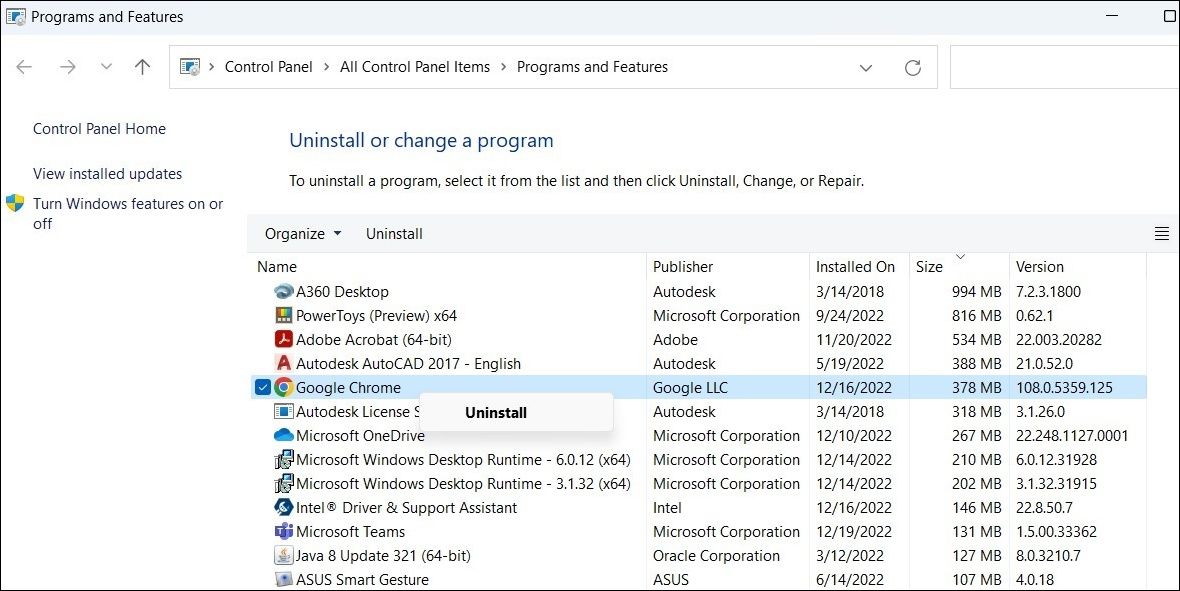
- Làm theo hướng dẫn trên màn hình để gỡ cài đặt Google Chrome.
Sau khi hoàn thành các bước trên, hãy đảm bảo bạn xóa mọi tệp Chrome còn sót lại khỏi máy tính của mình. Nếu bạn cần trợ giúp về điều đó, hãy xem hướng dẫn của chúng tôi về cách xóa phần còn lại khỏi phần mềm đã gỡ cài đặt trong Windows 10 & 11 và làm theo các bước được nêu ở đó.
Khi bạn đã hoàn tất, hãy sử dụng một trình duyệt khác để truy cập trang web chính thức của Google Chrome để tải xuống tệp cài đặt Google Chrome và cài đặt trình duyệt trên máy tính của bạn.
Bắt đầu sử dụng lại Google Chrome
Ngay cả trình duyệt phổ biến nhất trên thế giới đôi khi cũng có thể làm bạn thất vọng với các sự cố và lỗi lạ. Hy vọng rằng một trong những giải pháp được liệt kê ở trên đã giúp bạn giải quyết vấn đề màn hình đen của Google Chrome trên Windows và mọi thứ sẽ trở lại bình thường.
Nếu bạn đã quá mệt mỏi với những sự cố như vậy với Google Chrome, bạn nên thử một trình duyệt khác, chẳng hạn như Microsoft Edge hoặc Firefox.