
Cách khắc phục sự cố cài đặt lỗi 1935 trong Windows 10 & 11
Lỗi 1935 là sự cố phát sinh đối với một số người dùng khi họ cố gắng cài đặt phần mềm Windows 11/10 với các gói MSI. Lỗi đó thường xảy ra trong quá trình cài đặt và đưa ra thông báo cho biết “đã xảy ra lỗi trong quá trình cài đặt một tổ hợp”. Do đó, phần mềm bị ảnh hưởng không cài đặt được.
Rất nhiều người dùng đã báo cáo vấn đề này ảnh hưởng đến việc cài đặt các ứng dụng Microsoft Office. Tuy nhiên, nó cũng xảy ra đối với các sản phẩm phần mềm không phải của Microsoft. Đây là cách bạn có thể sửa lỗi 1935 trên PC chạy Windows 11/10.
Mục Lục
1. Chạy Trình khắc phục sự cố cài đặt chương trình của Microsoft
Trước tiên, hãy bắt đầu khắc phục sự cố của bạn với trình khắc phục sự cố Trình gỡ cài đặt và Cài đặt Chương trình của Microsoft. Trình khắc phục sự cố đó chủ yếu giải quyết các vấn đề về sổ đăng ký gây ra lỗi khi cài đặt và gỡ cài đặt phần mềm. Trình khắc phục sự cố này không có sẵn trong Cài đặt nhưng bạn có thể tải xuống và chạy nó như sau:
- Mở trang web khắc phục sự cố cài đặt chương trình Microsoft này.
- Nhấp vào trang đó Tải xuống nút khắc phục sự cố.
- Đưa lên trình duyệt của bạn Tải xuống trang (Điều khiển + J mở tab đó trong Chrome, Edge và Firefox).
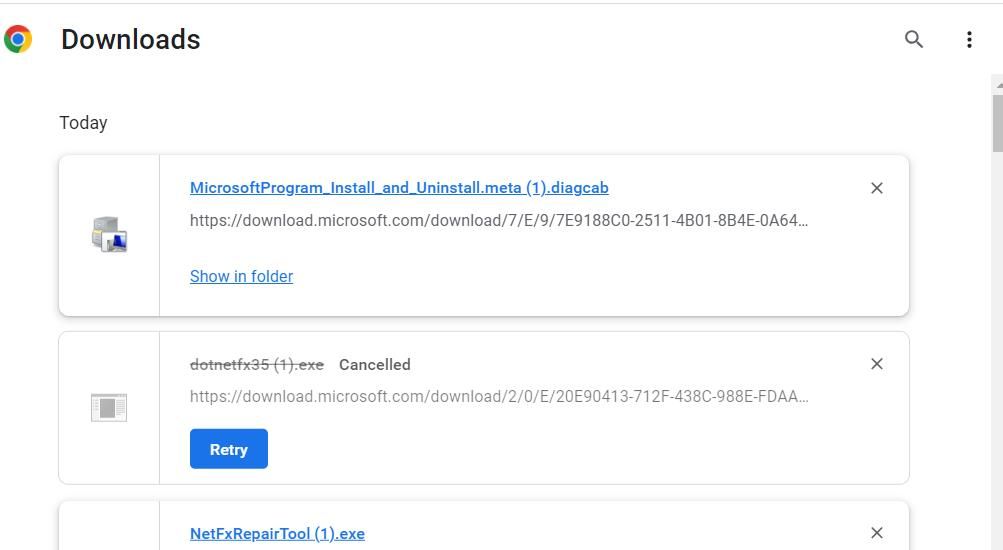
- Sau đó bấm vào MicrosoftProgram_Install_and_Uninstall.meta (1).diagcab tập tin hiển thị trong trình duyệt web của bạn Tải xuống chuyển hướng.
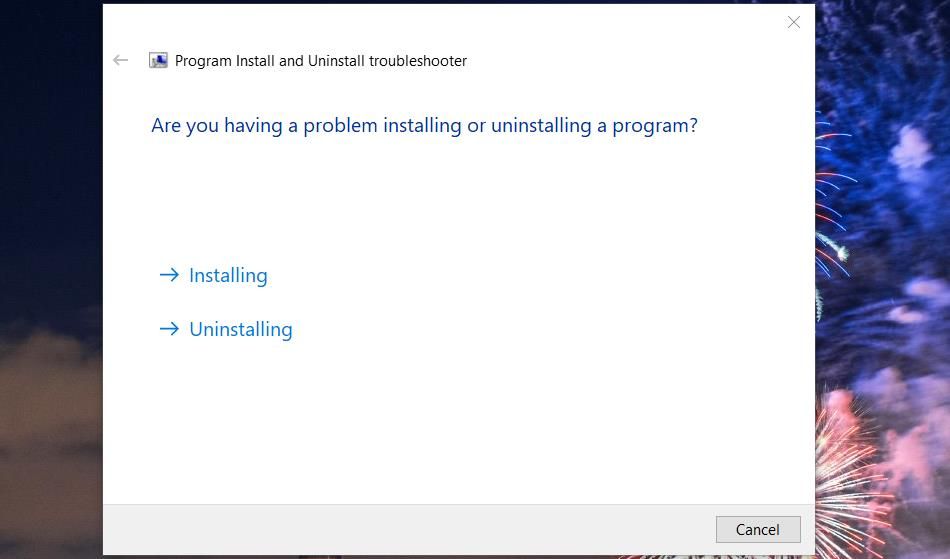
- Nhấp vào trình khắc phục sự cố Kế tiếp nút và chọn cài đặt.
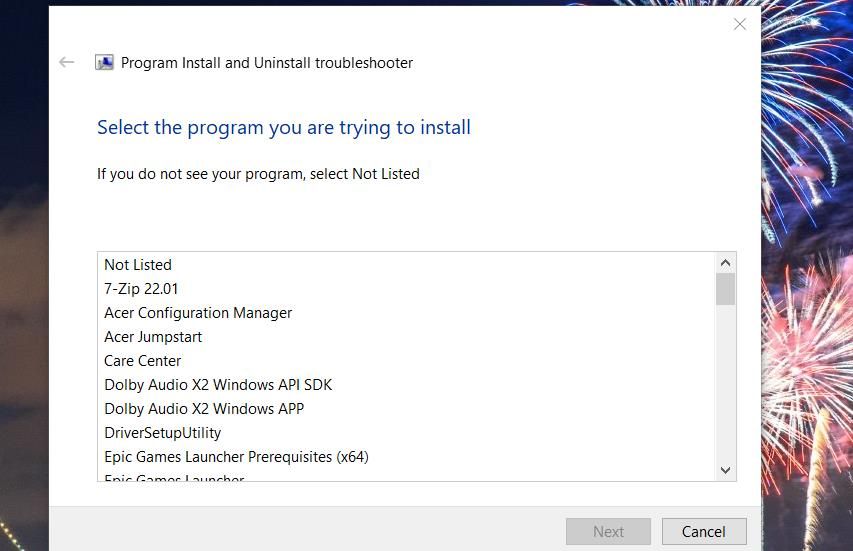
- Chọn chương trình bạn không thể cài đặt được liệt kê trong trình khắc phục sự cố nếu chương trình được liệt kê trong trình khắc phục sự cố. Nếu không, bấm vào Không được liệt kê > Kế tiếp.


2. Đặt Tệp cài đặt MSI chạy ở Chế độ tương thích
Nếu bạn đang cố cài đặt phần mềm cũ hơn, thì việc chạy gói MSI trong chế độ tương thích có thể khắc phục lỗi 1935. Chế độ tương thích là một cài đặt mà bạn có thể chọn để giải quyết các vấn đề về khả năng tương thích của chương trình với nền tảng Windows. Bạn có thể đặt tệp trình cài đặt MSI để chạy ở chế độ tương thích như sau:
- Click chuột phải Bắt đầulựa chọn Chương trình quản lý dữ liệuvà mở thư mục chứa tệp cài đặt MSI.
- Sau đó click chuột phải vào file cài đặt MSI và chọn Của cải.
- Bấm vào khả năng tương thích để xem cài đặt của tab đó.
- Chọn hộp kiểm có nhãn Chạy chương trình này trong chế độ tương thích.
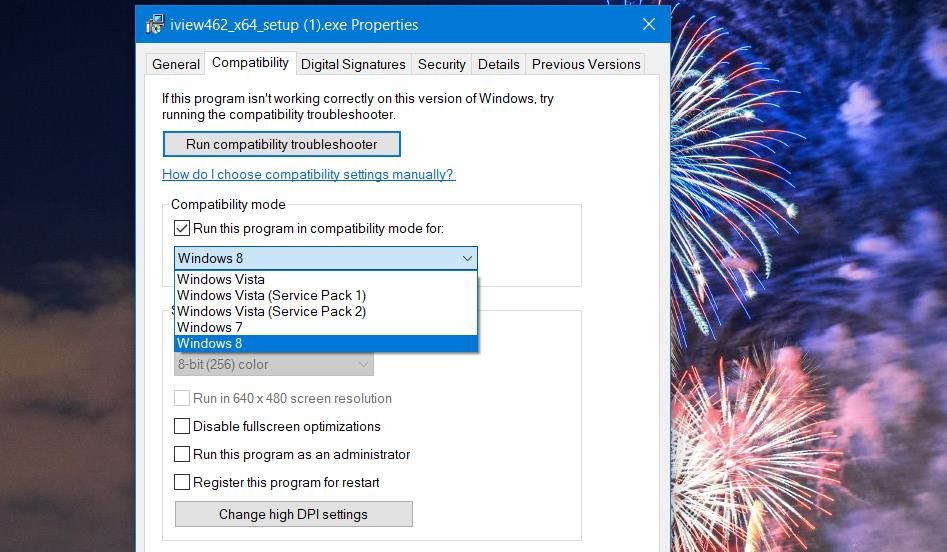
- Chọn hệ điều hành là nền tảng Windows mới nhất khi phần mềm được phát hành. Nếu bạn không chắc chắn, hãy chọn Windows Vista.
- Lựa chọn Chạy chương trình này với tư cách quản trị viên trong khi bạn đang ở trong khả năng tương thích chuyển hướng.
- Nhấn cửa sổ thuộc tính Áp dụng Và ĐƯỢC RỒI nút.

3. Chạy Lệnh sửa chữa hỗ trợ giao dịch
Một trong những cách giải quyết lỗi 1935 được xác nhận rộng rãi nhất là chạy lệnh sửa chữa hỗ trợ giao dịch. Làm như vậy có thể sửa dữ liệu nhật ký giao dịch bị hỏng trong Windows. Đây là các bước để chạy lệnh sửa chữa hỗ trợ giao dịch:
- Chạy Command Prompt với tư cách quản trị viên để hiển thị ứng dụng CMD nâng cao.
- Nhập lệnh fsutil này:
fsutil resource setautoreset true C: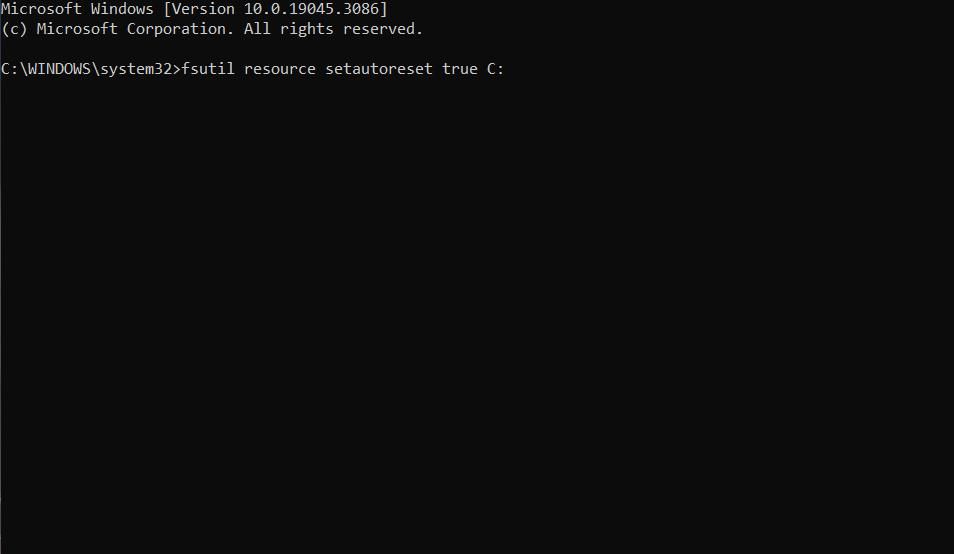
- Nhấn Đi vào để thực thi lệnh fsutil.
- Đầu vào lối ra trong Dấu nhắc Lệnh và nhấn Đi vào.
- Sau đó chọn cửa sổ Khởi động lại lựa chọn.

4. Bắt đầu hoặc khởi động lại Windows Installer và Windows Module Installer Services
Windows Installer là một dịch vụ cần được chạy để cài đặt phần mềm với các gói MSI. Vì vậy, hãy kiểm tra xem dịch vụ đó có đang chạy hay không và khởi động nó, nếu cần, cùng với Trình cài đặt Mô-đun Windows. Để áp dụng giải pháp tiềm năng này, hãy làm theo hướng dẫn trong phương pháp một trong bài viết của chúng tôi về khởi động dịch vụ trong Windows.

Nếu bạn thấy cả hai dịch vụ đó đều đang chạy, bạn có thể chọn khởi động lại chúng. Để làm như vậy, nhấp chuột phải vào Windows Installer và Windows Module Installer trong cửa sổ Dịch vụ và chọn Khởi động lại. Hoặc bạn có thể chọn Dừng lại Và Bắt đầu trên menu ngữ cảnh.
5. Đăng ký lại dịch vụ MSI
Nếu khởi động lại dịch vụ Windows Installer (MSI) vẫn chưa đủ thì bạn có thể cần phải đăng ký lại dịch vụ này. Đăng ký lại tệp msiexec.exe có thể giải quyết các sự cố Windows Installer gây ra lỗi 1395. Bạn có thể đăng ký lại dịch vụ MSI theo các bước nhanh chóng sau:
- Hiển thị Dấu nhắc Lệnh với quyền quản trị nâng cao.
- Để hủy đăng ký dịch vụ, hãy nhập lệnh này và nhấn Đi vào:
msiexec /unreg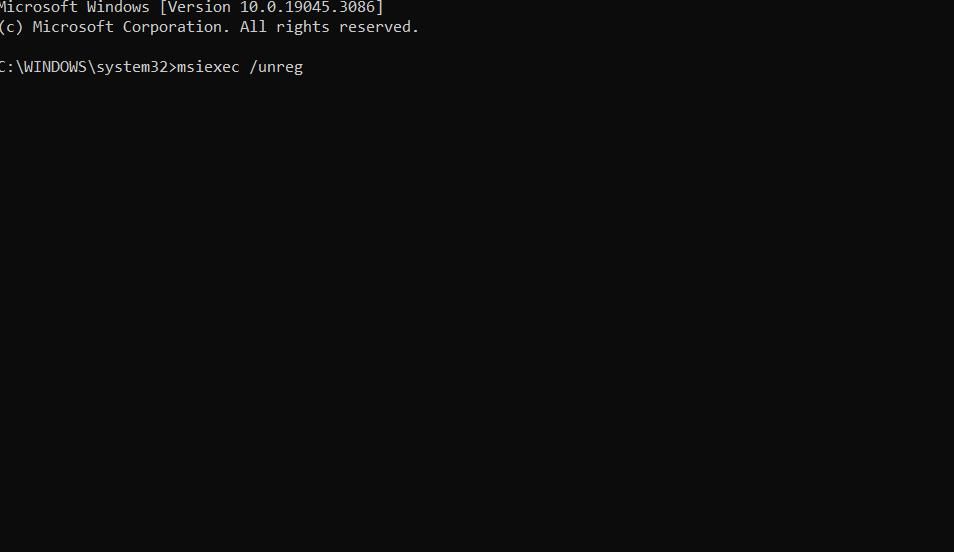
- Sau đó nhập lệnh sau và nhấn Trở lại để thực hiện:
msiexec /regserver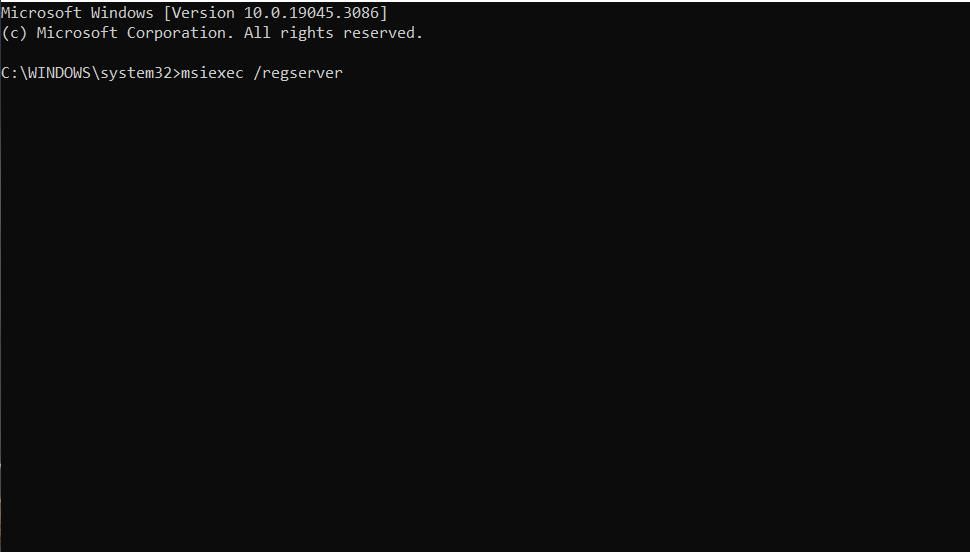
- Khởi động lại máy tính xách tay hoặc máy tính để bàn của bạn sau khi đăng ký lại Windows Installer.


6. Sửa chữa hoặc cài đặt Visual C++ Redistributable Packages
Lỗi 1935 có thể xảy ra nếu có các gói Visual C++ Redistributable bị hỏng hoặc bị thiếu trên PC của bạn. Để khắc phục điều đó, hãy thử sửa chữa hoặc cài đặt các gói Visual C++ bị thiếu như sau:
- Mở ứng dụng Chương trình và Tính năng để xem phần mềm đã cài đặt.
- Sau đó chọn gói Visual C++ ở đó và nhấp vào Thay đổi.
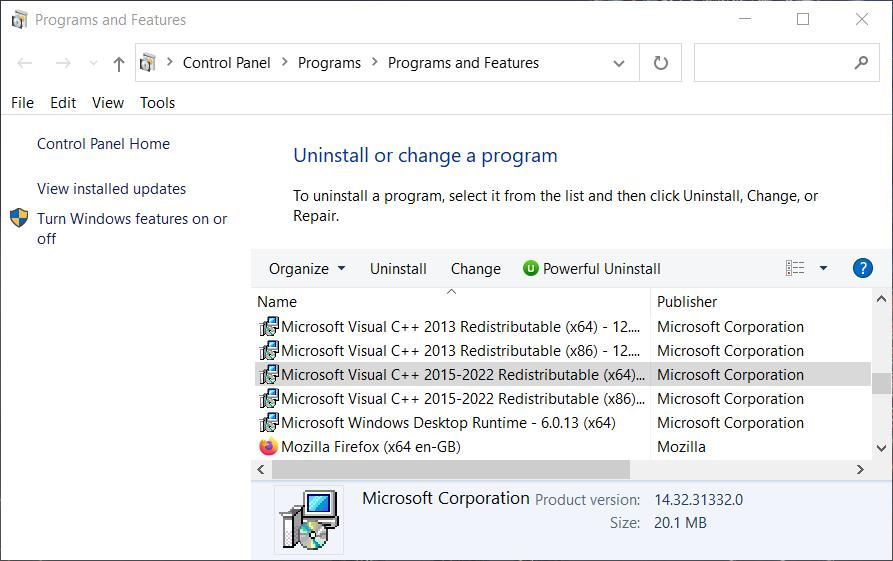
- Nhấn nút Sửa cái nút.
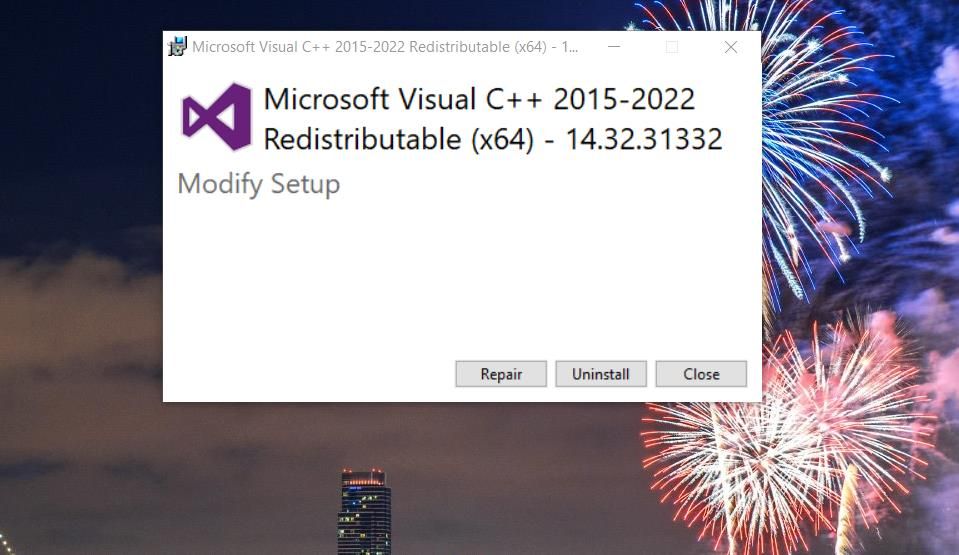
- Lặp lại hai bước trước đó cho tất cả các gói Visual C++ được liệt kê trong Pa-nen Điều khiển.


Nếu có vẻ như bạn đang thiếu một số gói Visual C++ Redistributable, bạn có thể tải xuống và cài đặt những gói bạn cần. Mở trang web Microsoft Visual C++ Redistributable này. Nhấp vào liên kết tải xuống X64 ở đó cho các gói Visual Studio 2015-2022, 2013 và 2010.
Sau đó chuyển đến thư mục mà trình duyệt của bạn thường tải tệp xuống để tìm gói Visual C++ Redistributable. Bấm đúp vào tệp Visual C++ Redistributable để hiển thị cửa sổ mà từ đó bạn có thể chọn để cài đặt các thư viện thời gian chạy. Sau đó bấm vào tôi đồng ý hộp và Cài đặt.
Ngoài ra còn có các gói Visual C++ Redistributable cũ hơn, không được hỗ trợ. Nếu phần mềm bạn đang cố cài đặt có trước năm 2010, bạn có thể cần tải xuống và cài đặt gói Visual C++ cũ hơn.
7. Sửa chữa .NET Framework
Lỗi 1935 đôi khi có thể xảy ra do phiên bản .NET Framework bắt buộc bị thiếu hoặc cần sửa chữa. Bạn có thể sửa chữa .NET Framework trên Windows bằng Công cụ sửa chữa .NET Framework.
Để có được công cụ đó, hãy nhấp vào Tải xuống trên trang Công cụ Microsoft .NET Framework này. Sau đó mở công cụ sửa chữa bằng cách nhấp đúp vào NetFxRepairTool.exe tài liệu. chọn Tôi đã đọc và chấp nhận các điều khoản cấp phép tùy chọn và bấm vào Kế tiếp trong công cụ sửa chữa để áp dụng các bản sửa lỗi.

Nếu .NET Framework 4 bị thiếu trên PC của bạn, hãy mở trang tải xuống .NET Framework của Microsoft này. bấm vào Tải xuống tùy chọn ở đó, rồi mở bất kỳ thư mục nào chứa gói .NET Framework. Bấm đúp vào dotNetFx40_Full_setup.exe tệp để mở cửa sổ thiết lập và chọn cài đặt từ đó.
8. Vô hiệu hóa ứng dụng nền bằng cách thiết lập khởi động sạch
Khởi động sạch Windows sẽ đảm bảo không có ứng dụng nền hoặc quy trình nào gây ra lỗi 1935. Phương pháp khắc phục sự cố khởi động sạch sẽ vô hiệu hóa tất cả các ứng dụng và dịch vụ khởi động của bên thứ ba. Chúng tôi có hướng dẫn khởi động sạch giải thích cách bạn có thể áp dụng giải pháp tiềm năng này với Trình quản lý tác vụ và MSConfig. Khi bạn đã thiết lập khởi động sạch, hãy khởi động lại Windows và thử cài đặt phần mềm bị ảnh hưởng.

9. Xóa Khóa APPMODEL trong Sổ đăng ký
Đây là giải pháp chính thức của Microsoft để khắc phục lỗi 1935 xảy ra khi cài đặt phần mềm MS Office (2010-2016). Vì nó liên quan đến việc xóa khóa sổ đăng ký, hãy cân nhắc việc sao lưu sổ đăng ký như một biện pháp phòng ngừa. Sau đó xóa Mô hình ứng dụng chính xác như sau:
- Để tìm ứng dụng Registry Editor, hãy nhấn nút các cửa sổ biểu tượng + S phím kết hợp và đầu vào chỉnh sửa lại trong hộp tìm kiếm được kích hoạt.
- Sau đó chọn Trình chỉnh sửa sổ đăng ký kết quả hiển thị trong công cụ tìm kiếm.
- Tiếp theo, đi đến khóa này trong sổ đăng ký:
HKEY_LOCAL_MACHINESOFTWAREMICROSOFTAPPMODEL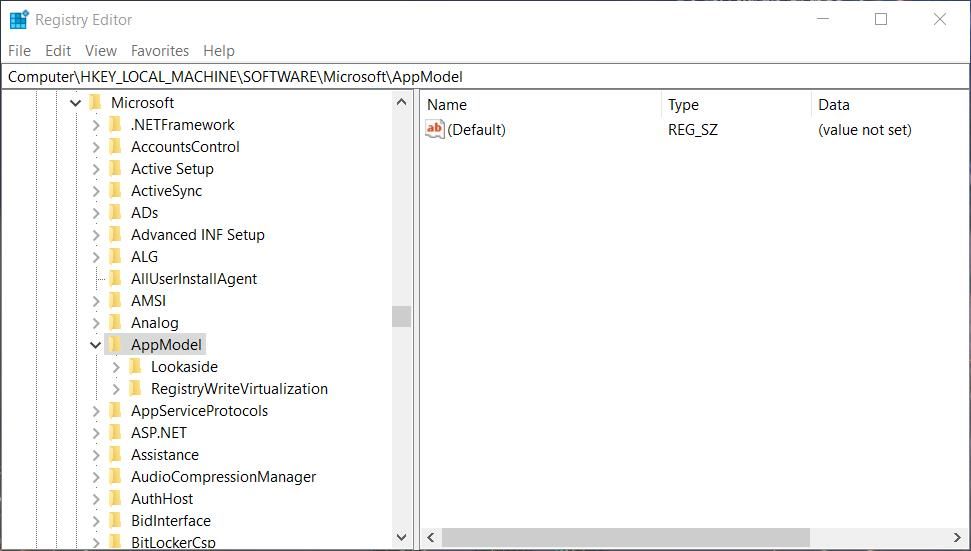
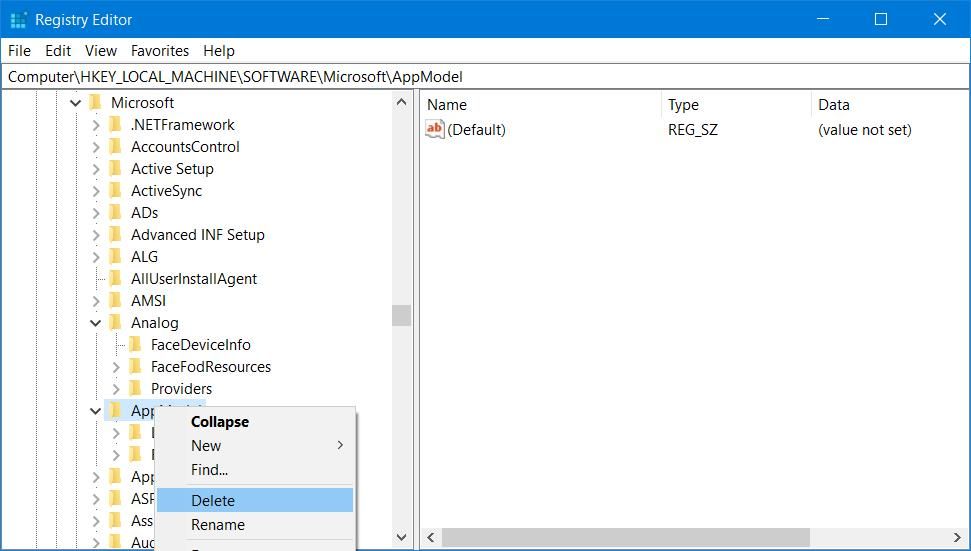
- Nhấp chuột phải vào Mô hình ứng dụng phím và chọn Xóa bỏ.
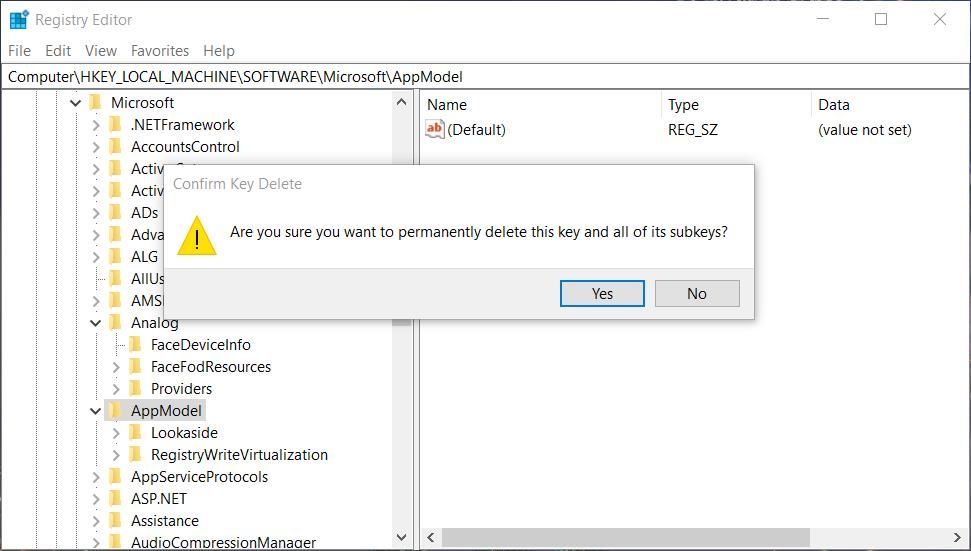
- Sau đó chọn Đúng để tiến hành xóa khóa.
- Thoát Registry Editor, khởi động lại Windows và thử cài đặt lại phần mềm bị ảnh hưởng của bạn.


Cài đặt và sử dụng phần mềm Windows bạn cần
Lỗi 1935 là một sự cố cũ của Windows cản trở quá trình cài đặt phần mềm đối với nhiều người dùng. Tuy nhiên, nhiều người dùng cũng đã khắc phục lỗi 1935 bằng cách áp dụng các giải pháp tiềm năng trong hướng dẫn này. Vì vậy, nhiều khả năng một trong những bản sửa lỗi tiềm năng đó sẽ được khắc phục lỗi 1935 trên PC chạy Windows 11/10 của bạn. Sau đó, bạn có thể cài đặt tất cả các gói phần mềm bạn cần.