
Cách khắc phục sự cố Apex Legends bị treo trên Windows 11
Giống như hầu hết các trò chơi Battle Royale, Apex Legends có khá nhiều lỗi và trục trặc. Ở một mức độ nào đó, những điều này có thể hiểu được nhưng sẽ gây khó chịu khi nó gặp sự cố trong mỗi lần khởi chạy trên PC chạy Windows 11 của bạn.
Dưới đây là một số điều bạn có thể làm để giải quyết sự cố treo Apex Legends trên Windows 11.
Mục Lục
Đảm bảo máy tính của bạn đáp ứng các yêu cầu tối thiểu của trò chơi
Trước khi thực hiện bất kỳ thay đổi lớn nào, hãy đảm bảo rằng máy tính của bạn có khả năng chạy Apex Legends. Dưới đây là các yêu cầu tối thiểu để chạy Apex Legends trên PC Windows.
- Hệ điều hành Windows 8 64-bit
- Bộ xử lý lõi tứ Intel Core i3-6300 3.8Ghz / AMD FX-4350 4.2GHz
- Ít nhất 6GB RAM và 1GB GPU RAM
- GPU NVIDIA GeForce GT 640 hoặc Radeon HD 7730
- Ít nhất 22GB dung lượng khả dụng.
Nếu máy tính của bạn không đáp ứng một trong hai yêu cầu trên thì điều duy nhất bạn có thể làm là nâng cấp máy tính của mình để khắc phục sự cố treo máy. Hãy xem hướng dẫn của chúng tôi về những bản nâng cấp nào sẽ cải thiện hiệu suất máy tính của bạn nhiều nhất để biết một số ý tưởng.
Tuy nhiên, nếu Apex Legends gặp sự cố trên một máy tính tương thích, thì đây là các cách khắc phục có thể giúp ích cho bạn.
1. Đóng các ứng dụng chạy nền không cần thiết

Nhìn vào thanh tác vụ, bạn có thể cảm thấy rằng máy tính của mình không có ứng dụng nào đang mở nhưng có thể có nhiều ứng dụng đang chạy ngầm. Google Chrome, Microsoft Teams và phần mềm cạc đồ họa của bạn là một số chương trình bắt đầu chạy ngay khi bạn khởi động máy tính.
Nếu có nhiều ứng dụng như vậy đang chạy trong nền, thì hệ thống của bạn sẽ dễ gặp sự cố kết nối và sự cố. Giải pháp ở đây rất đơn giản — đóng càng nhiều ứng dụng nền càng tốt trước khi khởi chạy Apex Legends.
Để thực hiện việc này, hãy mở Trình quản lý tác vụ, nhấp chuột phải vào tất cả các ứng dụng nền không cần thiết và chọn Kết thúc nhiệm vụ. Bạn cũng có thể ngăn các chương trình này khởi chạy khi khởi động trong Windows 11.
2. CPU của bạn đã được ép xung chưa?
Ép xung CPU của bạn là một trong nhiều điều bạn có thể làm để có được hiệu suất chơi game tốt hơn trên máy tính của mình. Ép xung CPU có thể làm nên điều kỳ diệu, miễn là bạn cung cấp hệ thống thông gió và làm mát tốt.
Tuy nhiên, việc ép xung không có tác động giống nhau đối với tất cả các trò chơi. Ở một số người, nó có thể gặt hái những kết quả tuyệt vời, nhưng ở những người khác, nó có thể là thủ phạm chính đằng sau các vấn đề nghiêm trọng như sự cố liên tục.
Vì vậy, để khắc phục sự cố sập nguồn của Apex Legends, hãy xem xét việc tắt tính năng ép xung CPU, thao tác này sẽ đặt lại bộ xử lý của bạn về cài đặt mặc định.
3. Thay đổi mức độ ưu tiên của EasyAntiCheat
EasyAntiCheat là một dịch vụ chống gian lận đảm bảo trò chơi nhiều người chơi của bạn không bị hack và gian lận. Nhưng đôi khi, dịch vụ này có thể coi các quá trình nền máy tính của bạn là độc hại và gây ra nhiều sự cố khác nhau, bao gồm cả sự cố hoàn toàn của trò chơi.
Trong trường hợp này, giải pháp là giảm mức độ ưu tiên của EasyAntiCheat trong khi Apex Legends đang chạy ở chế độ nền. Để làm điều đó, hãy mở Trình quản lý tác vụ và chọn Thông tin chi tiết tùy chọn từ thanh bên trái. Sau đó, định vị và nhấp chuột phải vào dịch vụ EasyAntiCheat. Bấm vào Đặt ưu tiên và sau đó chọn Thấp từ trình đơn ngữ cảnh.

Tiếp theo, chuyển sang Apex Legends và kiểm tra xem bạn có còn gặp sự cố không.
4. Tinh chỉnh Cài đặt trong trò chơi

Apex Legends cung cấp rất nhiều tùy chọn liên quan đến đồ họa mà bạn có thể kích hoạt để nâng cao giao diện của trò chơi. Một số tùy chọn này chỉ tương thích với các thiết bị có thông số kỹ thuật cao.
Bằng cách nào đó, nếu bạn quản lý để bật các tùy chọn này trên thiết bị có thông số kỹ thuật thấp, trò chơi sẽ dễ bị treo. Vì vậy, nếu bạn có một máy tính cấp thấp, hãy đảm bảo trò chơi đang chạy ở độ phân giải thấp và tất cả các tính năng tùy chọn đều bị tắt.
Dưới đây là một số thay đổi bạn phải thực hiện khi chơi Apex Legends trên thiết bị cấp thấp:
- Chế độ hiển thị – Có cửa sổ
- Nghị quyết – tự nhiên
- V-Sync – Tàn tật
- khử răng cưa – Tàn tật
- Ngân sách truyền kết cấu – Thấp
- Lấy mẫu siêu thích ứng – Tàn tật
- Chất lượng loại bỏ môi trường xung quanh – Thấp
- Độ che phủ và chi tiết của bóng nắng – Thấp
- Chiếu sáng thể tích – Tàn tật
- Bóng điểm động – Tàn tật
- Chi tiết hiệu ứng – Trung bình
- Dấu tác động – Thấp
- ragdolls – Trung bình
Các cài đặt này hoạt động tốt trên hầu hết các thiết bị cấp thấp. Tuy nhiên, bạn có thể thử với các cài đặt này cho đến khi có được sự kết hợp tốt nhất cho máy tính của mình.
5. Kiểm tra tệp Apex Legends xem có bị hỏng không
Apex Legends có thể sẽ gặp sự cố trên máy tính của bạn nếu các tệp của nó bị hỏng. Để phát hiện và loại bỏ tham nhũng, bạn sẽ phải xác minh tính toàn vẹn của các tệp trò chơi.
Đây là cách thực hiện trong ứng dụng EA:
- Khởi chạy ứng dụng EA và chọn Bộ sưu tập của tôi từ thanh bên trái.
- Nhấn vào Ba chấm trên Apex Legends và chọn Sửa chữa.
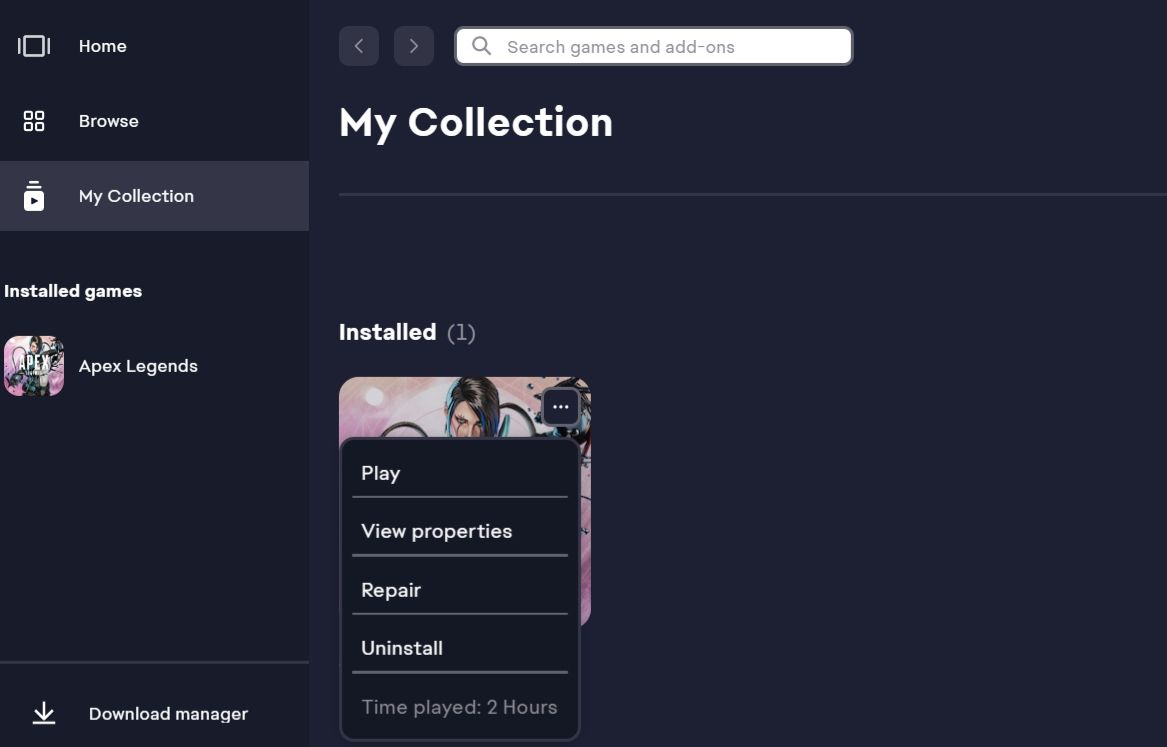

Giờ đây, ứng dụng EA sẽ tìm kiếm và xóa mọi lỗi hỏng trong các tệp Apex Legends.
Nếu bạn đang sử dụng Steam hoặc Origin, hãy xem hướng dẫn của chúng tôi về cách xác minh tính toàn vẹn của tệp trò chơi trên Steam và Origin.
6. Cập nhật trình điều khiển đồ họa của bạn
Đôi khi, trình điều khiển đồ họa bạn đang sử dụng có thể không tương thích với Apex Legends và khiến nó gặp sự cố. Bạn luôn có thể khắc phục sự cố trình điều khiển đồ họa bằng cách cập nhật nó lên phiên bản mới nhất. Đây là cách:
- Nhấn nút Thắng + X phím nóng để mở Quyền lực Trình đơn người dùng.
- Lựa chọn Quản lý thiết bị từ danh sách hiện ra.
- Bấm đúp vào Bộ điều hợp hiển thị nút để mở rộng nó.
- Nhấp chuột phải vào trình điều khiển đồ họa đã cài đặt và chọn Cập nhật driver.
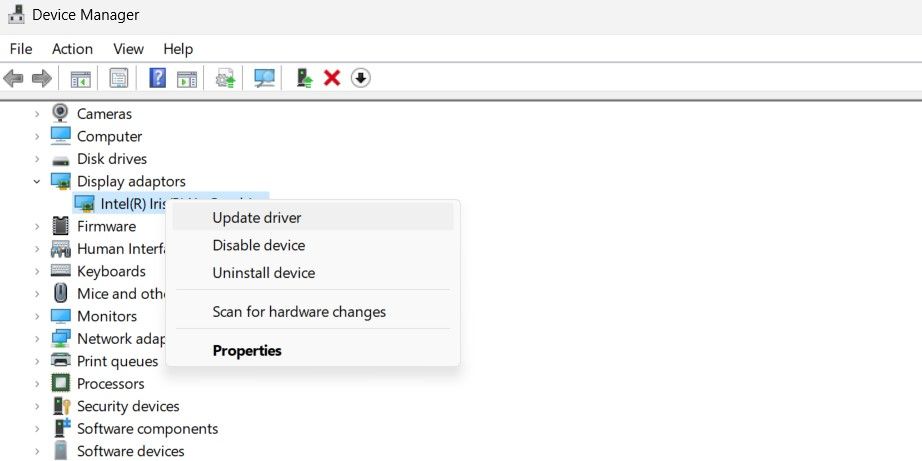
- Lựa chọn Tự động tìm kiếm trình điều khiển quyền mua.

Trình quản lý Thiết bị sẽ tìm kiếm và tải xuống mọi bản cập nhật trình điều khiển đồ họa có sẵn trên máy tính của bạn.
Thật không may, đôi khi Windows sẽ gặp sự cố khi tìm trình điều khiển mới nhất cho hệ thống của bạn. Nếu Windows không tìm thấy gì, hãy làm theo hướng dẫn của chúng tôi về cách cập nhật trình điều khiển đồ họa trên Windows để được tư vấn về card đồ họa Nvidia và AMD.
7. Cho phép Trình khởi chạy Apex Legends thông qua Tường lửa của Windows
Tường lửa của Bộ bảo vệ Windows có thể can thiệp vào trình khởi chạy Apex Legends và khiến trình khởi chạy này gặp sự cố. Để ngăn điều này xảy ra, bạn sẽ phải cho phép trình khởi chạy chạy qua Tường lửa của Bộ bảo vệ Windows. Đây là cách:
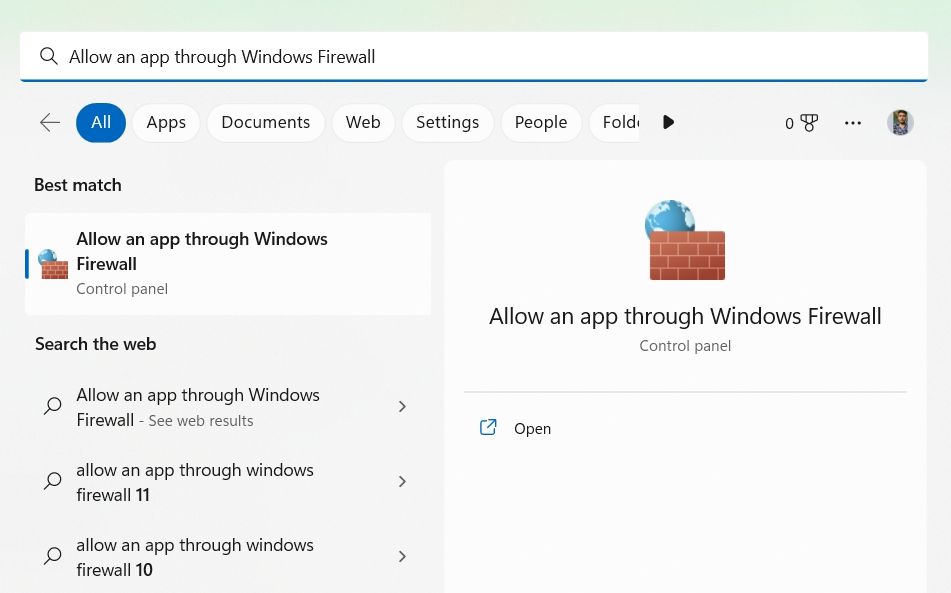
- Mở Windows Tìm kiếm bằng cách nhấn Thắng + S phím nóng.
- Loại Cho phép một ứng dụng thông qua Windows Firewall và lựa chọn Mở ra.
- Nhấn vào Thay đổi cài đặt quyền mua.
- Kiểm tra cả hai Riêng tư và Công cộng hộp của tất cả các dịch vụ ứng dụng EA.
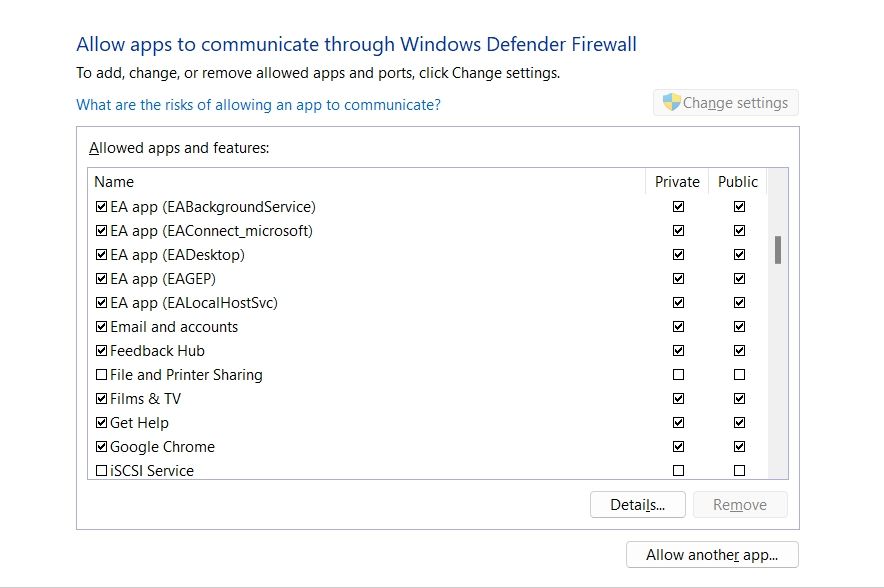
- Nhấp chuột VÂNG.


Tương tự, nếu bạn đang sử dụng Steam hoặc Origin, hãy chọn cả hộp Riêng tư và Công khai cho các trình khởi chạy này và lưu các thay đổi.
Sự cố sập Apex Legends, đã được sửa
Các trò chơi nhiều người chơi như Apex Legends luôn dễ bị treo. Những sự cố này thường xảy ra do tệp trò chơi bị hỏng hoặc cài đặt trong trò chơi bị định cấu hình sai. May mắn thay, bạn có thể sử dụng các giải pháp trên để nhanh chóng khắc phục sự cố sập vĩnh viễn.