
Cách khắc phục mã lỗi Spotify 18 trong Windows 10 & 11
Spotify là một trong những ứng dụng nhạc kỹ thuật số hàng đầu dành cho Windows 10 và 11. Tuy nhiên, một số người dùng gặp phải sự cố khi họ cố cài đặt ứng dụng Spotify dành cho máy tính để bàn, trong đó có mã lỗi 18. Thông báo mã lỗi 18 cho biết: “Trình cài đặt không thể cài đặt Spotify vì các tệp để ghi vào đang được sử dụng bởi một quy trình khác.”
Lỗi này thường xảy ra đối với người dùng đang cố cài đặt lại Spotify. Người dùng không thể cài đặt phần mềm máy tính để bàn Spotify vì nó. Nếu bạn là một người dùng khác cần giải quyết mã lỗi 18, bạn có thể khắc phục sự cố đó trong Windows bằng các giải pháp tiềm năng này.
Thông báo mã lỗi 18 đưa ra một gợi ý khá lớn để khắc phục sự cố đó khi nó đề cập đến các quy trình khác sử dụng tệp. Nếu trước đây bạn đã cài đặt Spotify, thì có thể có một số dịch vụ nền chưa được xóa hoặc các quy trình liên quan cho ứng dụng đó vẫn đang chạy khi cố gắng cài đặt lại. Vì vậy, hãy thử tìm kiếm và chấm dứt các tiến trình liên quan đến Spotify trước khi cài đặt phần mềm như sau:
- Để truy cập nhanh Trình quản lý tác vụ, hãy nhấn nút của công cụ đó Điều khiển + Sự thay đổi + Thoát ra phim tăt.
- Nhấp chuột quy trình để xem tab đó.
- Tìm kiếm các quy trình có Spotify trong tiêu đề của chúng hoặc những quy trình có logo của phần mềm.
- Nhấp chuột phải vào tất cả các quy trình liên quan đến Spotify và chọn Kết thúc nhiệm vụ tùy chọn.
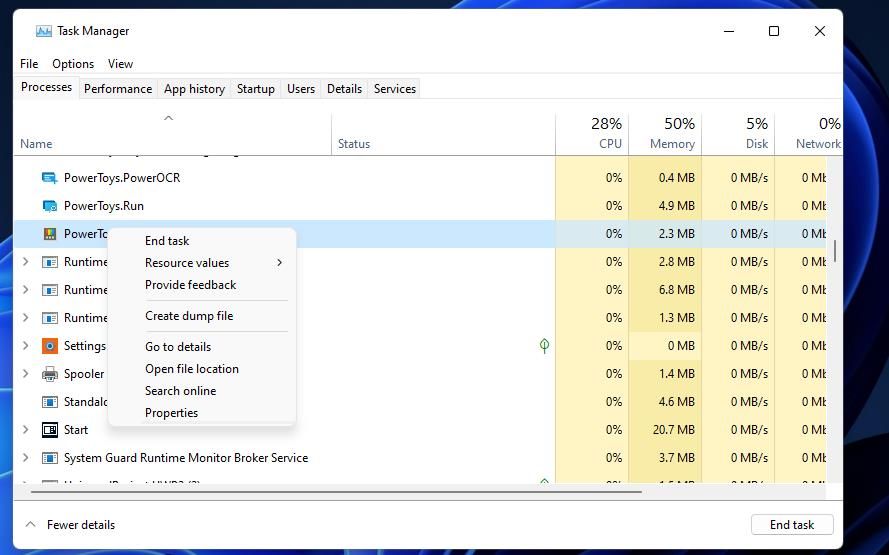
- Sau đó thử cài đặt Spotify sau khi kết thúc quá trình.

Mục Lục
2. Đảm bảo đã đóng Steam
Một số người dùng Spotify cho biết việc đóng Steam và các quy trình liên quan có thể giải quyết mã lỗi 18. Nếu bạn đã cài đặt Steam trên PC, hãy đảm bảo rằng nó không chạy khi cố gắng cài đặt Spotify. Làm theo các bước sau để đảm bảo Steam đã đóng hoàn toàn:
- Nếu Steam đang mở trên thanh tác vụ, hãy nhấp vào cửa sổ của nó để hiển thị.
- Nhấn vào Hơi nước thực đơn.
- Lựa chọn Lối ra để đóng ứng dụng.
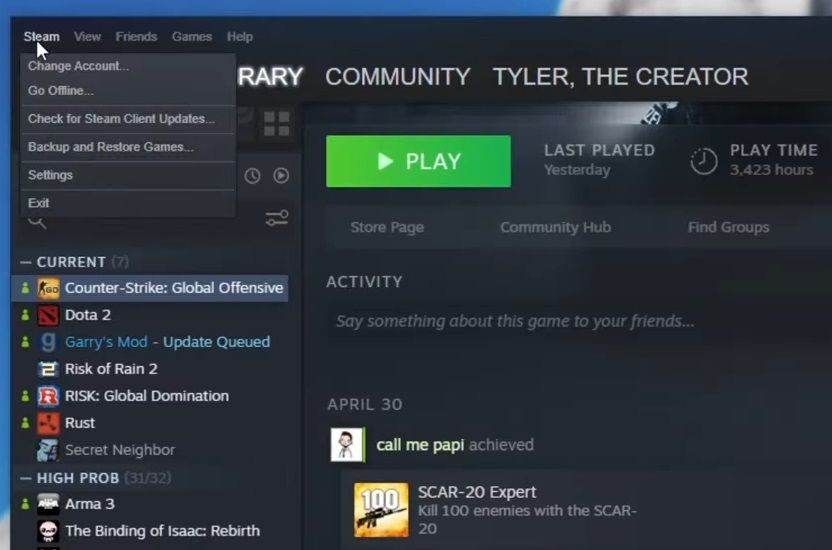
- Mở Trình quản lý tác vụ để xem quy trình chuyển hướng.
- Chọn bất kỳ quy trình Steam được liên kết nào hiển thị trên tab đó và nhấp vào Kết thúc nhiệm vụ.
- Sau đó, thực hiện một bước khác để cài đặt Spotify khi đóng Steam.

3. Xóa thư mục dữ liệu Spotify
Xóa dữ liệu Spotify còn sót lại là cách khắc phục mã lỗi 18 hiệu quả với một số người dùng. Giải pháp này chủ yếu được áp dụng nếu bạn đã cài đặt Spotify trước đó. Sau đó, bạn có thể cần xóa dữ liệu còn sót lại gây ra lỗi 18. Đây là cách bạn có thể xóa thư mục dữ liệu Spotify:
- Để truy cập Run, nhấn THẮNG + R .
- Loại %Dữ liệu chương trình% bên trong Run’s Mở ra hộp.
- Lựa chọn VÂNG để mở thư mục Chuyển vùng trong File Explorer.
- Nhấp chuột phải vào thư mục dữ liệu Spotify và chọn Xóa bỏ quyền mua.
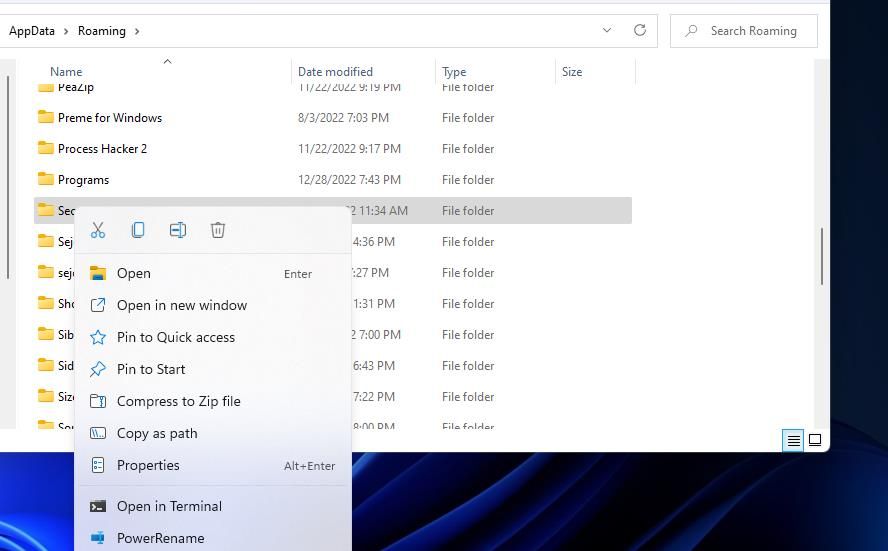
- Lựa chọn Đúng nếu được nhắc xác nhận.
- Khởi động lại PC sau khi xóa thư mục dữ liệu đó.

4. Xóa tất cả các tệp Spotify trong Explorer
Mã lỗi 18 cũng có thể do các tệp Spotify còn sót lại trên PC của bạn bên ngoài thư mục dữ liệu. Một số người dùng đã giải quyết vấn đề đó bằng cách quét sạch thủ công tất cả các tệp Spotify mà họ có thể tìm thấy trong File Explorer. Xóa các tệp Spotify như sau:
- Nhấn Thắng + E để xem File Explorer.
- Lựa chọn máy tính này trong thanh bên trái của File Explorer.
- Sau đó nhấp vào bên trong hộp tìm kiếm của Explorer (hoặc nhấn Điều khiển + F).
- Đầu vào Spotify trong hộp tìm kiếm và nhấn đi vào.
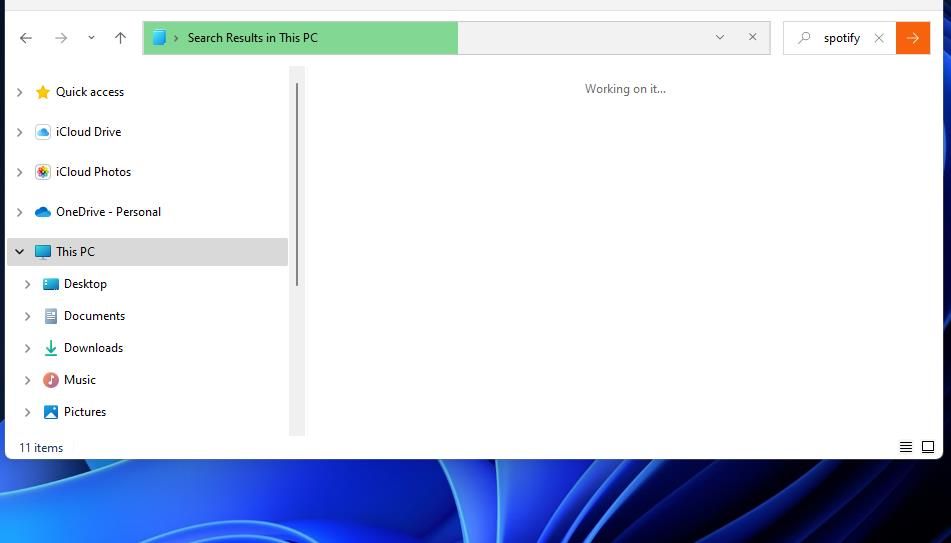
- Chọn tất cả các tệp Spotify được tìm thấy bằng cách giữ Điều khiển Chìa khóa.
- Nhấp chuột phải vào các tệp Spotify đã chọn để chọn Explorer’s Xóa bỏ tùy chọn menu ngữ cảnh.
- Nhấp chuột Bắt đầu để chọn Quyền lực và Khởi động lại tùy chọn.

5. Gỡ cài đặt Comodo Firewall và iTunes
Comodo Firewall và iTunes là hai gói phần mềm mà người dùng nhận thấy cản trở quá trình cài đặt của Spotify và gây ra lỗi 18. Bạn có cài đặt một trong hai phần mềm trên PC của mình không? Nếu vậy, hãy gỡ cài đặt Tường lửa Comodo hoặc iTunes trước khi thử cài đặt lại Spotify. Bạn có thể xóa các ứng dụng máy tính để bàn đó trong Bảng điều khiển, như được đề cập trong hướng dẫn gỡ cài đặt phần mềm trong Windows 11 của chúng tôi.

Khởi động lại PC của bạn khi bạn đã gỡ cài đặt Tường lửa Comodo hoặc iTunes. Sau đó thử cài đặt lại Spotify. Sau đó, bạn có thể cài đặt lại Comodo Firewall hoặc iTunes bất kể giải pháp này có hoạt động hay không.
6. Thực hiện Clean Boot trong Windows 11/10
Mã lỗi 18 thường xảy ra do có thứ gì đó trong nền (một dịch vụ hoặc quy trình ứng dụng) xung đột với quá trình cài đặt của Spotify. Khởi động sạch Windows 11/10 sẽ loại bỏ các ứng dụng và dịch vụ nền của bên thứ ba tự động khởi động. Sau đó, bạn có thể cài đặt Spotify mà không gặp sự cố.
Để thực hiện khởi động sạch, bạn cần xóa các ứng dụng và dịch vụ của bên thứ ba khỏi quá trình khởi động Windows. Hướng dẫn của chúng tôi về cách thực hiện khởi động sạch bao gồm các hướng dẫn về cách bạn có thể loại bỏ các ứng dụng và dịch vụ khởi động bằng Trình quản lý tác vụ và MSConfig. Khi bạn đã định cấu hình khởi động sạch, hãy khởi động lại Windows và thử cài đặt Spotify.

Không cần xác định bất kỳ ứng dụng hoặc dịch vụ xung đột nào nếu giải pháp mã lỗi 18 tiềm năng này hoạt động vì đây là sự cố cài đặt. Bạn hoàn toàn có thể khôi phục cấu hình khởi động ban đầu của Windows 11/10 sau khi cài đặt Spotify.
7. Cài đặt Spotify ở Chế độ an toàn
Chế độ an toàn của Windows là chế độ khắc phục sự cố đặc biệt giúp khởi động HĐH chỉ với các tệp, dịch vụ và trình điều khiển thiết yếu. Chuyển sang chế độ an toàn tương tự như Windows khởi động sạch nhưng cũng hơi khác một chút vì nó hạn chế trình điều khiển. Chế độ đó có thể sửa mã lỗi 18 một cách khả thi khi gây ra bởi ứng dụng hoặc dịch vụ xung đột của bên thứ ba.
Để kích hoạt chế độ đó, hãy xem hướng dẫn của chúng tôi để khởi động vào chế độ An toàn của Windows. chọn Kích hoạt Chế độ An toàn với Mạng quyền mua; sau đó thử cài đặt Spotify ở chế độ an toàn để xem điều đó có tạo ra sự khác biệt không.
8. Cài đặt ứng dụng Spotify UWP
Có các phiên bản ứng dụng Spotify dành cho máy tính để bàn và UWP (Nền tảng Windows phổ quát) thay thế. Lỗi 18 đặc biệt áp dụng cho phần mềm máy tính để bàn mà người dùng cố gắng cài đặt cùng với tệp thiết lập của nó. Ứng dụng Spotify UWP có sẵn trên Microsoft Store và không có tệp thiết lập. Thay vào đó, hãy cài đặt ứng dụng Spotify UWP nếu không có giải pháp nào ở trên phù hợp với bạn.
Cài đặt Spotify từ Microsoft Store có thể được coi là một giải pháp thay thế hơn là sửa lỗi 18. Tuy nhiên, có rất ít sự khác biệt giữa phiên bản ứng dụng UWP và máy tính để bàn. Bạn có thể cài đặt ứng dụng Spotify UWP như sau:
- Mở trang Spotify Microsoft Store trong trình duyệt của bạn.
- Nhấp vào Spotify vào cửa hàng tùy chọn ứng dụng.
- Nhấn nút Mở trong Microsoft Store để hiển thị ứng dụng đó.
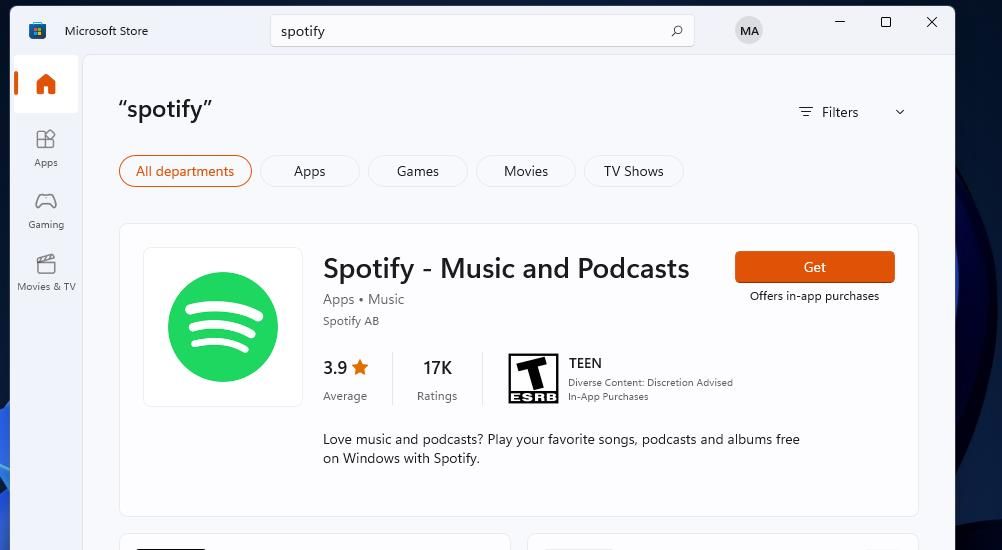
- Nhấp chuột Được để cài đặt Spotify.

Nghe lại Nhạc và Podcast trong Ứng dụng Spotify
Những giải pháp tiềm năng đó rất có thể sẽ giải quyết được mã lỗi 18 vì chúng đã khắc phục sự cố cài đặt đó cho nhiều người dùng Spotify. Độ phân giải tám gần như là một giải pháp thay thế chắc chắn, nhưng người dùng thích sử dụng phần mềm máy tính để bàn Spotify có thể cài đặt phần mềm này bằng cách áp dụng các giải pháp khác. Với lỗi 18 đã được khắc phục, bạn có thể nghe nhạc và podcast bằng ứng dụng Spotify theo ý muốn.