
Cách khắc phục Mã lỗi Microsoft Store 0x80073CF3 trong Windows 10 & 11
Một số người dùng đã đăng trên các diễn đàn web để tìm kiếm sự trợ giúp để sửa mã lỗi 0x80073CF3 của Microsoft Store. Lỗi 0x80073CF3 đôi khi có thể xảy ra khi người dùng cố tải xuống và cài đặt một số ứng dụng (thường là trò chơi) với Microsoft Store. Thông báo của mã lỗi đó cho biết, “Cập nhật không thành công.”
Người dùng không thể cài đặt các ứng dụng Microsoft Store gây ra lỗi 0x80073CF3. Một số người dùng có thể cố gắng đợi lỗi đó qua đi với hy vọng nó sẽ tự khắc phục bằng cách nào đó sau vài ngày, nhưng điều đó hiếm khi xảy ra. Đây là cách bạn có thể sửa mã lỗi Microsoft Store 0x80073CF trên PC chạy Windows 11/10.
Tiện ích khắc phục sự cố Ứng dụng Windows Store đôi khi có thể khắc phục các lỗi của Microsoft Store Trình khắc phục sự cố đó không phải lúc nào cũng khắc phục được mọi sự cố của Microsoft Store, nhưng nó đáng để thử bất cứ khi nào nó đưa ra mã lỗi. Bạn có thể khắc phục sự cố Microsoft Store bằng trình khắc phục sự cố Ứng dụng Windows Store như sau:
- Bắt đầu chạy với Thắng + R.
- Đi vào Bảng điều khiển vào Run và chọn ĐƯỢC RỒI.
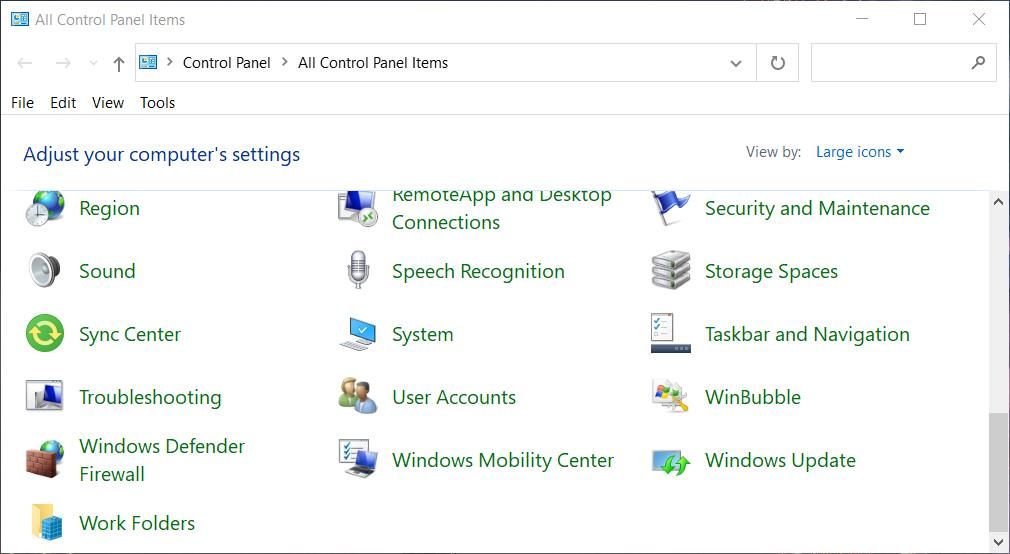
- Nhấn vào Xử lý sự cố Bảng điều khiển applet. Nếu không xem được bạn cần thay đổi cách xem bằng cách chọn Các biểu tượng lớn trong Bảng điều khiển của Loại trình đơn thả xuống.
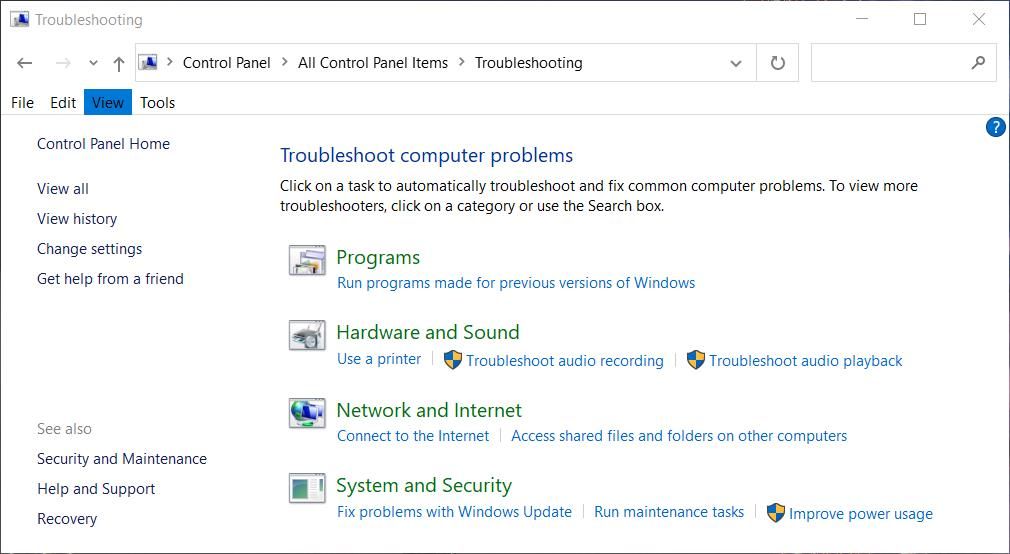
- Tiếp theo, nhấp vào Xem tất cả ở bên trái của applet Khắc phục sự cố.
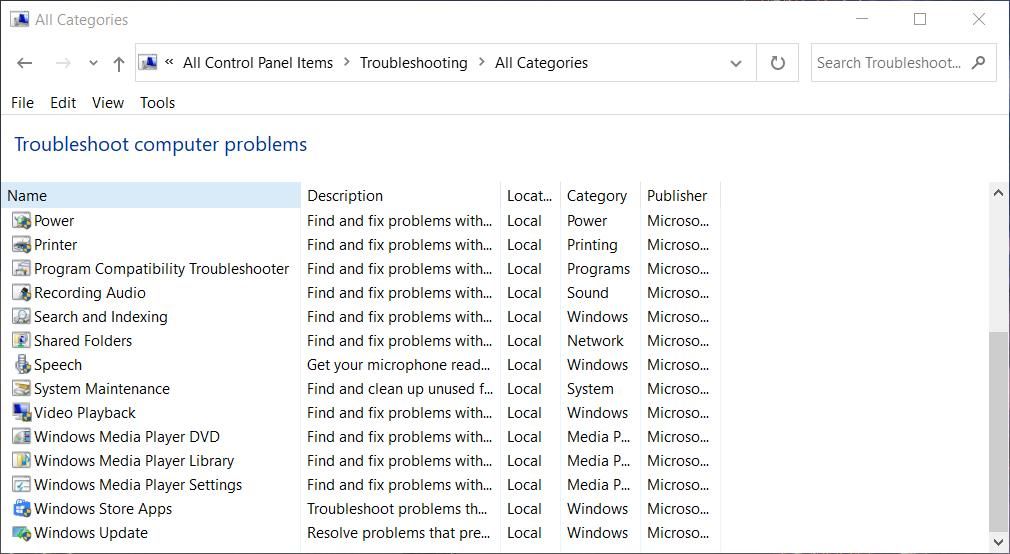
- Lựa chọn Ứng dụng cửa hàng Windows trong danh sách công cụ khắc phục sự cố.
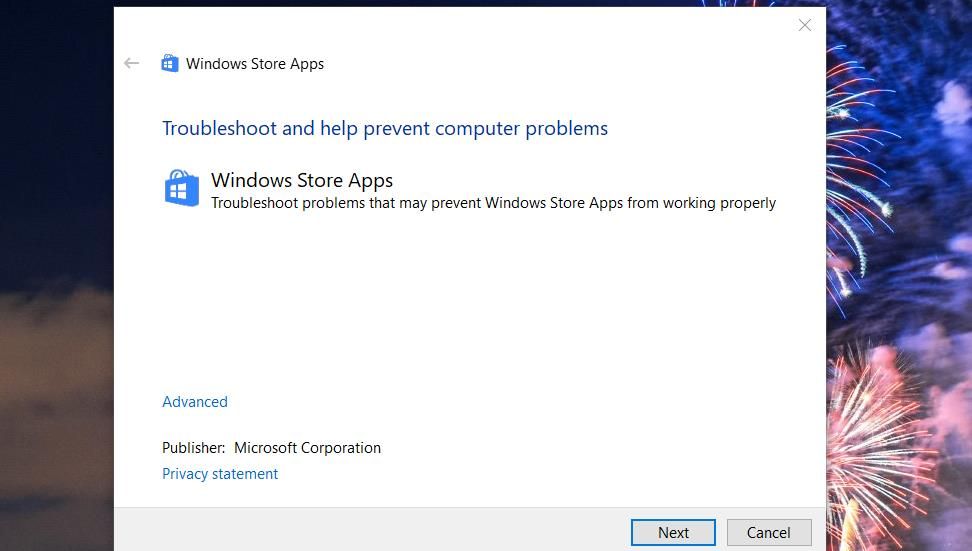
- Sau đó chọn Kế tiếp để bắt đầu khắc phục sự cố Ứng dụng Windows Store. Áp dụng bất kỳ giải pháp tiềm năng nào cho mã lỗi 0x80073CF mà trình khắc phục sự cố cung cấp cho bạn.


Mục Lục
2. Xóa bộ nhớ cache của Microsoft Store
Một số người dùng Microsoft Store cần sửa lỗi 0x80073CF3 đã xác nhận việc chạy lệnh “wsreset” có thể hoạt động. Wsreset là một lệnh dành riêng để xóa (hoặc đặt lại) dữ liệu đã lưu trong bộ nhớ cache của Microsoft Store. Bài viết của chúng tôi về cách đặt lại Microsoft Store cho bạn biết cách thực thi lệnh tiện dụng này trong Windows 10 và 11.

3. Đặt lại ứng dụng Microsoft Store
Cài đặt Windows cũng bao gồm một Cài lại tùy chọn cho Microsoft Store. lựa chọn Cài lại là một cách khắc phục tương tự như chạy lệnh wsreset, nhưng đó là một tùy chọn tổng quát hơn để xóa tất cả dữ liệu của Microsoft Store. Do đó, nếu lệnh wsreset không hiệu quả, thay vào đó hãy thử thực hiện đặt lại. Bạn có thể áp dụng giải pháp này bằng cách làm theo hướng dẫn trong hướng dẫn của chúng tôi về cách đặt lại ứng dụng trong Windows.

4. Sửa ứng dụng Dịch vụ trò chơi
Một số người dùng cần khắc phục lỗi 0x80073CF3 cho các ứng dụng trò chơi trong Microsoft Store của họ đã xác nhận rằng việc sửa chữa Dịch vụ trò chơi có thể giải quyết được sự cố. Dịch vụ trò chơi là một ứng dụng Microsoft Store được yêu cầu bởi các ứng dụng Xbox Game Pass trên mặt tiền cửa hàng của Microsoft. Để làm như vậy, hãy chọn Sửa tùy chọn cho Dịch vụ trò chơi trong Cài đặt, như được đề cập trong hướng dẫn sửa chữa ứng dụng trong Windows của chúng tôi.
Nếu không có ứng dụng Dịch vụ trò chơi, bạn có thể cần ứng dụng này để tải xuống và cài đặt một số trò chơi nhất định từ Microsoft Store mà không gặp sự cố. Vì vậy, hãy thử tải xuống và cài đặt Dịch vụ trò chơi từ Microsoft Store để khắc phục lỗi 0x80073CF3. Mở trang Microsoft Store Dịch vụ trò chơi này và nhấp vào Tải ứng dụng Cửa hàng > Mở Cửa hàng Microsoft. Lựa chọn Lấy để cài đặt ứng dụng.

5. Tắt mọi ứng dụng chống vi-rút đang hoạt động
Các ứng dụng chống vi-rút đôi khi có thể cản trở quá trình tải xuống và cài đặt các ứng dụng hợp pháp. Điều này có thể xảy ra khi một tiện ích chống vi-rút đánh dấu nhầm một ứng dụng.
Để loại bỏ nguyên nhân tiềm ẩn như vậy, hãy thử tắt mọi công cụ chống vi-rút của bên thứ ba trên PC của bạn. Cách thông thường để làm điều đó là nhấp chuột phải vào biểu tượng khay hệ thống chống vi-rút và chọn cài đặt menu ngữ cảnh để tạm thời tắt tính năng này trong vài giờ. Sau đó, chọn tải xuống/cài đặt các ứng dụng Microsoft Store xảy ra lỗi 0x80073CF3 khi phần mềm chống vi-rút bị hủy kích hoạt.
Windows cũng có một công cụ chống vi-rút được cài đặt sẵn. Nếu không có phần mềm chống vi-rút của bên thứ ba, bạn có thể thử tắt thành phần chống vi-rút của Bộ bảo vệ Microsoft. Hướng dẫn của chúng tôi về cách tắt Bộ bảo vệ Microsoft cho bạn biết cách tắt nó.

6. Đặt Windows để thực hiện khởi động sạch
Mô tả về lỗi 0x80073CF3 gợi ý rằng xung đột phần mềm (hoặc ứng dụng) có thể khiến sự cố này phát sinh. Đặt Windows ở chế độ khởi động sạch có thể loại bỏ xung đột phần mềm tiềm ẩn như vậy. Áp dụng bản sửa lỗi tiềm năng đó sẽ vô hiệu hóa tất cả các mục khởi động bên thứ ba không cần thiết tự động chạy.

Bạn có thể định cấu hình khởi động sạch bằng cách chọn tắt các chương trình và dịch vụ khởi động của bên thứ ba bằng Trình quản lý Tác vụ và Cấu hình Hệ thống. Hướng dẫn của chúng tôi để thực hiện khởi động sạch trên Windows bao gồm các hướng dẫn đầy đủ về cách tắt các mục khởi động bằng các công cụ đó. Sau đó khởi động lại PC của bạn và thử tải xuống lại các ứng dụng Microsoft Store cần thiết để xem lỗi 0x80073CF3 có tiếp tục không.
7. Giải phóng một số dung lượng lưu trữ ổ đĩa
Một số người dùng cũng đã phát hiện ra không gian lưu trữ ổ đĩa hạn chế có thể gây ra lỗi 0x80073CF3. Những người dùng đó đã giải quyết vấn đề này bằng cách giải phóng dung lượng ổ đĩa cho các trò chơi lớn từ Microsoft Store. Vì vậy, hãy thử giải phóng thêm dung lượng lưu trữ ổ đĩa trong Windows nếu bạn không thể cài đặt ứng dụng trò chơi lớn từ Microsoft Store bằng cách gỡ cài đặt phần mềm không cần thiết, xóa các tệp tạm thời và xóa Thùng rác.

8. Cài đặt lại ứng dụng Microsoft Store
Cài đặt lại ứng dụng Microsoft Store là một bản sửa lỗi 0x80073CF3 khác có hiệu quả đối với một số người dùng. Những người dùng đó đã khắc phục sự cố bằng cách xóa và cài đặt lại Microsoft Store bằng một số lệnh PowerShell. Hướng dẫn của chúng tôi về cách cài đặt lại Microsoft Store bao gồm các lệnh PowerShell mà bạn cần thực hiện để khắc phục sự cố tiềm ẩn này.

9. Thực hiện nâng cấp Windows tại chỗ
Giải pháp tiềm năng này sẽ cài đặt phiên bản Windows 11/10 mới nhất trên PC của bạn. Mặt khác, đây là phương pháp khắc phục sự cố nâng cấp tại chỗ cho phép bạn cài đặt lại Windows mà không làm mất ứng dụng và tệp người dùng. Thực hiện nâng cấp tại chỗ có thể sẽ giải quyết mọi sự cố khác của Windows gây ra lỗi 0x80073CF3, các bản sửa lỗi tiềm năng khác ở trên không giải quyết được.
Bạn có thể áp dụng cách khắc phục tiềm năng này bằng cách tải xuống tệp ISO Windows 11 mới nhất hoặc công cụ tạo phương tiện cho Windows 10. Hướng dẫn của chúng tôi về cách áp dụng bản nâng cấp Windows tại chỗ bao gồm hướng dẫn nâng cấp Windows 11. Để thực hiện cách khắc phục tương tự cho Windows 10, nhấp chuột Tải xuống công cụ ngay bây giờ trên trang Microsoft này và chọn Nâng cấp PC này ngay bây giờ trong tiện ích tạo phương tiện đã tải xuống.

Nhận lỗi Microsoft Store 0x80073CF3 đã được sắp xếp
Lỗi 0x80073CF3 có thể là một lỗi khó giải quyết vì nó có nhiều nguyên nhân tiềm ẩn khác nhau. Hướng dẫn này bao gồm một số độ phân giải lỗi 0x80073CF3 được xác nhận rộng rãi nhất để người dùng đã khắc phục sự cố đó hoạt động. Vì vậy, một trong những giải pháp khả thi đó có thể sẽ giải quyết được sự cố Microsoft Store đó trên PC Windows của bạn.