
Cách khắc phục lỗi “Ứng dụng khác đang sử dụng máy ảnh” 0xA00F4243 trên Windows
Khi cố gắng sử dụng máy ảnh trên máy tính, đôi khi bạn có thể gặp phải lỗi “Đóng các ứng dụng khác. Có vẻ như một ứng dụng khác đang sử dụng máy ảnh rồi”. Nó cũng đi kèm với mã lỗi 0xA00F4243
Sự cố này gây bất tiện, đặc biệt nếu bạn không tích cực chạy một ứng dụng khác đang sử dụng webcam của mình và bạn sắp có một cuộc họp hoặc luồng quan trọng. Vì vậy, làm thế nào để bạn khắc phục điều này? Kiểm tra các bước bên dưới và xem cách làm cho webcam của bạn hoạt động trở lại.
Mục Lục
1. Kiểm tra lịch sử truy cập máy ảnh của bạn
Windows 11 theo dõi các ứng dụng đã cố truy cập vào máy ảnh của bạn gần đây. bên trong Hoạt động gần đây phần của Cài đặt app, bạn có thể xem ứng dụng nào đã truy cập máy ảnh của mình trong bảy ngày qua.
Hầu hết các webcam đều có đèn LED tích hợp để cho biết máy ảnh có đang được sử dụng hay không. Nếu đèn sáng, có khả năng ứng dụng nền gây ra lỗi. Nếu lỗi xảy ra mà không có đèn camera, vấn đề có thể là do phần cứng hoặc trình điều khiển camera.
Để xem hoạt động gần đây của máy ảnh của bạn:
- Nhấn Thắng + tôi để mở Cài đặt ứng dụng.
- Trong ngăn bên trái, hãy mở Quyền riêng tư & bảo mật chuyển hướng.
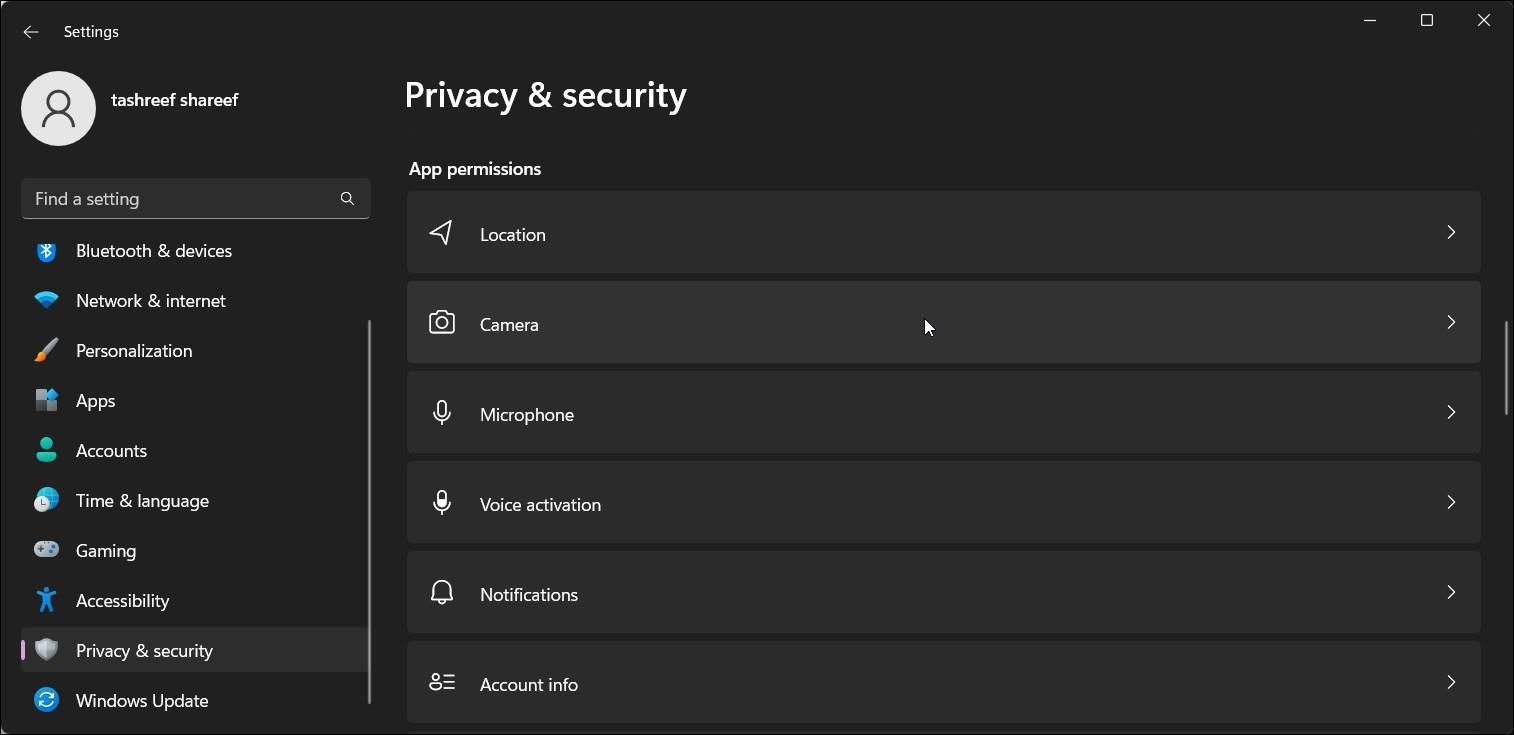
- Tiếp theo, cuộn xuống phần quyền ứng dụng tiết diện.
- bấm vào Máy ảnh tùy chọn để xem thêm tùy chọn.
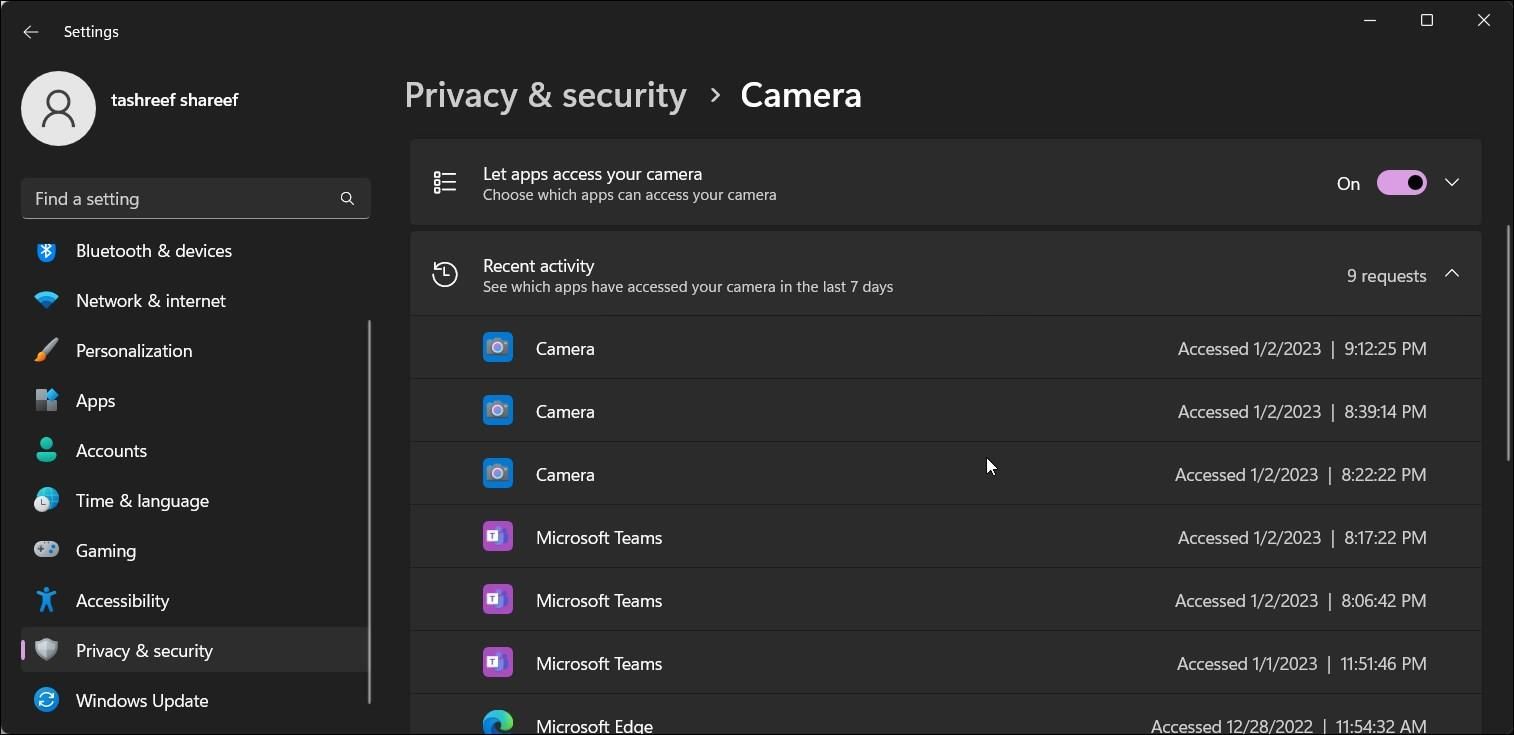
- Bấm vào Hoạt động gần đây để xem danh sách đầy đủ các ứng dụng đã truy cập máy ảnh của bạn trong bảy ngày qua. Nó hiển thị tên của ứng dụng với ngày và giờ.


Nếu không có ứng dụng đáng ngờ nào trong danh sách, hãy đóng Cài đặt. Nếu có, hãy kiểm tra xem ứng dụng đáng ngờ có chạy trong nền hay không và thoát ứng dụng đó để khắc phục sự cố.

Để đóng một ứng dụng nền, hãy nhấp vào Mũi tên lên biểu tượng trong khay hệ thống. Tiếp theo, nhấp chuột phải vào tên ứng dụng và chọn Lối ra, Từ bỏhoặc là Đóng.
Bạn cũng có thể kết thúc ứng dụng bằng camera từ Trình quản lý tác vụ. Hãy xem hướng dẫn của chúng tôi để tìm hiểu cách sử dụng Trình quản lý tác vụ Windows. Nhưng nếu bạn cần khắc phục sự cố nhanh chóng, đây là cách kết thúc các ứng dụng chạy nền bằng cách sử dụng nó:
- Nhấp chuột phải vào Bắt đầu và chọn Quản lý công việc.
- Trong Trình quản lý tác vụ, hãy mở Tiến trình chuyển hướng.
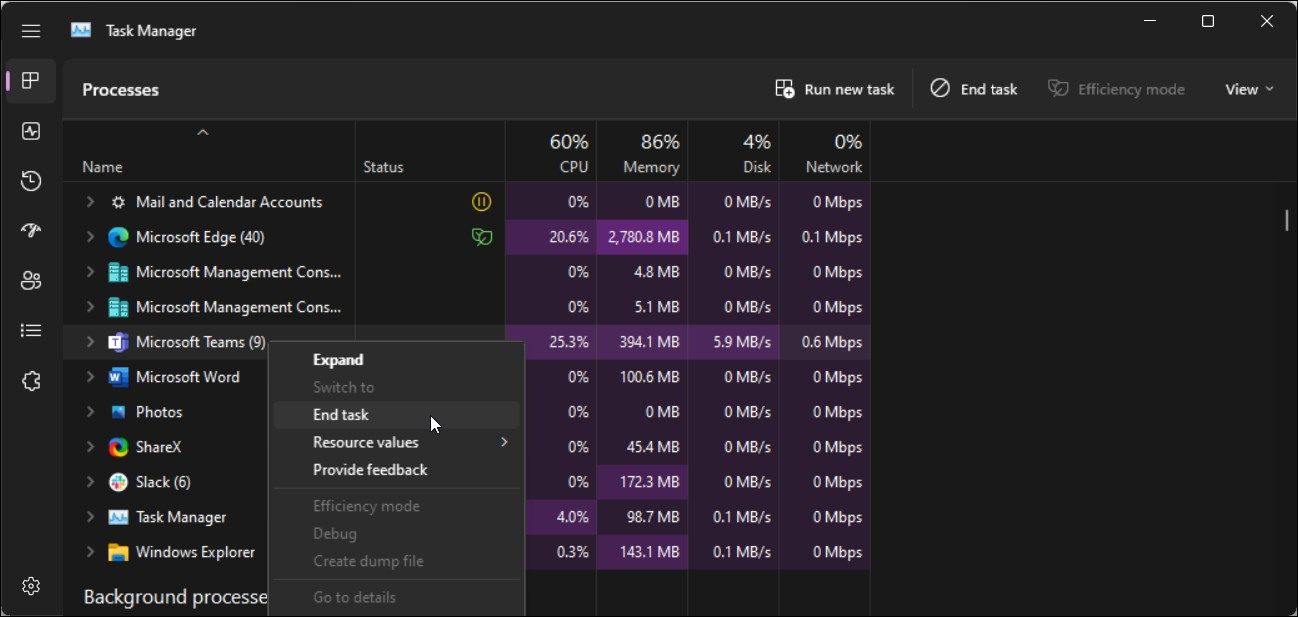
- Tiếp theo, xác định vị trí và chọn bất kỳ ứng dụng nào có thể có quyền truy cập vào máy ảnh của bạn. Thường thì các ứng dụng họp như Teams là nguyên nhân gây ra sự cố.
- Bấm vào Kết thúc nhiệm vụ để đóng ứng dụng và giải phóng quyền truy cập máy ảnh.

Nếu sự cố vẫn tiếp diễn, hãy thực hiện khởi động lại nhanh máy tính Windows của bạn để buộc đóng mọi ứng dụng trục trặc và xử lý để khắc phục lỗi. Nếu ứng dụng tiếp tục chiếm quyền điều khiển máy ảnh của bạn, bạn có thể hạn chế quyền của máy ảnh đối với ứng dụng. Đây là cách để làm điều đó.
- Mở Cài đặt ứng dụng và bấm vào Quyền riêng tư & bảo mật.
- Cuộn xuống và nhấp vào Máy ảnh.
- Mở rộng Cho phép các ứng dụng truy cập máy ảnh của bạn quyền mua.
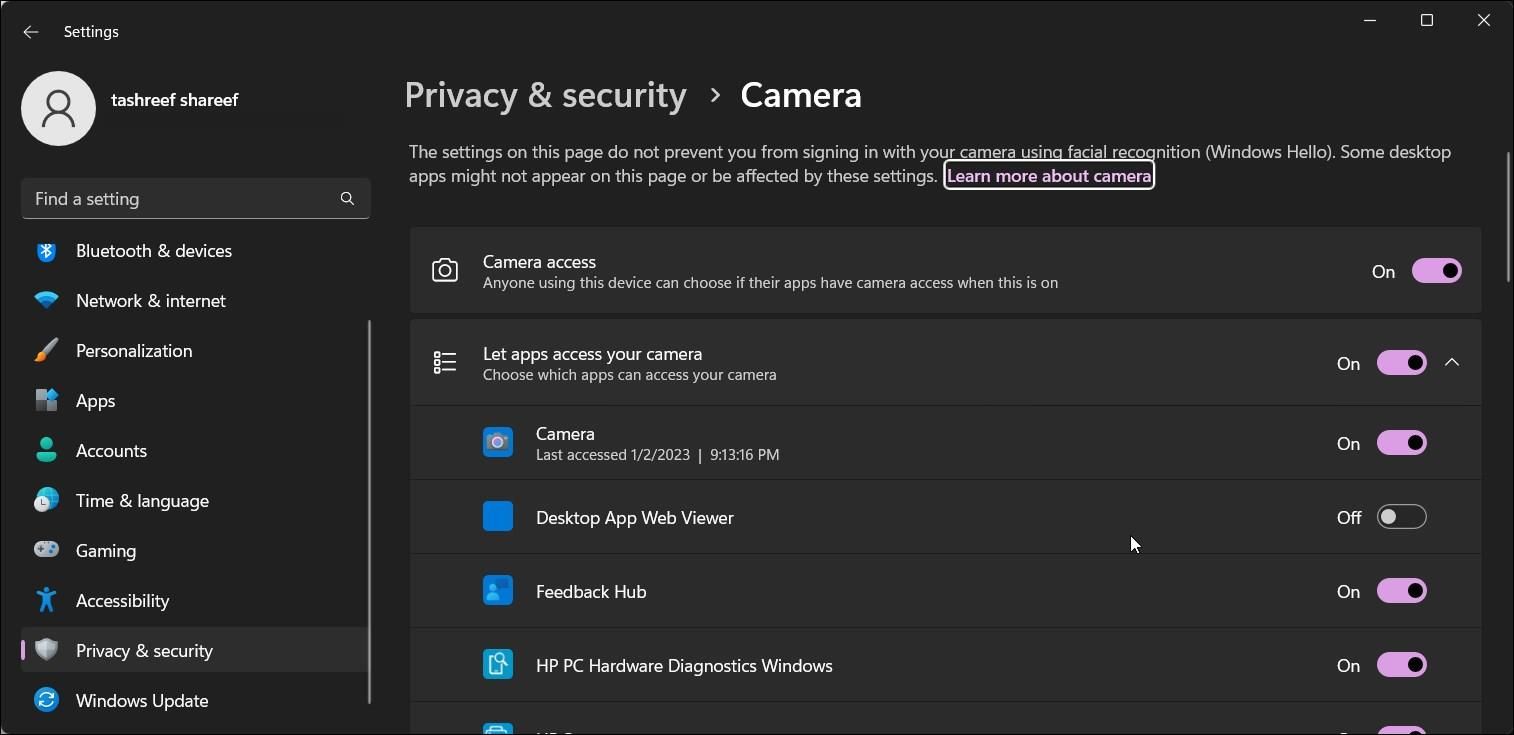
- Tiếp theo, xác định vị trí ứng dụng và bật công tắc để hạn chế ứng dụng truy cập webcam của bạn.

2. Khởi động lại Dịch vụ máy ảnh (CamSvc)
Capability Access Manager Service (CamSvc) là một dịch vụ thiết yếu của Windows cần có để truy cập máy ảnh và micrô của bạn. Nếu nó không chạy, nó có thể gây ra lỗi “Có vẻ như một ứng dụng khác đang sử dụng máy ảnh”.
Để khắc phục sự cố, bạn có thể khởi động lại dịch vụ theo cách thủ công. Trong khi dịch vụ loại khởi động đối với dịch vụ này, theo mặc định, được đặt thành Thủ côngbạn có thể đặt thành Tự động nếu lỗi tiếp tục xảy ra sau mỗi lần khởi động lại hệ thống.
Để khởi động lại Dịch vụ quản lý truy cập khả năng (CamSvc):
- Nhấn Thắng + R mở Chạy.
- Loại dịch vụ.msc và bấm vào VÂNG.
- Trong phần đính vào Dịch vụ, xác định vị trí Dịch vụ quản lý truy cập khả năng.
- Tiếp theo, nhấp chuột phải vào Khả năng Dịch vụ quản lý truy cập và chọn Khởi động lại.
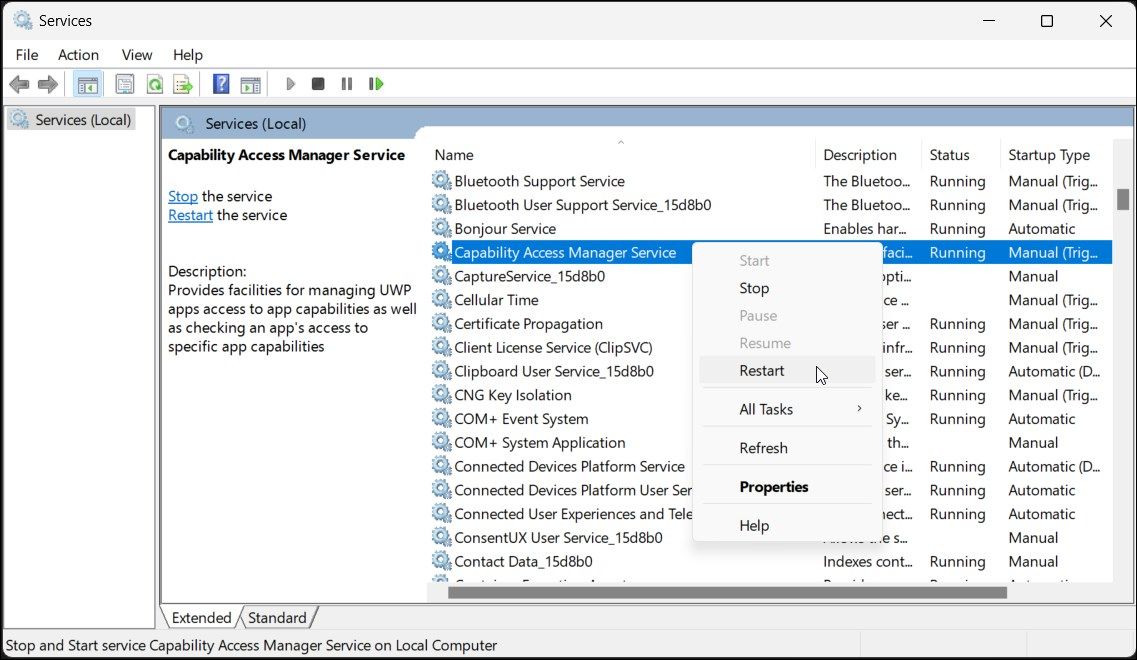
- Khi dịch vụ khởi động lại, khởi chạy lại của bạn Máy ảnh và kiểm tra mọi cải tiến.
- Nếu lỗi trở lại sau khi khởi động lại hệ thống, nhấp chuột phải vào Khả năng Dịch vụ quản lý truy cập và chọn Của cải.
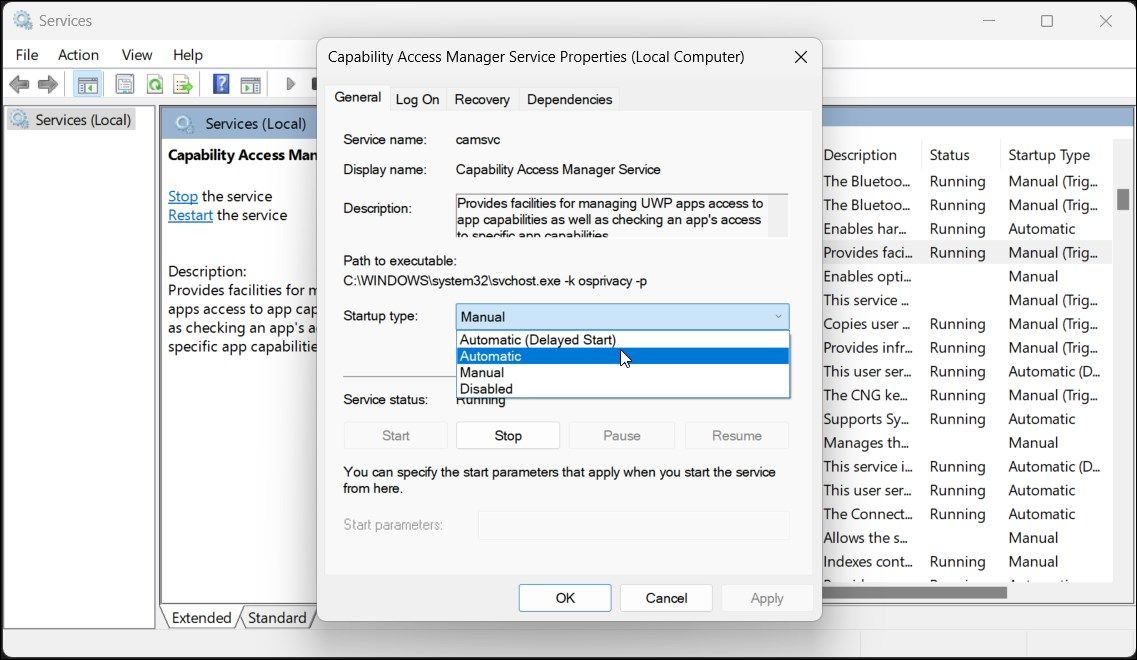
- Nhấn vào loại khởi động thả xuống và chọn Tự động.
- Nhấp chuột Ứng dụng và VÂNG để lưu các thay đổi.


3. Cài đặt Windows và các bản cập nhật hệ thống
Nếu lỗi xảy ra sau khi cập nhật Windows gần đây, máy ảnh của bạn có thể thiếu trình điều khiển cần thiết dẫn đến lỗi. Để khắc phục sự cố, hãy kiểm tra xem có bản cập nhật mới cho máy ảnh của bạn không. Ngoài ra, hãy cài đặt bất kỳ bản cập nhật chương trình cơ sở nào từ nhà sản xuất máy tính của bạn để xem liệu điều đó có giúp khắc phục lỗi không.
Để cài đặt các bản cập nhật Windows:
- Bấm vào Bắt đầu và chọn Cài đặt.
- Cuộn xuống và mở cập nhật hệ điều hành Window chuyển hướng.
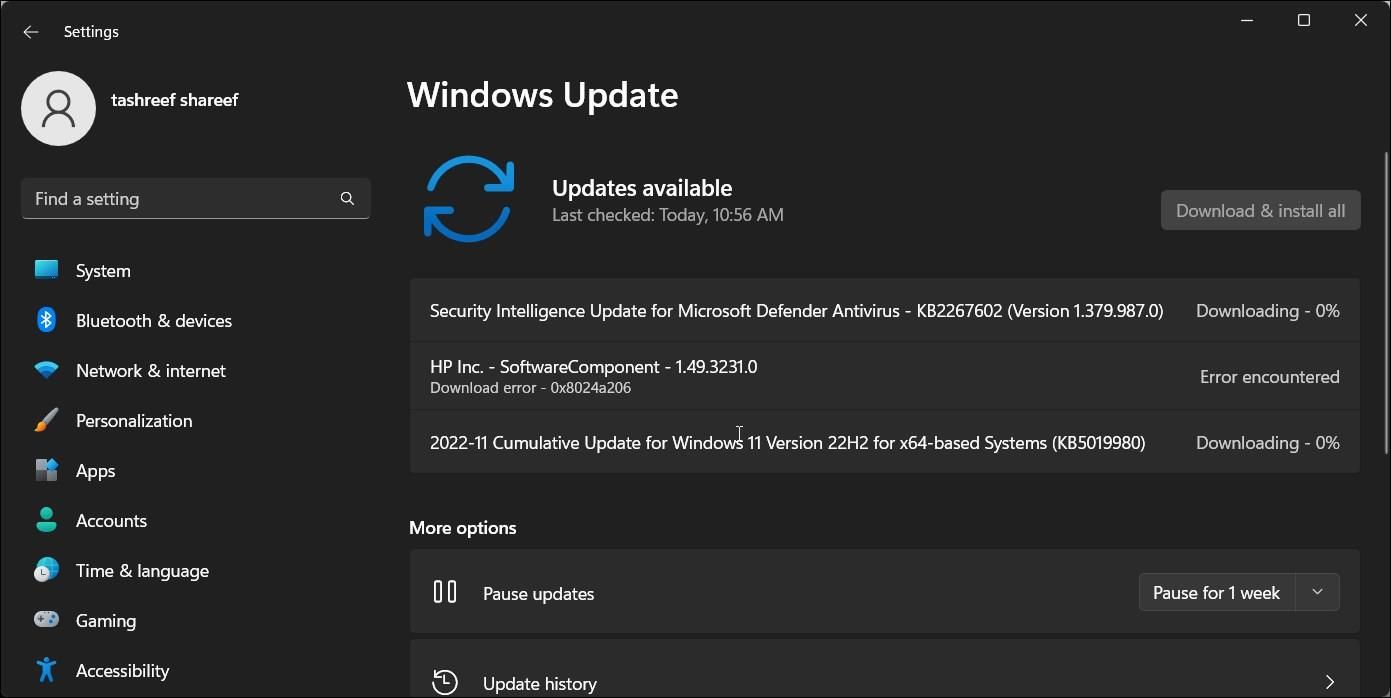
- Tiếp theo, bấm vào Kiểm tra cập nhật. Windows sẽ quét các bản cập nhật mới và liệt kê chúng cho phù hợp.
- Kiểm tra xem có bản cập nhật nào cho máy ảnh không. Ngoài ra, hãy tìm các bản cập nhật chương trình cơ sở từ nhà sản xuất của bạn. Nếu có, hãy tải xuống và cài đặt tất cả các bản cập nhật rồi khởi động lại PC của bạn.
- Nếu không, bấm vào Tùy chọn nâng cao.
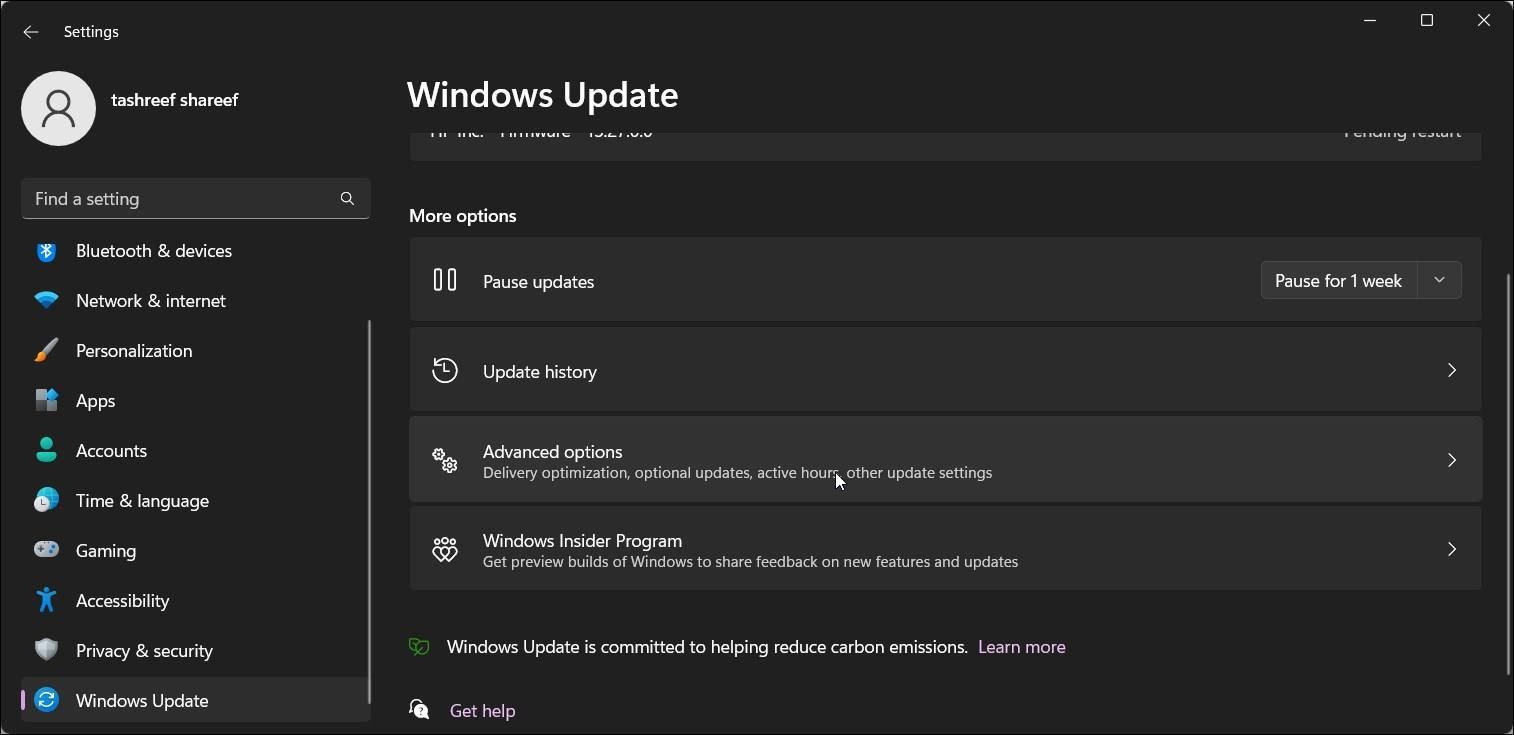
- Tiếp theo, mở Cập nhật tùy chọn.
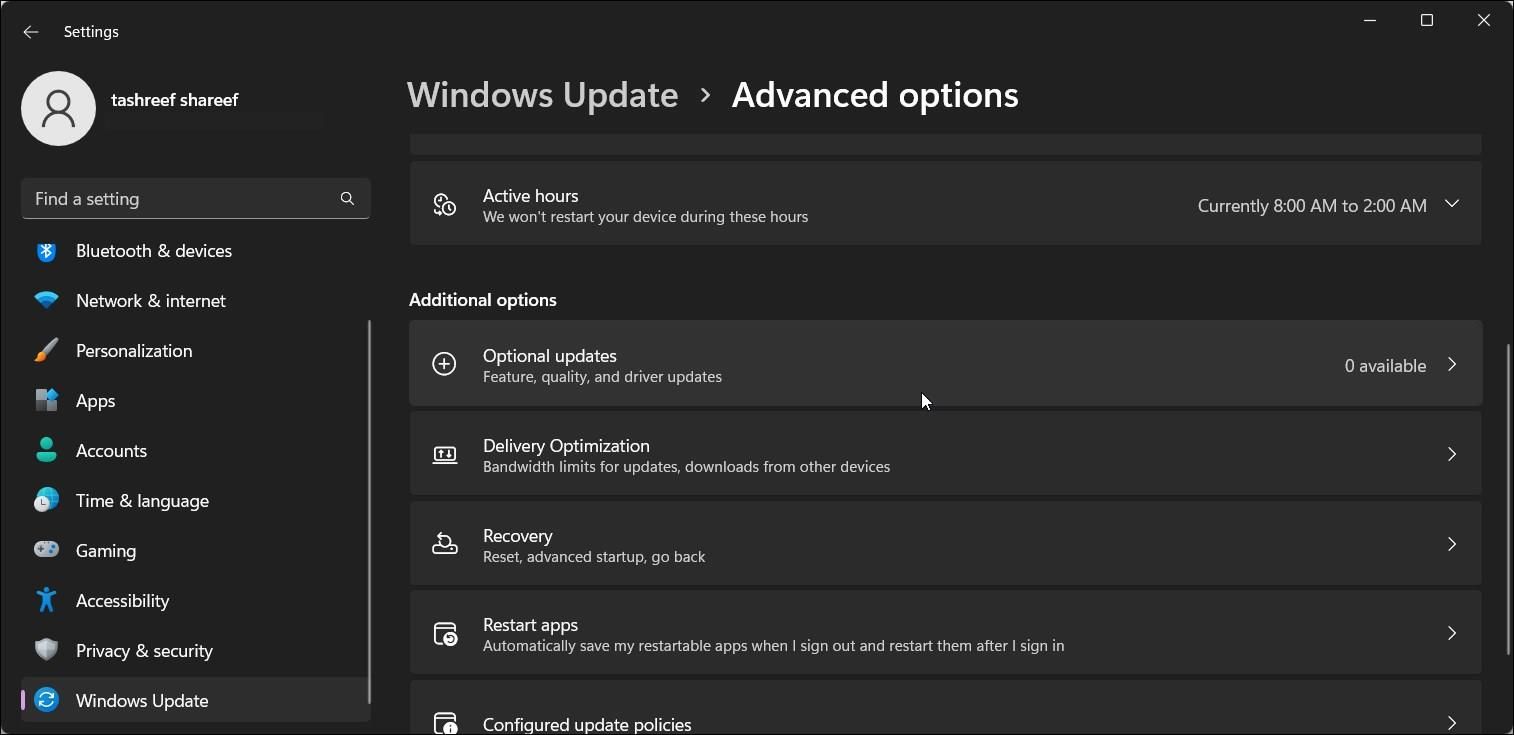
- Kiểm tra mọi bản cập nhật trình điều khiển cho máy ảnh để cài đặt. Cài đặt tất cả các bản cập nhật và khởi động lại PC của bạn.


Bạn cũng có thể tìm thấy các bản cập nhật mới trên trang web của nhà sản xuất máy tính. Ví dụ: nếu bạn sử dụng máy tính HP, hãy truy cập trang Trình điều khiển hỗ trợ của HP. Tiếp theo, chọn loại sản phẩm, chọn kiểu sản phẩm và cung cấp các thông tin cần thiết khác.

Tiếp theo, mở rộng Tất cả trình điều khiển và xem có trình điều khiển mới nào cho Phần sụn Hệ thống BIOS của bạn và máy ảnh không. Tải xuống và cài đặt trình điều khiển và kiểm tra mọi cải tiến.
4. Chuyển đổi cổng USB nơi máy ảnh của bạn được kết nối
Nếu bạn đang sử dụng máy ảnh bên ngoài được kết nối với bộ chia cổng USB, hãy thử kết nối trực tiếp máy ảnh đó với một cổng USB khác trên máy tính của bạn. Các thiết bị bên ngoài được kết nối với bộ chia cổng USB đôi khi có thể ngừng hoạt động do không đủ năng lượng và các vấn đề về khả năng tương thích.
Kết nối máy ảnh bên ngoài của bạn với một cổng USB khác trên máy tính của bạn và kiểm tra xem nó có giúp khắc phục lỗi không. Nếu có, hãy kết nối máy ảnh với bộ chia USB dự phòng để loại trừ bất kỳ vấn đề nào với bộ chia USB hiện tại của bạn.
5. Cài đặt lại Trình điều khiển Camera

Bạn có thể khắc phục lỗi 0xA00F4243 bằng cách cài đặt lại trình điều khiển máy ảnh từ Trình quản lý thiết bị. Ngoài ra, hãy thực hiện khôi phục trình điều khiển để giải quyết các sự cố xảy ra sau bản cập nhật gần đây.
Để gỡ cài đặt trình điều khiển máy ảnh bằng Trình quản lý thiết bị:
- Nhấn Thắng + R mở Chạy.
- Loại devmgmt.msc và bấm vào VÂNG để mở Trình quản lý thiết bị.
- Trong Trình quản lý thiết bị, hãy mở rộng Máy ảnh tiết diện.
- Tiếp theo, nhấp chuột phải vào camera đã cài đặt của bạn và chọn Gỡ cài đặt thiết bị.
- Nhấp chuột Gỡ cài đặt để xác nhận hành động. Sau khi hoàn tất, hãy khởi động lại máy tính của bạn để áp dụng các thay đổi.
- Sau khi khởi động lại, Windows sẽ tự động phát hiện các thiết bị được kết nối và cài đặt trình điều khiển cần thiết cho máy ảnh của bạn.
Để khôi phục trình điều khiển máy ảnh:
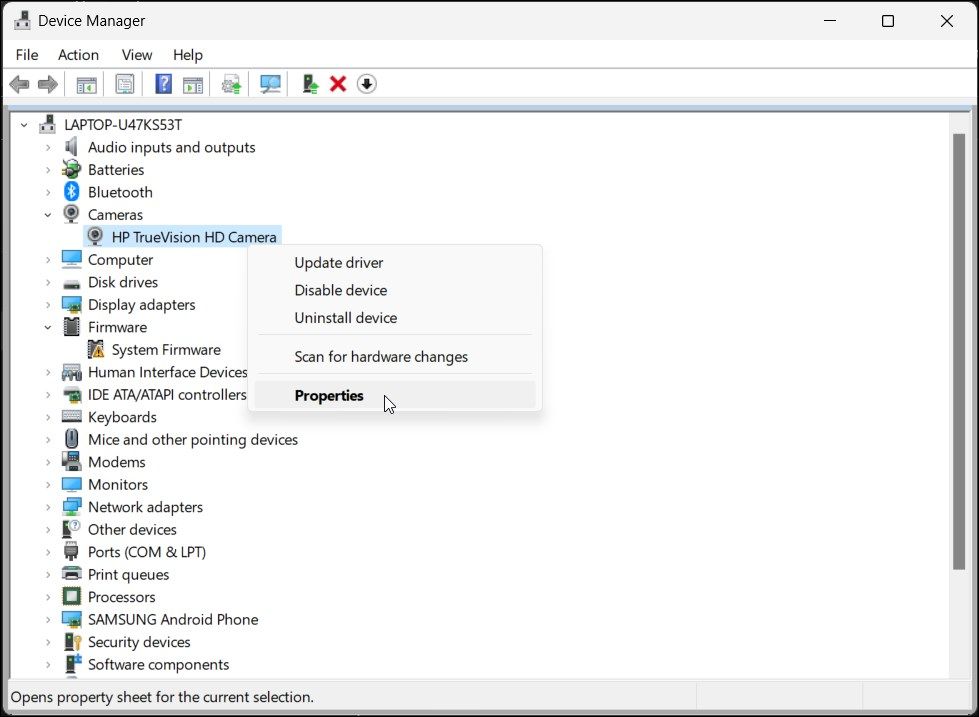
- trong thiết bị Giám đốcnhấp chuột phải vào thiết bị máy ảnh của bạn và chọn Của cải.
- Mở Tài xế tab trong Của cải hộp thoại.
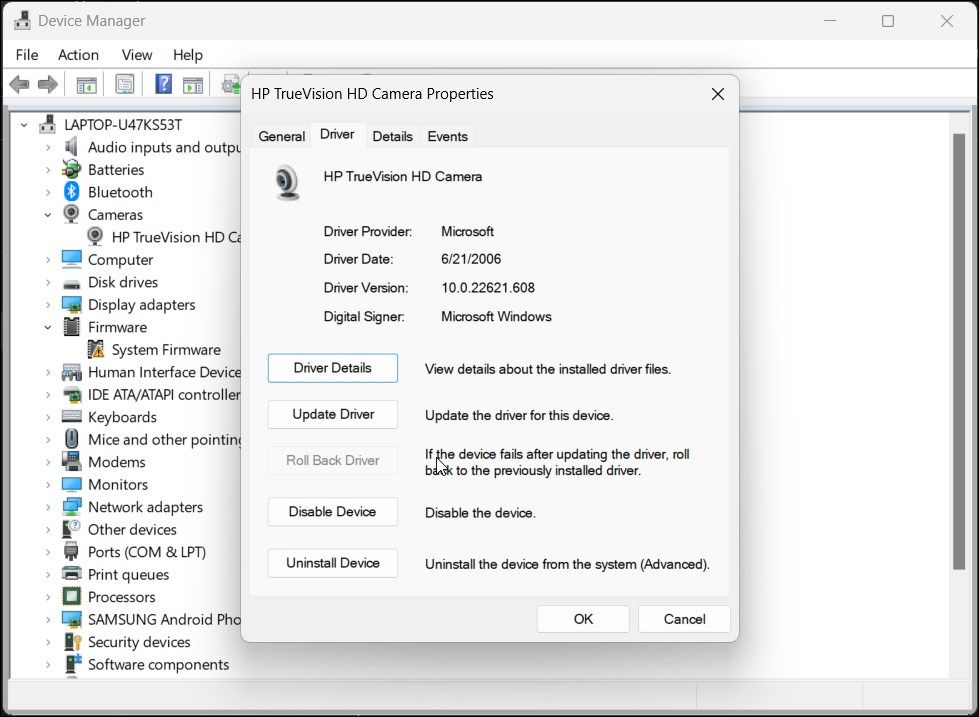
- Tiếp theo, bấm vào Quay lại trình điều khiển và xác nhận hành động. Nếu tùy chọn chuyển sang màu xám, bạn không có bất kỳ trình điều khiển cũ nào để khôi phục.


Làm cho webcam của bạn hoạt động trở lại
Nhận thông báo “Có vẻ như một ứng dụng khác đang sử dụng máy ảnh.” lỗi có thể khá bất tiện, đặc biệt nếu bạn phát hiện ra nó đúng lúc bạn cần. Nếu vẫn còn thời gian, bạn có thể làm theo một số bước trên để khắc phục sự cố. Hầu hết các tùy chọn khắc phục sự cố này sẽ chỉ mất vài phút để thực hiện, giả sử bạn không gặp phải các sự cố khác.
Nhưng nếu bạn không có thời gian để thực hiện bất kỳ thao tác nào trong số này và cần một thiết bị thay thế nhanh chóng cho webcam của mình, tại sao bạn không thử sử dụng điện thoại thông minh của mình? Bạn chỉ cần một vài ứng dụng và giá đỡ điện thoại di động để sử dụng điện thoại làm máy ảnh.