
Cách khắc phục lỗi “Những tệp này có thuộc tính không thể đọc được” trong Windows 10 & 11
Ứng dụng Microsoft Photos (Photos Legacy trong Windows 11) là trình xem ảnh cũng tích hợp trình chỉnh sửa video. Trình chỉnh sửa đó thường cho phép người dùng Ảnh thiết lập các dự án video. Tuy nhiên, một số người dùng thấy thông báo lỗi này khi họ cố gắng thêm các tệp MP4 vào trình chỉnh sửa video đó, “Những tệp này có thuộc tính không thể đọc được.”
Người dùng không thể thêm và chỉnh sửa MP4 của họ trong trình chỉnh sửa video Ảnh do lỗi đó. Lỗi tương tự có xuất hiện khi bạn cố gắng thêm MP4 vào Ảnh không? Nếu đúng như vậy, đây là cách bạn có thể khắc phục sự cố “thuộc tính không thể đọc được” trong Windows 10 và 11.
Mục Lục
1. Chọn Tùy chọn Sửa chữa và Đặt lại cho Ảnh
Công cụ Ứng dụng & tính năng trong Cài đặt bao gồm hai tùy chọn khắc phục sự cố cho các ứng dụng không hoạt động bình thường. Những thứ kia Sửa chữa và Cài lại các tùy chọn có sẵn cho ứng dụng Ảnh rất đáng để thử. Đây là cách bạn có thể chọn để sửa chữa và đặt lại ứng dụng Ảnh trong Windows 11/10.
- Mở tiện ích Ứng dụng và tính năng bên trong Cài đặt. Bạn có thể mở công cụ này bằng một phương pháp trong hướng dẫn cách mở Ứng dụng và tính năng của chúng tôi.
- Nhấp vào nút menu ba chấm cho Ảnh kế thừa trong Ứng dụng và tính năng rồi chọn Tùy chọn nâng cao. Trong Windows 10, bạn cần chọn Microsoft Photos và nhấp vào Biến đổi.
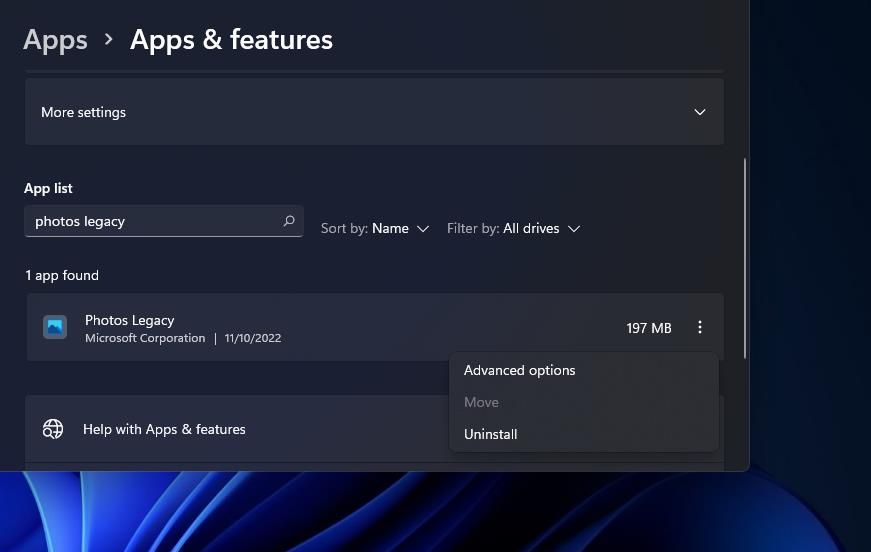
- Đầu tiên, chọn các Sửa chữa quyền mua. Sau đó thử thêm lại tệp MP4 trong Ảnh.
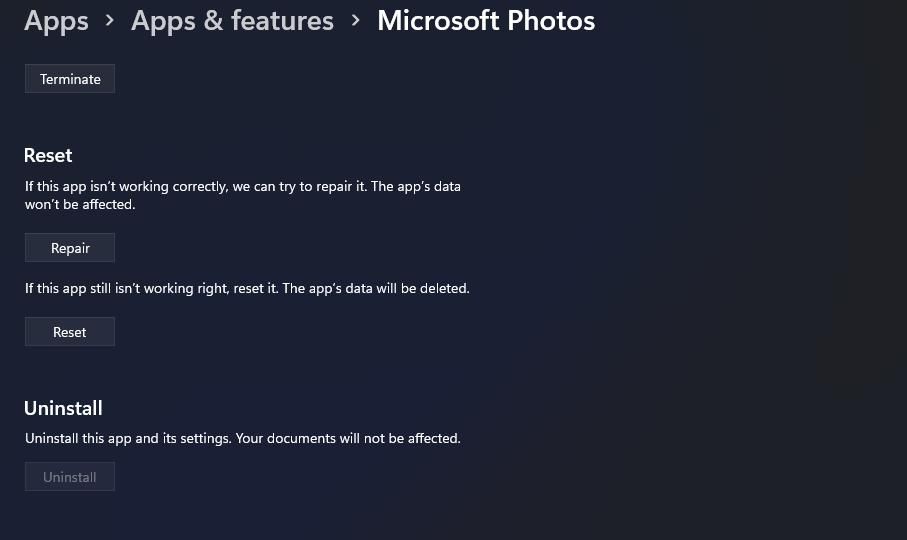
- Nếu Sửa chữa tùy chọn khắc phục sự cố không hiệu quả, hãy nhấp vào Cài lại cái nút. Lựa chọn Cài lại lần thứ hai để đưa ra xác nhận của bạn.


2. Xóa các dự án video trước đó
Lỗi “không thể đọc thuộc tính” có thể phát sinh do dữ liệu bị hỏng từ các dự án video trước đó trong Ảnh. Một số người dùng đã giải quyết vấn đề đó bằng cách xóa các dự án video trước đó trong ứng dụng Ảnh của họ. Xóa các dự án video trước đó trong Ảnh như sau:
- Mở ứng dụng Microsoft Photos (hoặc Photos Legacy trong Windows 11).
- chọn Trình chỉnh sửa video chuyển hướng.
- Tiếp theo, chọn các hộp kiểm cho tất cả các dự án video ở đó.
- Nhấn vào Xóa bỏ nút (thùng rác).
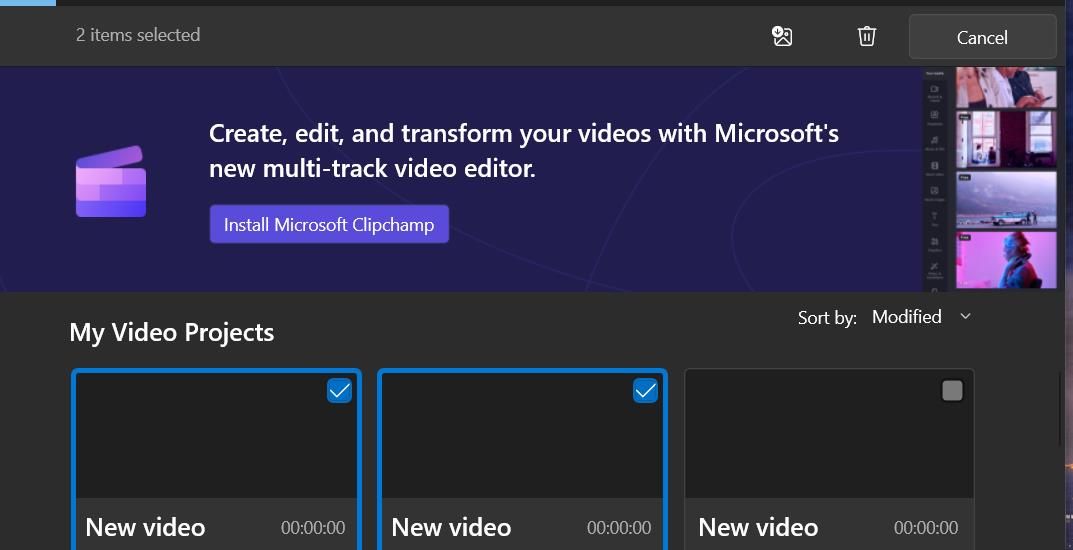
- chọn Xóa bỏ tùy chọn xác nhận.
- Đóng Ảnh và khởi động lại Windows 11.
- Sau đó thử thêm lại các tệp MP4 của bạn cho một dự án video mới. Chọn để thêm từng MP4 cho dự án cùng một lúc thay vì tất cả cùng nhau.

3. Chọn thư mục nguồn theo cách thủ công cho các video cần thiết
Những người dùng Ảnh khác đã có thể khắc phục lỗi “không thể đọc thuộc tính” bằng cách chọn thư mục nguồn trong Ảnh theo cách thủ công. Những người dùng đó đã chọn thêm các thư mục bao gồm clip của họ bên ngoài trình chỉnh sửa video của Ảnh. Đây là các bước để chọn thư mục nguồn video theo cách thủ công:
- Trước tiên, hãy thiết lập một thư mục bao gồm tất cả các tệp MP4 bạn cần cho dự án video của mình.
- Khởi chạy trình xem ảnh Photos.
- Nhấn vào Xem thêm nút menu ở góc trên bên phải của Ảnh.|
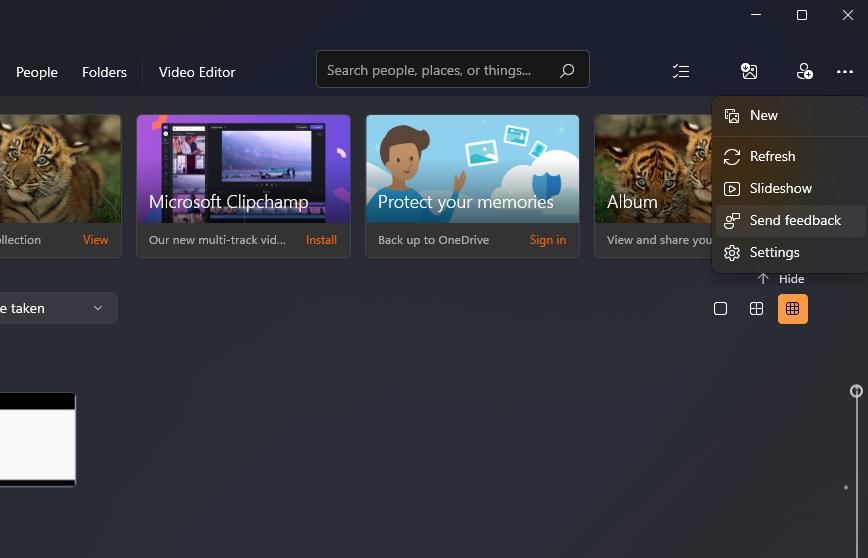
- Lựa chọn Cài đặt trên thực đơn.
- Nhấp chuột Thêm một thư mục để hiển thị cửa sổ lựa chọn.
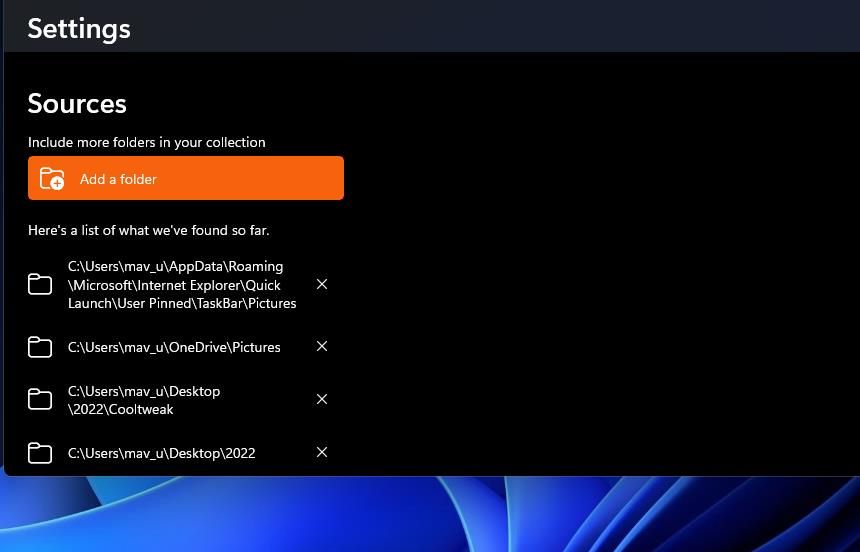
- Chọn thư mục chứa các video clip MP4 mà bạn cần cho dự án.
- Nhấn nút Thêm thư mục này vào hình ảnh để nhập các video clip bạn cần.
- Nhấp chuột Trình chỉnh sửa video trong Ảnh.
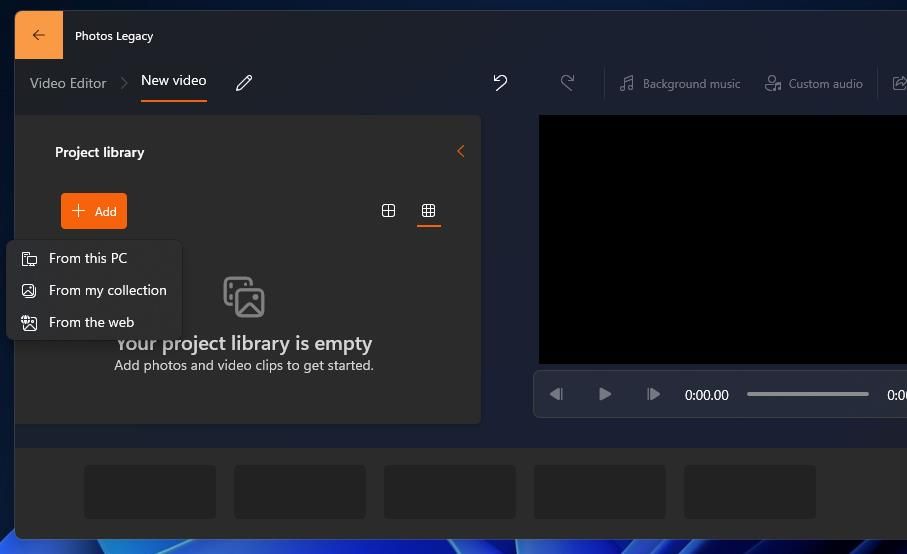
- Sau đó thử bắt đầu lại một dự án video mới bằng cách nhấp vào Trình chỉnh sửa video mới > + Thêm. Nhấn vào Từ bộ sưu tập của tôi để chọn các tệp MP4 đã nhập.


4. Đăng ký lại ảnh
Bạn có thể cần khắc phục lỗi “không thể đọc các thuộc tính” vì ứng dụng Ảnh đã bị hủy đăng ký. Đăng ký lại ứng dụng có thể sẽ giải quyết được sự cố nếu đúng như vậy. Bạn có thể đăng ký lại Ảnh với PowerShell như sau:
- Nhấn Thắng lợi + S để mở hộp tìm kiếm.
- Loại hình PowerShell bên trong công cụ tìm kiếm.
- Chọn Windows PowerShell’s Chạy như quản trị viên quyền mua.
- Thực hiện lệnh này để đăng ký lại Ảnh:
Get-AppxPackage -allusers Microsoft.Windows.Photos | Foreach {Add-AppxPackage -DisableDevelopmentMode -Register "$($_.InstallLocation)AppXManifest.xml"}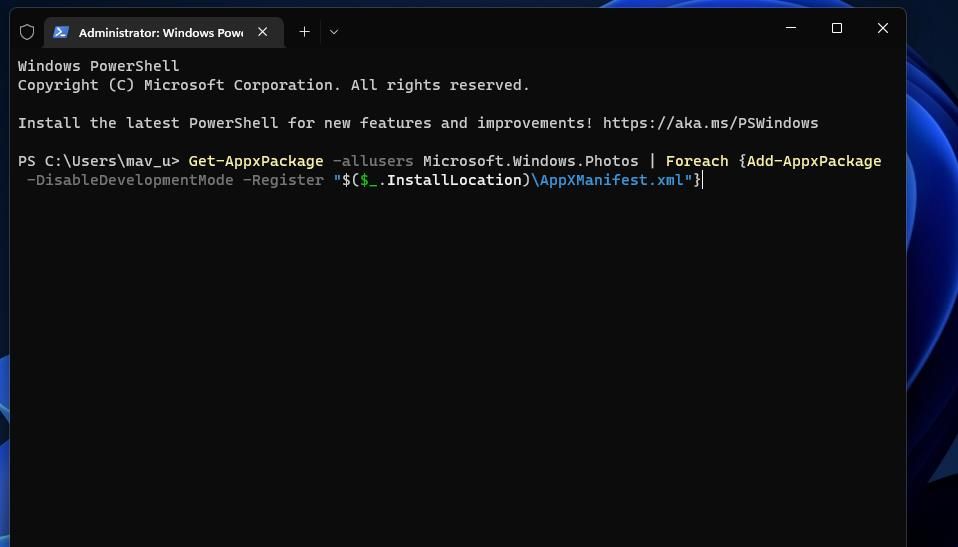
- Sau đó thoát PowerShell và khởi động lại PC của bạn.

Người dùng Windows 11 sẽ cần nhập một lệnh khác cho ứng dụng Photos Legacy. Để đăng ký lại Photos Legacy trong Windows 11, bạn cần phải thay thế Microsoft.Windows.Photos trong lệnh đó với Microsoft.PhotosLegacy_2022.31100.20005.0_x64__8wekyb3d8bbwe. Lệnh đó trông như thế này:
Get-AppxPackage -allusers Microsoft.PhotosLegacy_2022.31100.20005.0_x64__8wekyb3d8bbwe | Foreach {Add-AppxPackage -DisableDevelopmentMode -Register5. Cài đặt lại ứng dụng Ảnh
Cài đặt lại Ảnh sẽ cung cấp cho bạn một bản sao mới của ứng dụng. Bạn không thể gỡ cài đặt ứng dụng Ảnh của Windows 10 thông qua Cài đặt, nhưng lệnh PowerShell sẽ thực hiện công việc. Đây là cách cài đặt lại Ảnh bằng PowerShell trong Windows 10:
- Mở Windows Powershell theo hướng dẫn trong ba bước đầu tiên của giải pháp trước đó.
- Sau đó nhập yêu cầu để gỡ cài đặt Ảnh và nhấn Trở về:
get-appxpackage *photos* | remove-appxpackage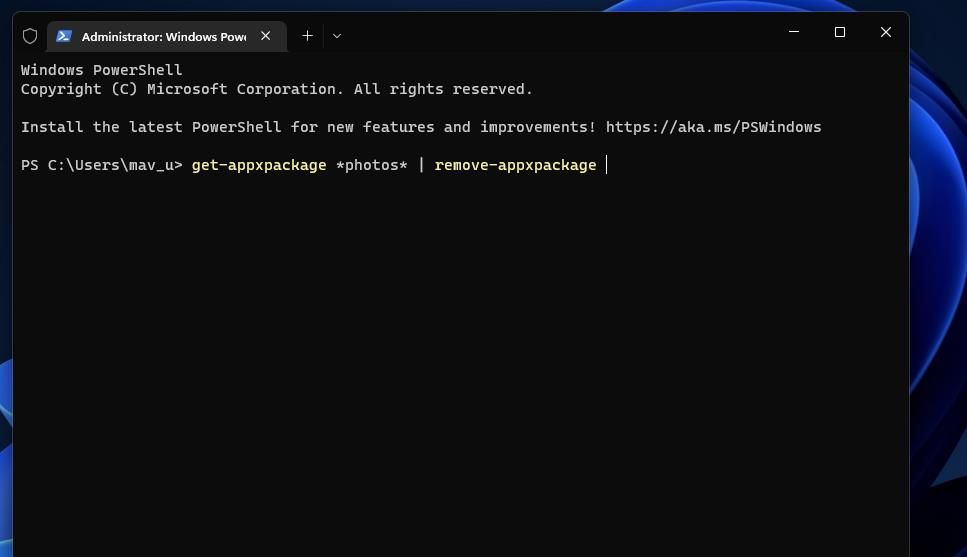
- Sau khi gỡ cài đặt Photos, hãy nhập lệnh sau để cài đặt lại:
Get-AppXPackage -allusers | Foreach {Add-AppxPackage -DisableDevelopmentMode -Register "$($_.InstallLocation)AppXManifest.xml"}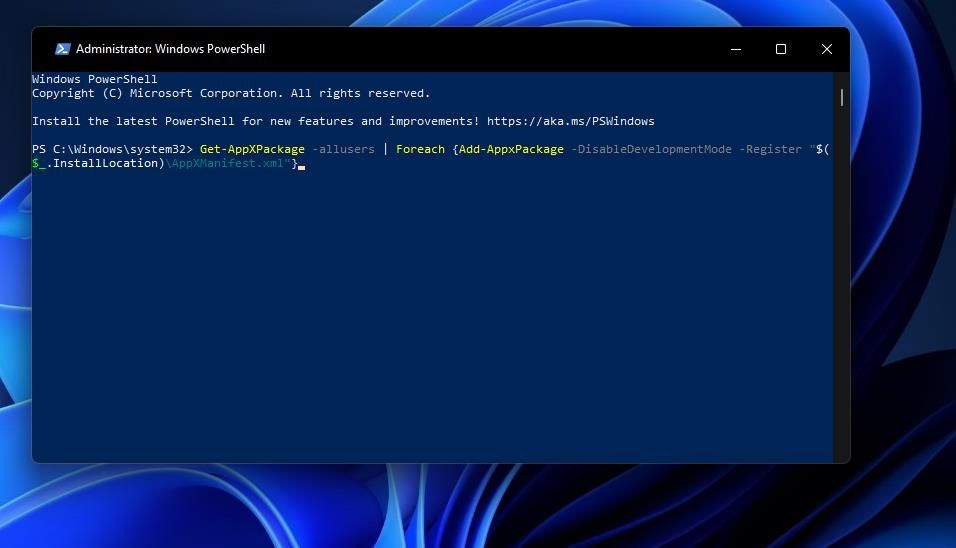
- Khởi động lại PC của bạn sau khi cài đặt lại Ảnh.


Người dùng Windows 11 có Photos Legacy có thể gỡ cài đặt ứng dụng đó thông qua Cài đặt. Để làm như vậy, hãy mở Ứng dụng & tính năng; và nhấp vào Gỡ cài đặt tùy chọn cho Ảnh cũ. Sau đó cài đặt lại ứng dụng đó bằng cách nhấp vào vào cửa hàng trên trang Microsoft Store cũ của Photos và chọn Cài đặt quyền mua.

6. Sửa tệp video bạn không thể thêm vào ảnh
Nếu không có cách sửa lỗi tiềm năng nào khác trong hướng dẫn này hoạt động, thì có thể có sự cố với một hoặc nhiều tệp MP4 của bạn. Các tệp MP4 mà bạn không thể thêm vào Ảnh có thể bị hỏng hoặc bị hỏng. Để kiểm tra xem có đúng như vậy không, hãy thử thêm các video khác vào Ảnh để xem điều tương tự có xảy ra với tất cả các tệp MP4 hay không. Nếu không, hãy thử sửa các tệp MP4 bị hỏng do sự cố phát sinh với ứng dụng web Fix.video theo các bước sau:
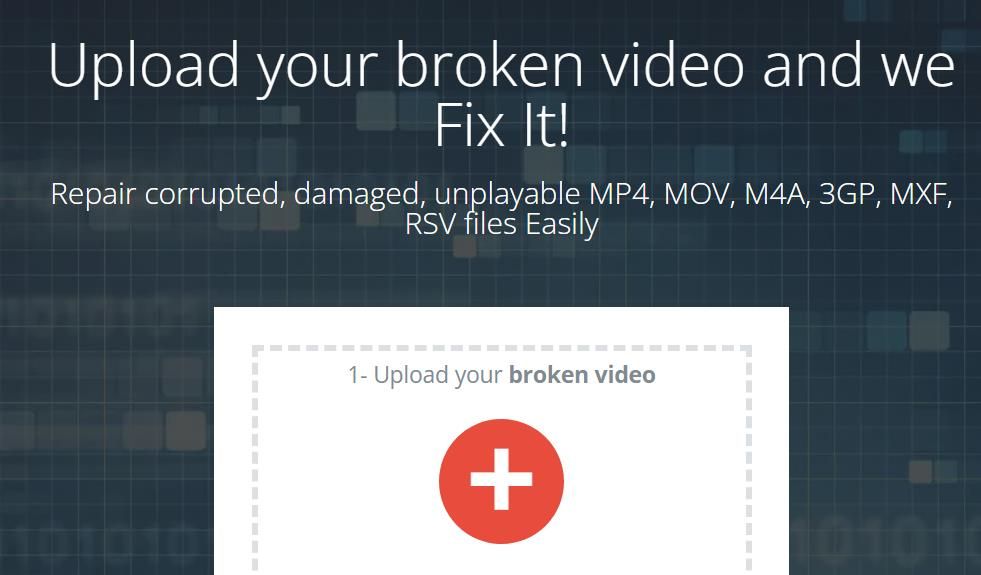
- Mở ứng dụng web Fix.video trong trình duyệt web của bạn.
- Nhấn vào Tải lên video bị hỏng của bạn tùy chọn ở đó.
- Chọn tệp MP4 có lỗi “không thể đọc được thuộc tính”.
- Nhấp chuột Mở để tải lên tệp đã chọn. Sau đó, ứng dụng Fix.video sẽ quét và áp dụng sửa chữa cho video bị hỏng.
- Nhấn nút Tải xuống toàn bộ video cái nút.

Có rất nhiều công cụ sửa chữa video khác, nhưng Fix.video là một công cụ có sẵn miễn phí. Tuy nhiên, không phải tất cả các gói phần mềm sửa video Windows hiệu quả nhất đều là phần mềm miễn phí. Hướng dẫn ứng dụng sửa video tốt nhất của chúng tôi cho bạn biết về một số phần mềm Windows tốt nhất để sửa MP4 và các định dạng clip khác.
7. Khôi phục Windows bằng Khôi phục Hệ thống
Khôi phục Hệ thống là một công cụ đưa Windows trở lại ảnh chụp nhanh hệ thống cho một ngày trước đó. Tiện ích đó có thể giúp bạn khắc phục “thuộc tính không thể đọc được” nếu nó được bật trên PC của bạn. Chọn một điểm khôi phục trước khi xảy ra lỗi Ảnh trên PC của bạn có thể giải quyết được vấn đề. Đặt cược tốt nhất của bạn là chọn điểm khôi phục cũ nhất hiện có. Bạn có thể khôi phục Windows như được trình bày trong hướng dẫn của chúng tôi về cách sử dụng Khôi phục hệ thống cho Windows.

Thiết lập lại các dự án video thú vị trong ảnh
Lỗi “không thể đọc thuộc tính” không phải lúc nào cũng dễ khắc phục. Tuy nhiên, các độ phân giải tiềm năng trong hướng dẫn này đã giải quyết được sự cố chỉnh sửa video đó đối với một số người dùng Ảnh. Vì vậy, có thể người ta cũng sẽ sửa trình chỉnh sửa video trong ứng dụng Ảnh của bạn. Tuy nhiên, hãy nhớ rằng cũng có rất nhiều trình chỉnh sửa video thay thế khác (cả phần mềm miễn phí và phần mềm độc quyền) mà bạn có thể sử dụng thay cho Ảnh.