
Cách khắc phục lỗi Microsoft Store 0x87e00017 khi tải xuống hoặc cập nhật trò chơi Xbox
Nếu bạn là một game thủ cuồng nhiệt sử dụng Microsoft Store để tải xuống hoặc cập nhật các trò chơi Xbox và đang gặp phải lỗi 0x87e00017, thì bạn không đơn độc. Lỗi Microsoft Store này xảy ra khi người dùng cố tải xuống, cài đặt và cập nhật trò chơi qua ứng dụng Store và có thể do một số yếu tố khác gây ra.
Dưới đây, chúng tôi xem xét các nguyên nhân phổ biến nhất của sự cố này, tiếp theo là các giải pháp có thể giúp bạn khắc phục sự cố này mãi mãi.
Mục Lục
Hiểu các nguyên nhân tiềm ẩn
Nó có thể xảy ra trên thiết bị Windows cũng như bảng điều khiển Xbox của bạn và khi nó bật lên, bạn có thể gặp phải các triệu chứng sau:
- Bạn có thể thấy thông báo lỗi cho biết trò chơi bạn đang cố cập nhật hoặc cài đặt không thành công. Thông thường, quá trình bắt đầu nhưng không hoàn tất và bạn có thể gặp thông báo trong quá trình này.
- Trong một số trường hợp, quá trình cài đặt trò chơi mới hoặc bản cập nhật có vẻ như đã hoàn tất. Tuy nhiên, bạn có thể gặp phải các sự cố như ứng dụng không hoạt động bình thường hoặc thiếu các tính năng, điều này có thể dẫn đến các sự cố khác.
- Nếu bản cập nhật không được áp dụng đúng cách, bạn có thể bị mất dữ liệu trò chơi hoặc cài đặt.
Mặc dù nguyên nhân chính xác của vấn đề này có thể khác nhau, đây là một số lý do phổ biến nhất khiến bạn có thể gặp phải vấn đề này:
- Kết nối Internet kém – nếu bạn không có kết nối Internet ổn định hoặc mạng bị gián đoạn liên tục, điều đó có thể khiến trò chơi không được cài đặt hoặc cập nhật.
- Tệp ứng dụng bị hỏng – các tệp quan trọng liên quan đến trò chơi được nhắm mục tiêu có thể gặp phải lỗi tham nhũng, dẫn đến sự cố.
- Bộ đệm lưu trữ bị hỏng – bộ nhớ cache của Microsoft Store có thể đang xử lý sự không nhất quán hoặc lỗi hỏng khiến tiện ích không thể thực hiện tác vụ mong muốn.
- Không đủ bộ nhớ – trò chơi cần có đủ dung lượng lưu trữ để tải xuống, cài đặt và cập nhật. Nếu bạn không có đủ dung lượng trống trên thiết bị của mình, bạn có khả năng gặp phải lỗi trong tay.
Bây giờ chúng ta đã xem qua các nguyên nhân phổ biến gây ra lỗi, hãy xem xét các giải pháp có thể giúp giải quyết vấn đề một lần và mãi mãi.
1. Sửa lỗi sơ bộ
Để bắt đầu, điều đầu tiên chúng tôi khuyên bạn nên làm là đảm bảo rằng bạn có kết nối internet ổn định và đáng tin cậy. Kết nối không ổn định có thể làm gián đoạn quá trình tải xuống và cập nhật, dẫn đến lỗi. Cách dễ nhất để kiểm tra điều này là chuyển sang một kết nối khác và lặp lại hành động ban đầu gây ra sự cố.
Bạn cũng nên đảm bảo rằng cài đặt ngày và giờ của thiết bị là chính xác. Điều này là do quá trình cài đặt dựa vào thông tin này để thiết lập kết nối an toàn với máy chủ để hoạt động. Nếu thời gian và ngày không chính xác, nó có thể làm gián đoạn quá trình xác thực, dẫn đến các sự cố như hiện tại. Chúng tôi khuyên bạn nên kích hoạt Đặt thời gian tự động tùy chọn để đảm bảo chọn đúng ngày và giờ.

Cuối cùng, chuyển sang tài khoản quản trị viên nếu bạn đang sử dụng tài khoản sử dụng tiêu chuẩn. Điều này sẽ giúp đảm bảo rằng các trò chơi có các quyền cần thiết để truy cập các tài nguyên hệ thống cần thiết để cài đặt và cập nhật.
2. Vô hiệu hóa Spybot Anti-Beacon
Khắc phục sự cố này dành riêng cho người dùng đang sử dụng Spybot Anti-Beacon trên hệ thống của họ.
Phần mềm này cho phép người dùng chặn hoặc vô hiệu hóa các tính năng thu thập dữ liệu và đo từ xa khác nhau để bảo vệ quyền riêng tư của họ. Trong một số trường hợp, việc chặn các tính năng này có thể ảnh hưởng đến cách Windows tương tác với một số dịch vụ và chương trình nhất định, bao gồm cả Microsoft Store và dẫn đến sự cố.
Một số người dùng bị ảnh hưởng khác đã cố gắng khắc phục sự cố bằng cách vô hiệu hóa phần mềm này, đó là lý do tại sao chúng tôi khuyên bạn cũng nên thử phần mềm này. Sau khi phần mềm bị tắt, hãy khởi động lại máy tính của bạn và kiểm tra xem sự cố đã được giải quyết chưa.
3. Tăng dung lượng lưu trữ

Như chúng tôi đã đề cập trước đó, trò chơi yêu cầu một lượng dung lượng trống nhất định trong hệ thống để cài đặt hoặc cập nhật. Nếu thiết bị của bạn sắp hết dung lượng, bạn có thể gặp phải các sự cố như lỗi Microsoft Store 0x87e00017.
Một trong những cách dễ nhất để tăng dung lượng là gỡ cài đặt các chương trình và ứng dụng không cần thiết hoặc không sử dụng. Bạn cũng có thể xóa các tệp tạm thời, bộ đệm ẩn và các dữ liệu khác mà hệ thống không cần bằng tiện ích Disk Cleanup do Microsoft cung cấp. Chúng tôi có một hướng dẫn chi tiết về các cách tốt nhất để dọn dẹp hệ thống Windows của bạn mà bạn có thể tham khảo cho mục đích này.
4. Đặt lại bộ nhớ cache của Microsoft Store và Xbox Game Pass
Bộ nhớ cache của Microsoft Store hoặc Xbox Game Pass cũng có thể bị hỏng, ngăn bạn cài đặt hoặc tải xuống trò chơi. Cách đơn giản nhất để khắc phục sự cố với dữ liệu bộ đệm là đặt lại dữ liệu đó và chúng tôi đã mô tả các bước thực hiện việc này bên dưới.
Để đặt lại bộ nhớ cache của Microsoft Store, hãy xem tất cả các cách khắc phục bộ nhớ cache của Microsoft Store bị hỏng. Khi bạn đã hoàn tất việc đó, bước tiếp theo là đặt lại Xbox Game Pass. Đối với điều đó, tiến hành với các bước sau:
- Tìm kiếm Xbox Game Pass trong tiện ích tìm kiếm của Windows và nhấp vào Cài đặt ứng dụng từ danh sách các tùy chọn có sẵn.
- Cuộn xuống phần Đặt lại và nhấp vào Cài lại cái nút.
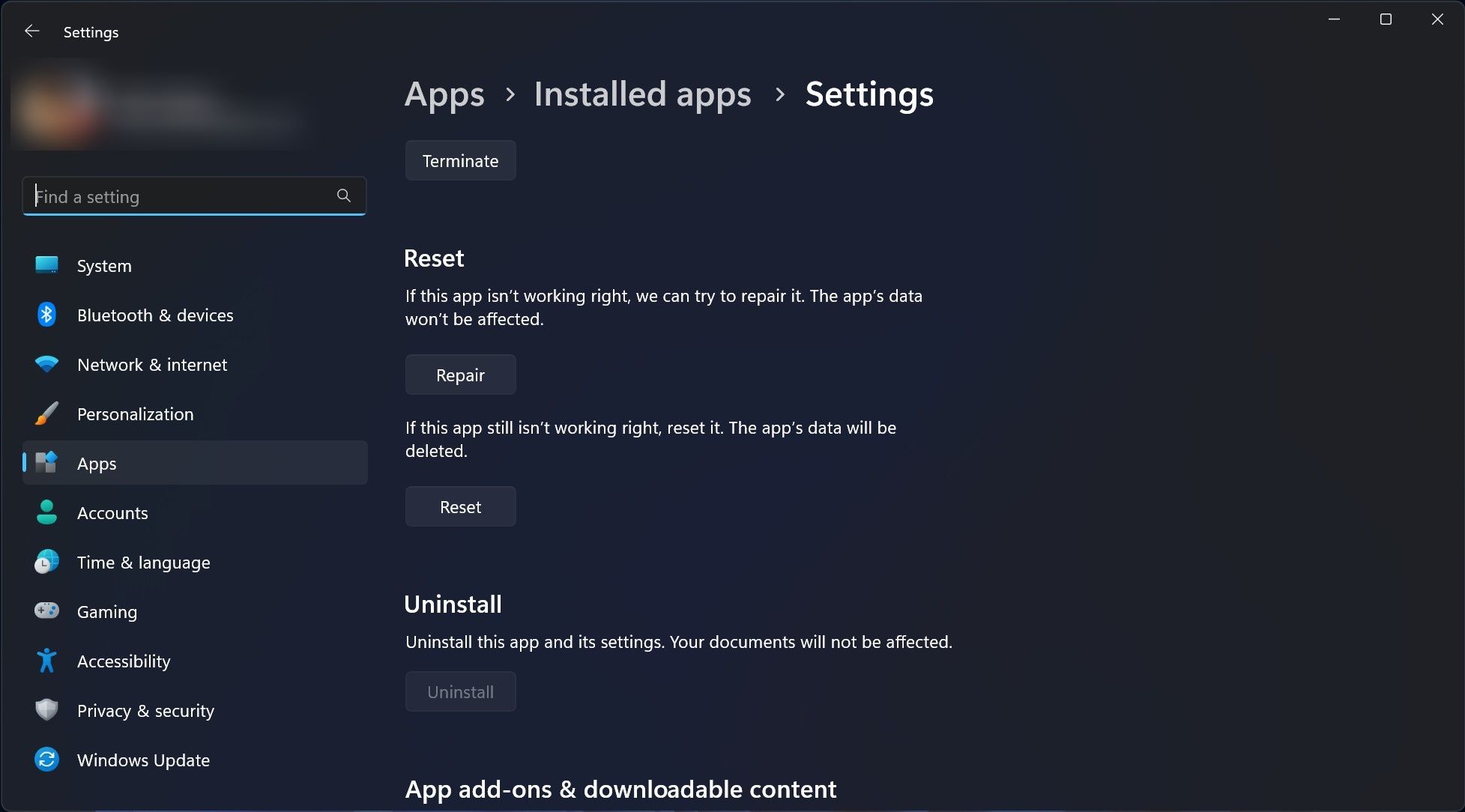
- Thực hiện theo các hướng dẫn trên màn hình để hoàn tất quy trình.

5. Thử các bản sửa lỗi chung cho các sự cố của Microsoft Store
Nếu sự cố xảy ra do sự cố với Microsoft Store, thì có một số cách khắc phục chung khác mà bạn có thể thử khắc phục sự cố.
Để kiểm tra xem đây có phải là trường hợp của bạn hay không, chúng tôi khuyên bạn nên thử các bản sửa lỗi được đề cập trong hướng dẫn của chúng tôi về cách khắc phục các sự cố liên quan đến Microsoft Store trong Windows.
Cài đặt và cập nhật lại trò chơi trên Microsoft Store
Xử lý lỗi Microsoft Store có thể gây khó chịu cho người dùng Windows. Tuy nhiên, tin tốt là hầu hết các sự cố này đều có thể khắc phục dễ dàng và bạn có thể sao lưu tiện ích của mình và chạy trơn tru ngay lập tức. Các giải pháp chúng tôi đã liệt kê ở trên sẽ giúp bạn khắc phục lỗi 0x87e00017 một lần và mãi mãi. Để tránh gặp phải các sự cố tương tự trong tương lai, hãy nhớ luôn kiểm tra kỹ dung lượng lưu trữ, kết nối mạng và tệp trò chơi của bạn.