
Cách khắc phục Lỗi LoadLibrary Failed 126 trong Windows 10 & 11
Lỗi 126 là sự cố Windows mà người dùng đã báo cáo trên các diễn đàn hỗ trợ trong nhiều năm. Lỗi đó xảy ra khi người dùng khởi chạy trò chơi và nhiều loại phần mềm khác (thường là OpenGL). Thông báo lỗi 126 cho biết, “LoadLibrary fail with error 126.”
Khi người dùng nhấp vào ĐƯỢC RỒI trên thông báo lỗi đó, các trò chơi và chương trình phát sinh sự cố sẽ đóng lại. Vì vậy, người dùng không thể sử dụng các chương trình bị ảnh hưởng hoặc chơi trò chơi vì lỗi 126. Lỗi tương tự có làm sập bất kỳ phần mềm nào trên PC của bạn không? Nếu có, đây là cách bạn có thể sửa lỗi 126 trong Windows 11 và 10.
Mục Lục
1. Đặt các chương trình bị ảnh hưởng để chạy với quyền quản trị viên
Không đủ đặc quyền truy cập hệ thống cho phần mềm bị ảnh hưởng là nguyên nhân tiềm ẩn gây ra lỗi 126. Các gói phần mềm bị ảnh hưởng trên PC của bạn có thể không truy cập được tài nguyên hệ thống vì chúng không có quyền quản trị viên, dẫn đến lỗi 126. Bạn có thể dễ dàng giải quyết vấn đề tiềm ẩn này gây ra bằng cách đặt các chương trình bị ảnh hưởng để chạy với quyền quản trị viên.

Tệp hệ thống bị hỏng gây ra nhiều sự cố sập phần mềm và lỗi 126 không phải là ngoại lệ. Có thể xảy ra trường hợp một số chương trình trên PC của bạn không thể truy cập tài nguyên do các tệp hệ thống bị hỏng. Bạn có thể giải quyết vấn đề như vậy bằng công cụ dòng lệnh Trình kiểm tra tệp hệ thống. Hãy xem hướng dẫn chạy công cụ SFC của chúng tôi để biết thêm chi tiết về cách áp dụng giải pháp tiềm năng này.

3. Vô hiệu hóa thiết bị bộ điều hợp đồ họa phụ
PC của bạn có hai bộ điều hợp đồ họa không? Nếu vậy, việc tắt GPU tích hợp (bộ xử lý đồ họa) trên PC của bạn có thể khắc phục lỗi 126. Sự cố này có thể phát sinh do xung đột trình điều khiển đồ họa và người dùng đã xác nhận việc tắt GPU phụ sẽ giải quyết được sự cố. Đây là cách bạn có thể tắt một bộ điều hợp đồ họa trong Windows 11/10:
- Đầu tiên, nhấp chuột phải Bắt đầu trên thanh tác vụ của bạn để chọn một Quản lý thiết bị Phím tắt menu Power User.
- Sau đó bấm đúp vào Bộ điều hợp hiển thị để xem các thiết bị cho danh mục đó.
- Nhấp chuột phải vào GPU tích hợp (thường là Intel) của PC để chọn Vô hiệu hóa thiết bị.
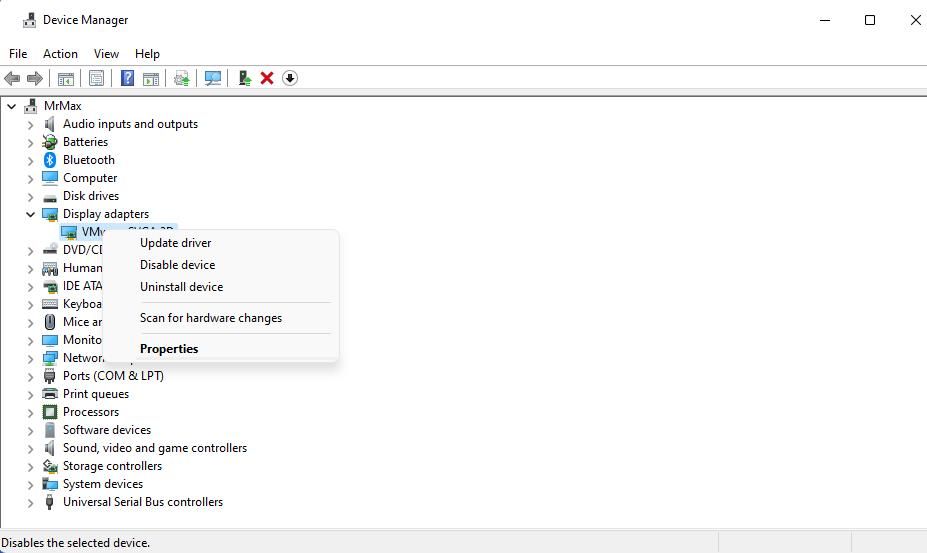
- Nhấp chuột Đúng khi được yêu cầu xác nhận.
- Mở lại các chương trình bị ảnh hưởng để xem lỗi 126 có còn không.

4. Chạy lệnh Copy Atio6axx.dll
Atio6axx.dll là tệp trình điều khiển AMD OpenGL. Nhiều người dùng đã nói rằng việc sao chép tệp Atio6axx.dll trong Dấu nhắc Lệnh sẽ khắc phục được lỗi 126. Nếu PC của bạn có cạc đồ họa AMD, giải pháp tiềm năng này có thể phù hợp với bạn. Bạn có thể chạy bản sao atio6axx.dll như thế này:
- Hiển thị hộp tìm kiếm của bạn với Thắng + S tổ hợp phím (hoặc nhấp vào biểu tượng hoặc thanh kính lúp của công cụ đó trên thanh tác vụ).
- Đi vào Dấu nhắc lệnh để tìm kiếm ứng dụng đó.
- Mở Dấu nhắc lệnh với quyền nâng cao bằng cách nhấp vào Chạy như quản trị viên tùy chọn để khởi chạy ứng dụng đó trong công cụ tìm kiếm.
- Nếu Dấu nhắc Lệnh không mở trong thư mục System32, hãy thực hiện lệnh thay đổi thư mục này:
cdWindowssystem32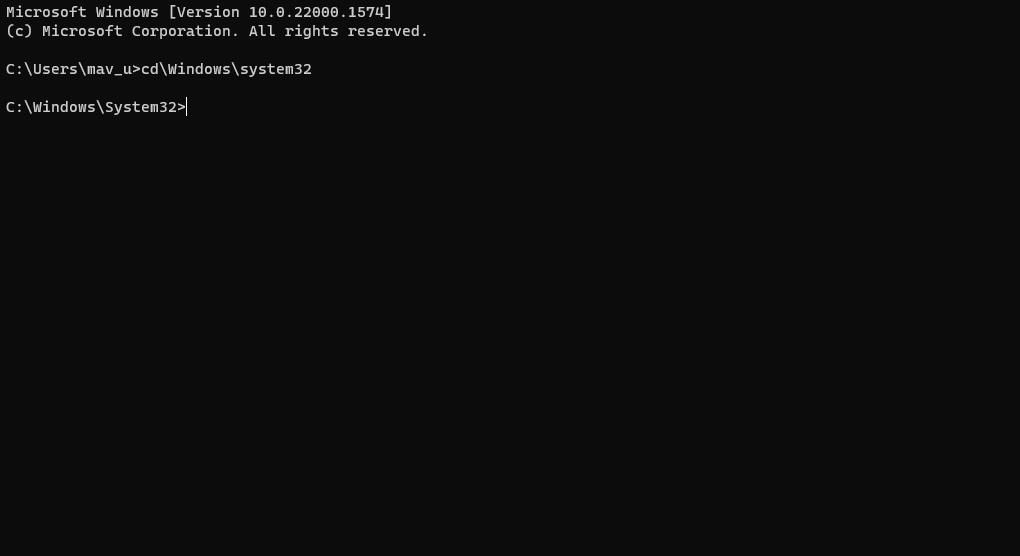
- Nhập lệnh sao chép này và nhấn Trở lại:
copy atio6axx.dll .dll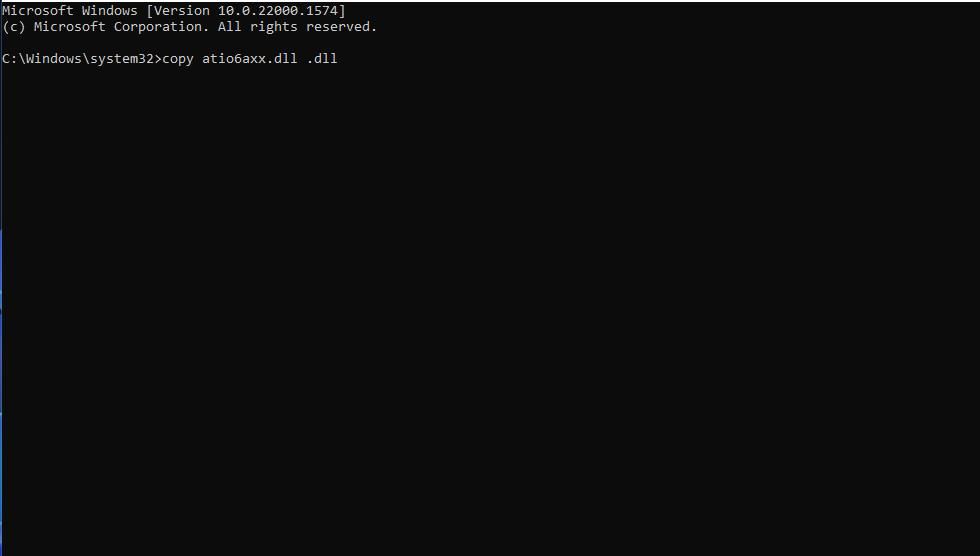
- Nhấp vào Dấu nhắc Lệnh X (đóng cửa sổ) và khởi động lại máy tính để bàn hoặc máy tính xách tay Windows 11/10 của bạn.


5. Chọn Cài đặt “Đặt đây là màn hình chính của tôi”
Độ phân giải lỗi 126 này dành cho người dùng có cấu hình PC đa màn hình. Nếu bạn đang sử dụng nhiều màn hình, hãy đảm bảo rằng VDU chính của bạn được đặt làm màn hình chính bên trong như sau:
- Để mở Cài đặt, nhấn nút của ứng dụng đó các cửa sổ nút bàn phím + TÔI phím nóng.
- Nhấp vào Hiển thị trong Hệ thống chuyển hướng.
- Tiếp theo, nhấp vào Nhiều màn hình để mở rộng các tùy chọn trong Cài đặt.
- chọn Làm cho màn hình này hiển thị chính của tôi hộp kiểm nếu tùy chọn đó chưa được chọn.
Nếu cách đó không hiệu quả, hãy thử ngắt kết nối hoàn toàn màn hình phụ để bạn chỉ sử dụng một VDU duy nhất. Khởi động lại PC, sau đó khởi chạy các gói phần mềm xảy ra lỗi 126. Nếu điều đó giải quyết được vấn đề, thì ít nhất bạn có thể sử dụng các chương trình mà không cần nhiều màn hình. Hoặc kết nối lại VDU thứ cấp với một cổng thay thế nếu có thể.
6. Cập nhật Driver cho GPU của bạn
Nếu trình điều khiển cạc đồ họa của bạn hơi lỗi thời, đó có thể là nguyên nhân gây ra lỗi 126 trên máy tính để bàn hoặc máy tính xách tay của bạn. Có nhiều cách khác nhau để bạn có thể cập nhật trình điều khiển đồ họa trong Windows 11/10. Bạn có thể sử dụng phần mềm cập nhật trình điều khiển như Driver Booster, nhanh hơn và dễ dàng hơn một chút. Tuy nhiên, phần mềm như vậy sẽ tải xuống trình điều khiển đồ họa mới nhất từ cơ sở dữ liệu của chúng, có thể không phải lúc nào cũng cập nhật hoàn toàn.

Phương pháp thủ công để tải xuống trình điều khiển đồ họa từ trang web AMD, Intel hoặc NVIDIA là cách tốt nhất để đảm bảo bạn nhận được trình điều khiển mới nhất cho GPU của mình. Tuy nhiên, phương pháp đó chậm hơn một chút và bạn cần phải biết rõ trước về kiểu card đồ họa của mình. Hướng dẫn cập nhật trình điều khiển đồ họa của chúng tôi cung cấp thêm chi tiết về các phương pháp khác nhau để luôn cập nhật trình điều khiển đồ họa.

7. Cài đặt lại Driver của GPU
Nếu trình điều khiển GPU của bạn không cần cập nhật (nó đã có trình điều khiển mới nhất), cài đặt lại là một tùy chọn khắc phục sự cố thay thế cho lỗi 126 đáng để thử. Một giải pháp như vậy có thể khắc phục các sự cố phát sinh từ trình điều khiển GPU bị lỗi, trong đó có thể tính đến lỗi 126. Hãy xem hướng dẫn của chúng tôi về cách cài đặt lại hoàn toàn trình điều khiển GPU trên Windows để biết chi tiết về cách áp dụng giải pháp cho lỗi 126 tiềm ẩn này.
8. Khởi động sạch PC Windows của bạn
Khởi động sạch sẽ vô hiệu hóa tất cả các mục khởi động của bên thứ ba. Làm như vậy sẽ xóa các quy trình nền của ứng dụng và dịch vụ tự động bắt đầu. Một quy trình như vậy có thể gây ra lỗi 126 trên PC của bạn bằng cách can thiệp (xung đột) với phần mềm bị ảnh hưởng.
Để áp dụng giải pháp tiềm năng này, hãy làm theo hướng dẫn trong hướng dẫn của chúng tôi về cách thực hiện khởi động sạch trên Windows. Vô hiệu hóa tất cả các mục khởi động không cần thiết của bên thứ ba bằng Trình quản lý Tác vụ và Cấu hình Hệ thống (nếu không là MSConfig). Sau đó khởi động lại PC của bạn để khởi động sạch và thử khởi chạy lại phần mềm bị ảnh hưởng.

9. Gỡ phần mềm AMD
Một số người dùng cũng đã khắc phục lỗi 126 bằng cách xóa AMD Catalyst (nay là Phần mềm AMD) trong Windows 11/10. Vì vậy, đó có thể là một giải pháp khác đáng thử nếu bạn đã cài đặt Phần mềm AMD. Bạn có thể xóa Phần mềm AMD bằng phương pháp Bảng điều khiển (Chương trình và Tính năng) có trong hướng dẫn gỡ cài đặt chương trình Windows của chúng tôi.

Nhận lỗi 126 đã được giải quyết trên PC của bạn
Lỗi 126 không phải lúc nào cũng dễ khắc phục vì có khá nhiều nguyên nhân tiềm ẩn khiến sự cố đó phát sinh trên PC Windows. Lỗi tiềm ẩn 126 độ phân giải ở trên sẽ giải quyết nhiều nguyên nhân đó và là một trong những cách khắc phục được xác nhận rộng rãi nhất. Chúng chủ yếu là các bản sửa lỗi Windows 11/10, nhưng một số cũng có thể giải quyết vấn đề tương tự trong các nền tảng cũ hơn như Win 8, 7 và Vista.