
Cách khắc phục lỗi “Không thể kết nối với dịch vụ” của Malwarebytes trong Windows 10 & 11
Malwarebytes là một trong những phần mềm chống phần mềm độc hại được đánh giá cao hơn dành cho Windows. Vì vậy, thật đáng tiếc khi một số người dùng không thể sử dụng Malwarebytes do thông báo lỗi “không thể kết nối Dịch vụ”. Một số người dùng cho biết đã nhìn thấy thông báo lỗi đó khi họ cố mở Malwarebytes.
Người dùng đã mua phiên bản cao cấp của Malwarebytes sẽ đặc biệt khó chịu với sự cố này. Bạn cũng bối rối trước lỗi “không thể kết nối” của Malwarebytes? Nếu đúng như vậy, đây là cách bạn có thể khắc phục lỗi “không thể kết nối dịch vụ” cho MalwareBytes trong Windows 10 và 11.
Mục Lục
1. Đặt Malwarebytes chạy với tư cách Quản trị viên
Trước tiên, hãy thử áp dụng các giải pháp tiềm năng đơn giản hơn, chẳng hạn như chạy Malwarebytes với tư cách quản trị viên. Điều này ít nhất sẽ đảm bảo phần mềm có đầy đủ quyền hệ thống khi bạn khởi động.
Hướng dẫn của chúng tôi về ứng dụng luôn chạy với tư cách quản trị viên giải thích cách bạn có thể áp dụng cách khắc phục tiềm năng này.

2. Kiểm tra xem Dịch vụ Malwarebytes đã được bật và đang chạy chưa
Dịch vụ Malwarebytes là cần thiết để phần mềm Malwarebytes chạy bình thường. Thông báo lỗi “không thể kết nối dịch vụ” có thể xảy ra nếu dịch vụ này không chạy. Vì vậy, hãy kiểm tra xem Dịch vụ Malwarebytes đã được bật và chạy như sau chưa:
- Kích hoạt hộp lệnh Run với Thắng + R phím nóng.
- Kiểu dịch vụ.msc bên trong Mở hộp và chọn ĐƯỢC RỒI để khởi chạy Dịch vụ.
- Nhấn đúp chuột Dịch vụ Malwarebytes để truy cập cửa sổ thuộc tính của dịch vụ đó.
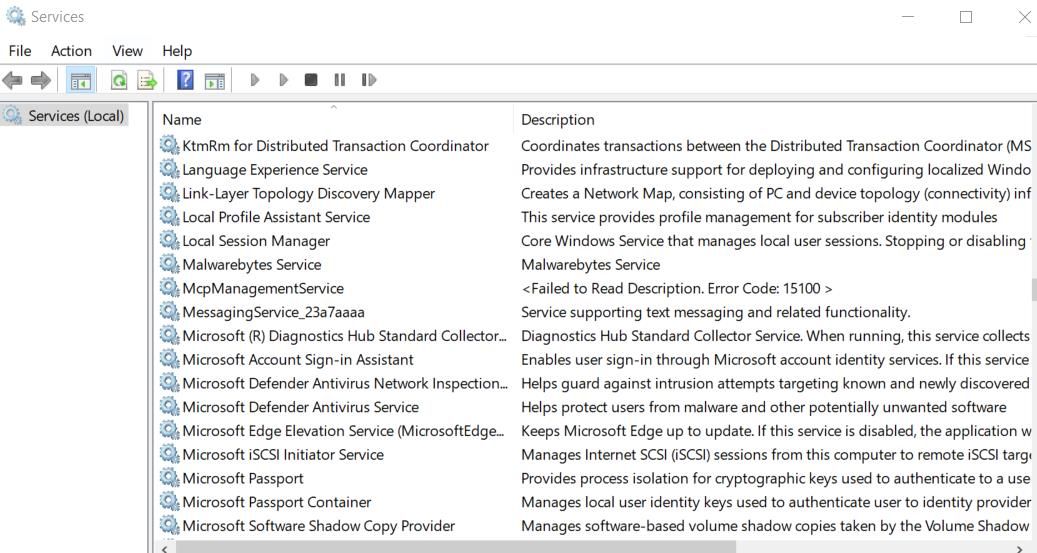
- Sau đó bấm vào loại khởi động trình đơn thả xuống để mở nó và chọn Tự động từ đó.
- Lựa chọn Bắt đầu để chạy Dịch vụ Malwarebytes.
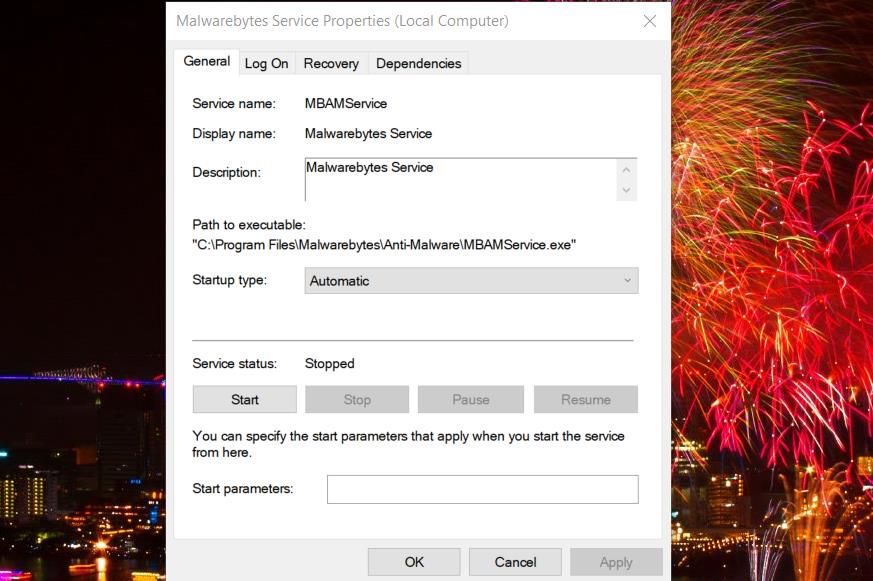
- Nhấp vào dịch vụ Áp dụng Và ĐƯỢC RỒI tùy chọn.


3. Kiểm tra xem Công cụ quản lý Windows đã được bật và đang chạy chưa
Nhiều gói phần mềm cần bật Dịch vụ Công cụ Quản lý Windows để hoạt động chính xác. Vì vậy, hãy kiểm tra xem dịch vụ Công cụ quản lý Windows có được đặt thành Tự động và chạy cũng vậy.
Mở Dịch vụ (xem cách mở Dịch vụ trên Windows). nhấn đúp chuột Hướng dẫn quản trị windowvà chọn nó Tự động Và Bắt đầu tùy chọn từ đó như được phác thảo cho giải pháp thứ hai.

Malwarebytes có một công cụ hỗ trợ được nhiều người dùng xác nhận đã giúp họ giải quyết lỗi “không thể kết nối với dịch vụ”. Tiện ích đó bao gồm một Hệ thống sửa chữa tùy chọn có thể hữu ích để giải quyết vấn đề này.
Đây là cách bạn có thể sửa chữa Malwarebytes bằng công cụ hỗ trợ của nó:
- Mở trang web Công cụ hỗ trợ Malwarebytes này.
- Sau đó nhấn vào Tải ngay > gương ngoài trên trang web đó.
- Hiển thị thư mục (thư mục) mà trình duyệt web của bạn tải xuống mb-support-1.8.7.918.exe trong tập tin.
- Bấm đúp vào mb-support-1.8.7.918.exe tệp cho Công cụ hỗ trợ Malwarebytes.
- chọn Chấp nhận thỏa thuận cấp phép hộp kiểm và Kế tiếp để đưa lên công cụ hỗ trợ.
- Nhấn vào Trình độ cao chuyển hướng.
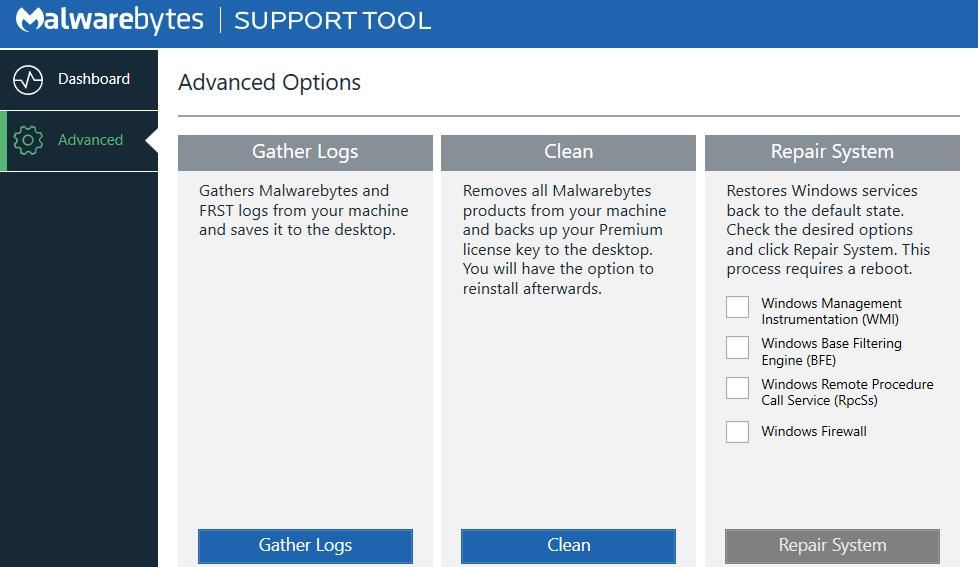
- Chọn tất cả bốn hộp kiểm cho Hệ thống sửa chữa lựa chọn.
- Nhấn nút Hệ thống sửa chữa cái nút.
- Khởi động lại PC của bạn khi được nhắc.

5. Chạy quét phần mềm độc hại với Windows Security
Malwarebytes là mục tiêu phổ biến của phần mềm độc hại vì đây là một tiện ích chống vi-rút. Vì vậy, có khả năng phần mềm độc hại gây ra sự cố khởi động Malwarebytes này. Bạn có thể loại bỏ phần mềm độc hại bằng cách chạy quy trình quét thủ công của Bộ bảo vệ Microsoft trong ứng dụng Bảo mật Windows như sau:
- Nhấn đúp chuột Bảo mật Windows trong khay hệ thống để khởi chạy ứng dụng đó.
- Lựa chọn Bảo vệ chống vi-rút và mối đe dọa Và tùy chọn quét để truy cập một số nút radio quét của Bộ bảo vệ Microsoft.
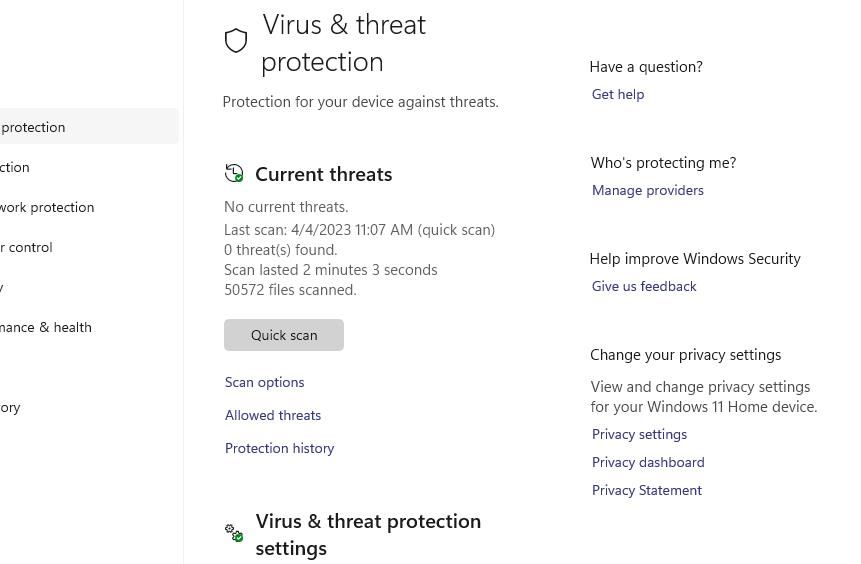
- Nhấp vào nút radio có nhãn Quét toàn bộ.
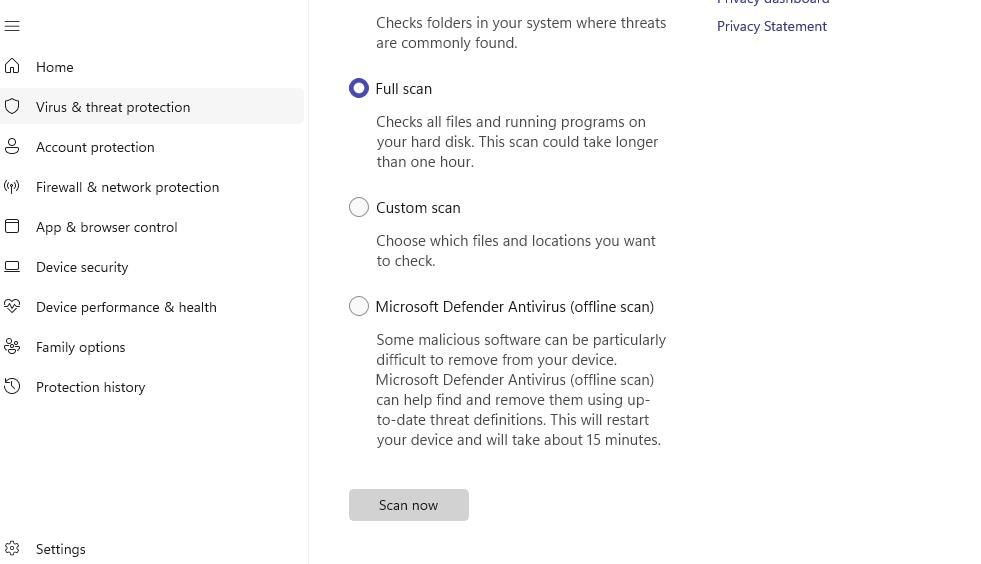
- Nhấn Quét ngay để bắt đầu quét Microsoft Defender.


6. Cài đặt lại Malwarebytes
Người dùng cũng đã giải quyết lỗi “không thể kết nối với dịch vụ” bằng cách cài đặt lại Malwarebytes. Công cụ hỗ trợ Malwarebytes bao gồm tùy chọn Dọn dẹp để gỡ cài đặt và cài đặt lại phần mềm. Đây là cách bạn có thể cài đặt lại Malwarebytes bằng công cụ hỗ trợ của nó:
- Tải xuống và mở Công cụ hỗ trợ Malwarebytes như được nêu trong các bước từ một đến năm của giải pháp thứ tư.
- Lựa chọn Trình độ cao ở bên trái cửa sổ Công cụ hỗ trợ Malwarebytes.
- Nhấp chuột Lau dọn Và Đúng để xác nhận việc loại bỏ.
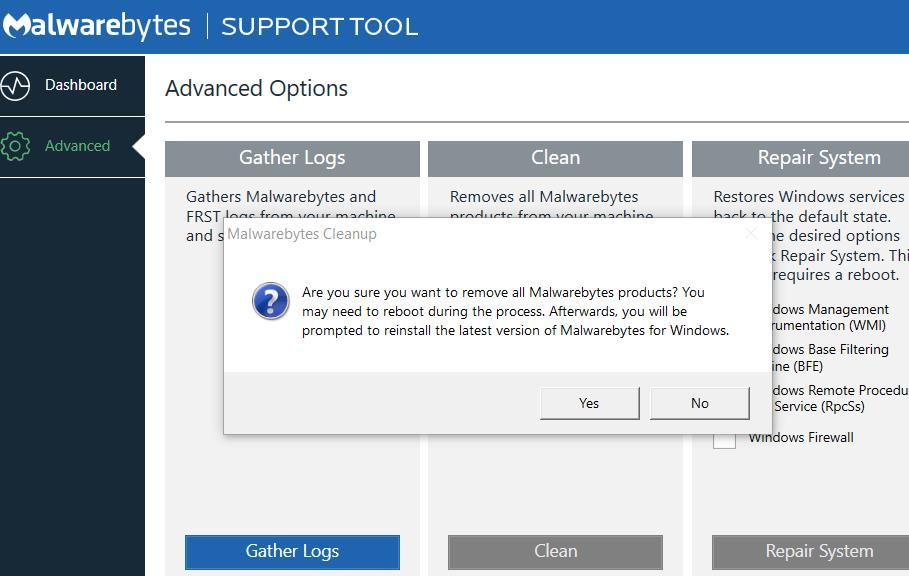
- Lựa chọn ĐƯỢC RỒI để khởi động lại PC.
- Nhấp chuột Đúng trong cửa sổ bật lên sau khi khởi động lại.
- Lựa chọn Đúng trong hộp thoại bật lên Cài đặt lại Malwarebytes cho Windows mở ra.
- Nhấn vào Máy tính cá nhân lựa chọn.
- Cuối cùng, chọn Đúng để cài đặt lại Malwarebytes.

Bây giờ bạn có thể (có thể) sử dụng Malwarebytes
Các giải pháp dựa trên Windows này cho lỗi “không thể kết nối với dịch vụ” đã hoạt động đối với nhiều người dùng đang cố gắng khởi động Malwarebytes. Vì vậy, rất có thể người ta sẽ giải quyết lỗi Malwarebytes tương tự trên PC của bạn.
Thật không may, chúng tôi không thể hứa các bản sửa lỗi được đảm bảo. Bạn có thể gửi một phiếu hỗ trợ tới dịch vụ trợ giúp của Malwarebytes nếu cần thêm các đề xuất khắc phục sự cố cho lỗi này.