
Cách khắc phục lỗi GeForce Now 0xc0f1103f trong Windows 10 & 11
Một số người dùng GeForce Now đã báo cáo rằng ứng dụng của họ không còn hoạt động do lỗi 0xc0f1103f. Những người chơi đó nhìn thấy mã lỗi đó khi họ khởi động ứng dụng GeForce Now hoặc trò chơi với nó. Lỗi 0xc0f1103f có thông báo cho biết “Hệ thống của bạn không đáp ứng các yêu cầu tối thiểu để phát trực tuyến.”
Sự cố đó xảy ra trên PC đáp ứng các yêu cầu hệ thống phát trực tuyến tối thiểu. Lỗi tương tự có ngăn bạn chơi các tựa game GeForce Now không? Nếu vậy, đây là cách bạn có thể sửa lỗi 0xc0f1103f trong Windows 10 và 11.
Mục Lục
Kiểm tra kỹ xem PC của bạn có phù hợp với yêu cầu hệ thống của GeForce Now không
Nếu bạn là người dùng GeForce Now lần đầu, hãy kiểm tra kỹ PC của bạn có đáp ứng các yêu cầu hệ thống của dịch vụ phát trực tuyến trước khi khắc phục sự cố. Mở trang yêu cầu hệ thống GeForce Now cho PC Windows để kiểm tra các yêu cầu phần cứng.

Bạn có thể kiểm tra xem thông số kỹ thuật của PC khớp với nhau như thế nào bằng cách mở ứng dụng Thông tin hệ thống. Phần tóm tắt hệ thống hiển thị hầu hết các thông số kỹ thuật phần cứng cần thiết cho tính năng phát trực tuyến GeForce Now. Bạn có thể xem chi tiết GPU bằng cách nhấp vào Các thành phần > Trưng bày trong ứng dụng Thông tin hệ thống.
Bạn sẽ cần nâng cấp PC của mình nếu PC không phù hợp với yêu cầu hệ thống. Người dùng máy tính để bàn có thể thêm bộ điều hợp đồ họa mới hoặc thậm chí bộ xử lý vào PC của họ nếu cần. Nếu PC của bạn thực sự phù hợp với tất cả các yêu cầu của GeForce Now, hãy tiếp tục khắc phục sự cố bên dưới.
1. Kiểm tra kỹ xem Máy chủ của GeForce Now có đang hoạt động không
Lỗi này có thể xảy ra do máy chủ GeForce Now không hoạt động. Ví dụ: máy chủ có thể ngừng hoạt động để bảo trì. Bạn có thể kiểm tra trạng thái dịch vụ cho các khu vực khác nhau trên trang trạng thái dịch vụ GeForce Now. Nếu máy chủ cho khu vực của bạn không hoạt động, hãy đợi cho đến khi dịch vụ hoạt động trở lại trước khi mở lại ứng dụng GeForce Now.

2. Chạy GeForce ngay với quyền quản trị viên
Chạy GeForce Now với quyền quản trị viên là một giải pháp tiềm năng đơn giản đáng thử. Nếu bạn có lối tắt trên màn hình cho phần mềm, hãy nhấp chuột phải và chọn Chạy như quản trị viên lựa chọn. Hoặc bạn có thể nhập GeForce ngay bây giờ trong hộp tìm kiếm của Windows và nhấp chuột phải vào ứng dụng trong kết quả để chọn Chạy như quản trị viên.

Nếu điều đó hiệu quả, tốt nhất bạn nên đặt GeForce Now luôn chạy với các quyền nâng cao. Bạn có thể làm điều đó bằng cách mở cửa sổ thuộc tính cho GeForce Now EXE (Ứng dụng) và chọn Chạy như quản trị viên hộp kiểm. Hãy xem hướng dẫn của chúng tôi về ứng dụng luôn chạy với tư cách quản trị viên để biết thêm chi tiết.
3. Chọn GPU tiết kiệm năng lượng cho ứng dụng GeForce Now
Độ phân giải này áp dụng cho người dùng có PC có hai GPU (đơn vị xử lý đồ họa). Chọn GPU tích hợp tiết kiệm năng lượng cho ứng dụng GeForce Now là cách khắc phục lỗi 0xc0f1103f đã được xác nhận rộng rãi. Đây là cách bạn có thể chọn GPU tích hợp cho ứng dụng GeForce Now trong Windows:
- Đầu tiên, kích hoạt tiện ích tìm kiếm với Thắng + S tổ hợp phím.
- Kiểu cài đặt đồ họa trong hộp tìm kiếm.
- Nhấp chuột Cài đặt đồ họa để mở các tùy chọn trong Cài đặt.
- Sau đó nhấn vào duyệt để hiển thị cửa sổ Mở.
- Chọn ứng dụng GeForceNow tại đường dẫn này:
C:Users[user folder]AppDataLocalNVIDIA CorporationGeForceNOWCEFGeForceNow.exe - Nhấn vào Thêm vào cái nút.
- Chọn đã thêm GeForce ngay bây giờ ứng dụng và nhấp vào nó Tùy chọn cái nút.
- Sau đó chọn Tiết kiệm năng lượng tùy chọn (GPU tích hợp).
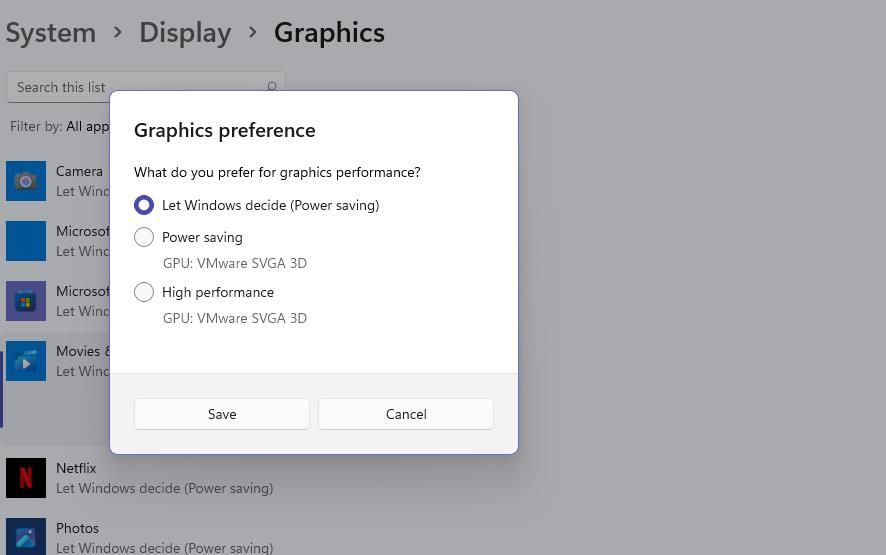
- Nhấp chuột Cứu để áp dụng tùy chọn đã chọn.

4. Cập nhật trình điều khiển của card đồ họa của bạn
Những người dùng khác cho biết việc cập nhật trình điều khiển đồ họa đã giải quyết vấn đề cho họ. Bạn có thể cập nhật trình điều khiển đồ họa của PC bằng phần mềm cập nhật trình điều khiển của bên thứ ba hoặc tải xuống từ trang web của nhà sản xuất NVIDIA, AMD hoặc Intel. Hãy xem hướng dẫn cập nhật trình điều khiển đồ họa trên Windows của chúng tôi để biết thêm chi tiết về cách áp dụng giải pháp 0xc0f1103f có thể xảy ra lỗi này.
Lỗi GeForceNow này có thể xảy ra do một số dịch vụ nhất định của NVIDIA không chạy hoặc cần khởi động lại. Bạn có thể khắc phục điều đó bằng cách xem qua và khởi động lại (hoặc bắt đầu) tất cả các dịch vụ NVIDIA như sau:
- Mở Windows Search (xem cách tìm Windows Search nếu bạn cần trợ giúp).
- Đầu vào Dịch vụsau đó bấm vào Dịch vụ app mà công cụ tìm kiếm tìm thấy.
- Sau đó cuộn đến các dịch vụ liên quan đến NVIDIA.
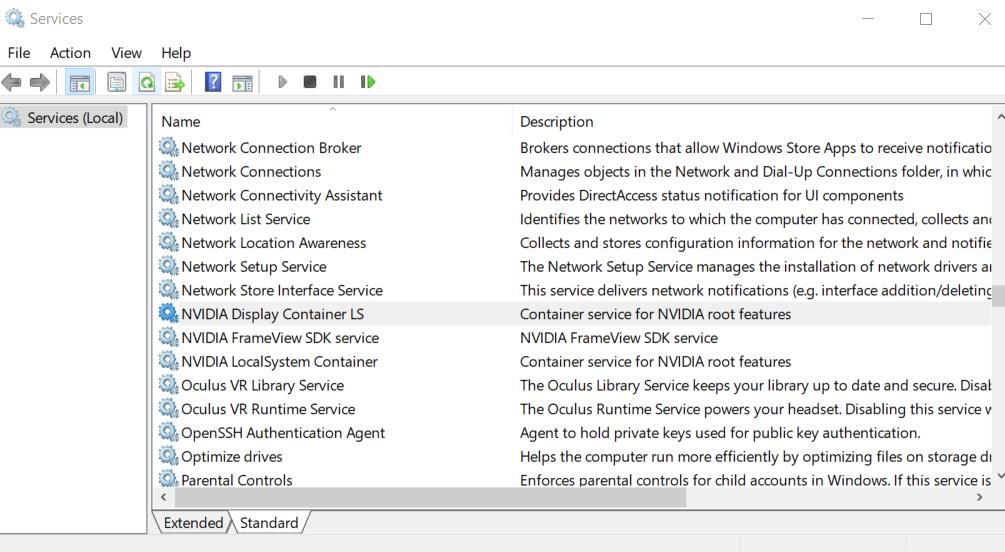
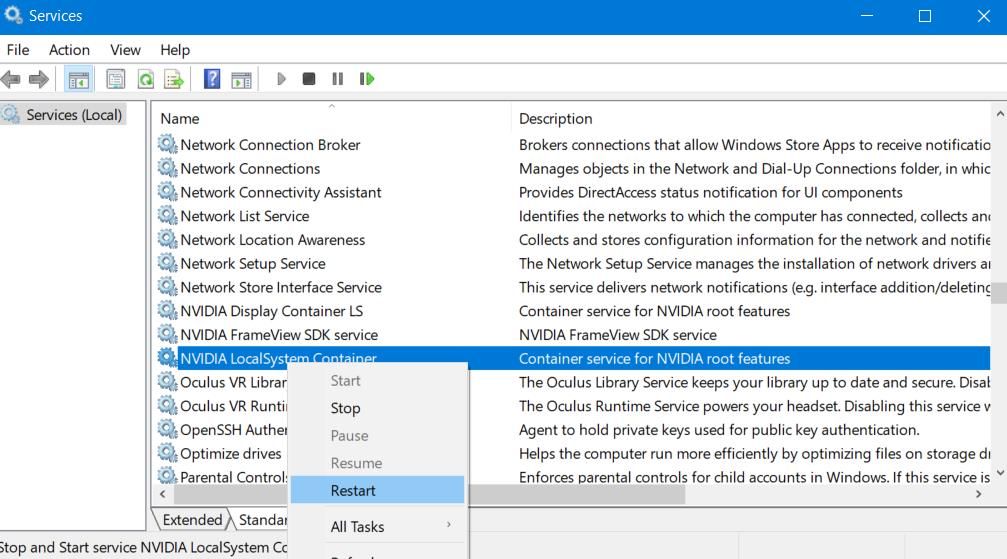
- Nhấp chuột phải vào mọi dịch vụ liên quan đến NVIDIA mà bạn có thể thấy và chọn Khởi động lại. Nếu một dịch vụ NVIDIA chưa chạy, hãy chọn Bắt đầu tùy chọn cho nó thay thế.


6. Tắt mọi máy chủ proxy đang hoạt động
Bạn có máy chủ proxy trên PC không? Nếu vậy, điều đó có thể gây ra lỗi 0xc0f1103f bằng cách tạo ra sự cố máy chủ. Vì vậy, hãy thử tắt máy chủ proxy của bạn trên Windows thông qua Cài đặt hoặc Bảng điều khiển. Bài viết của chúng tôi về việc vô hiệu hóa máy chủ proxy của bạn trên Windows bao gồm các hướng dẫn về cách thực hiện.

7. Vô hiệu hóa mọi VPN đang hoạt động
Kết nối VPN (Mạng riêng ảo) yếu hơn cũng có thể gây ra sự cố phát trực tuyến trò chơi này. Nếu bạn sử dụng kết nối VPN, hãy tắt nó qua ứng dụng Cài đặt Windows như sau:
- Khởi chạy Cài đặt bằng cách nhấp vào nút menu Bắt đầu hoặc phím tắt được ghim để mở ứng dụng đó.
- Sau đó chọn Mạng & Internet tab hoặc danh mục.
- Nhấn vào VPN tùy chọn điều hướng hoặc tab.
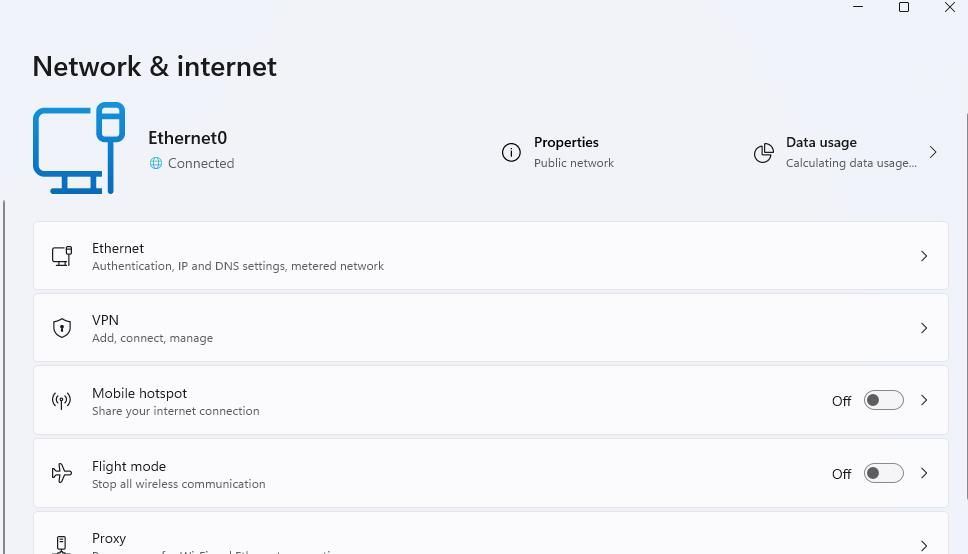
- Chọn một kết nối VPN được liệt kê đã được thêm vào.
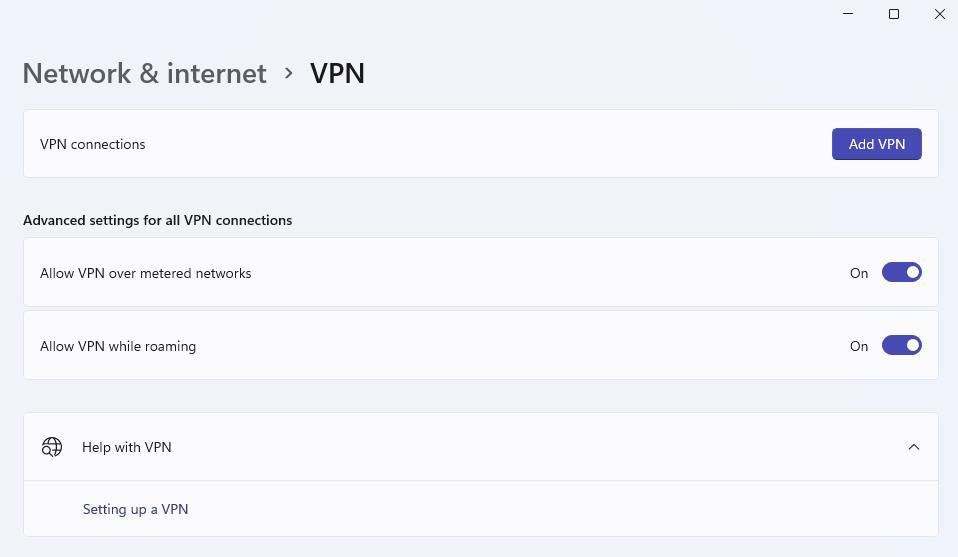
- Sau đó chọn Ngắt kết nối tùy chọn cho VPN.
- Mở GeForce Now và thử chơi một số trò chơi khi VPN bị ngắt kết nối.


8. Cài đặt lại GeForce ngay
Ứng dụng GeForce Now có thể bị hỏng nếu không có phương pháp khắc phục sự cố thay thế nào được chỉ định ở đây phù hợp với bạn. Trong trường hợp này, bạn có thể cần phải cài đặt lại phần mềm GeForce Now để giải quyết vấn đề này. Đây là các bước để cài đặt lại GeForce Experience:
- Mở Chương trình và Tính năng (xem cách mở Chương trình và Tính năng để biết phương pháp) và chọn GeForce Now.
- Nhấp vào GeForce Now Gỡ cài đặt/Thay đổi lựa chọn.
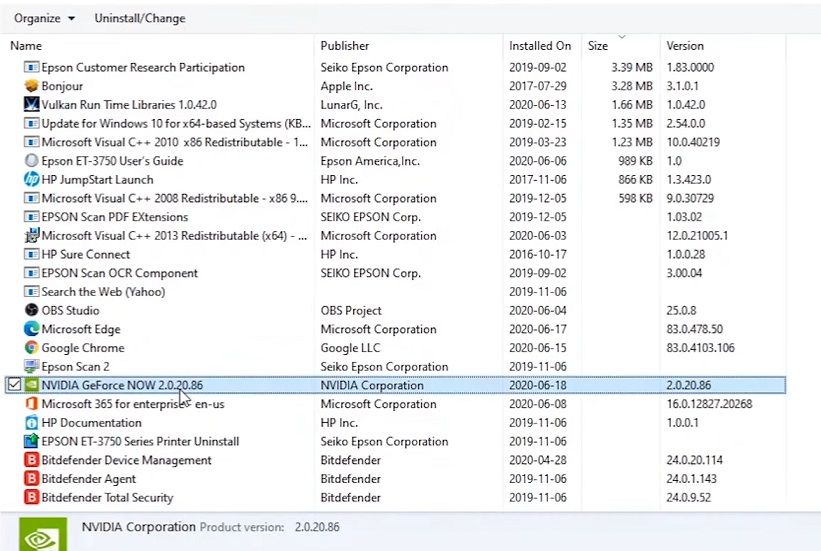
- Lựa chọn Gỡ cài đặt trên cửa sổ mở ra.
- Khởi động lại Windows 11 hoặc 10 sau khi gỡ cài đặt GeForce Now.
- Mở trang tải xuống GeForce Now.
- Nhấp chuột Tải xuống cho phần mềm GeForce Now Windows.
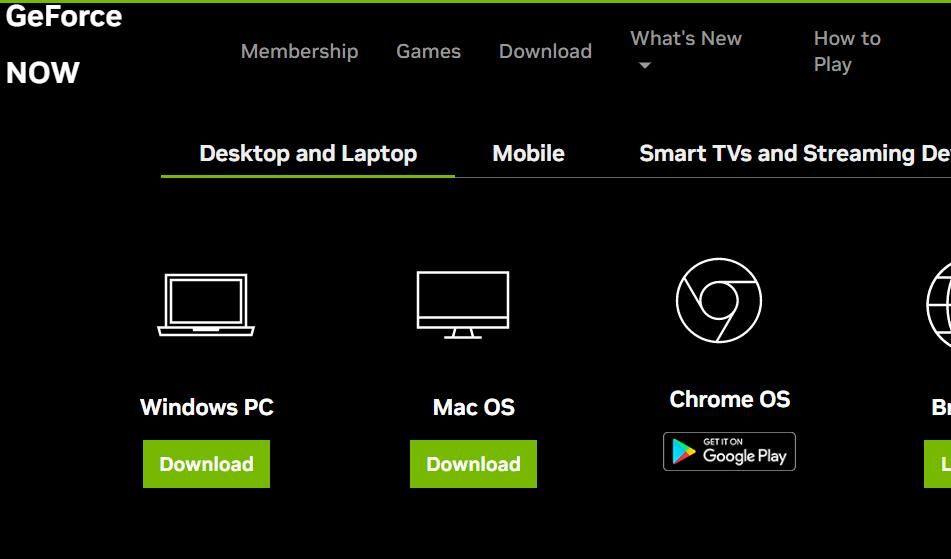
Bấm đúp vào GeForce-Now-release.exe tệp để mở trình hướng dẫn thiết lập của phần mềm.
- Sau đó thực hiện các bước của trình hướng dẫn thiết lập để cài đặt lại GeForce Now.


Chơi lại các trò chơi GeForce Now trên Windows
Đó là những bản sửa lỗi tiềm năng nhất cho lỗi 0xc0f1103f đã hoạt động cho người dùng. Vì vậy, rất có thể một người sẽ giải quyết được sự cố đó trên PC của bạn nếu nó đáp ứng các yêu cầu hệ thống tối thiểu của GeForce Now. Với lỗi 0xc0f1103f đã được khắc phục, bạn có thể thưởng thức lại tất cả các trò chơi hay nhất mà dịch vụ phát trực tuyến GeForce Now cung cấp.