
Cách khắc phục lỗi dịch vụ thời gian chạy Oculus trong Windows 10
Lỗi Oculus Runtime Service là sự cố ứng dụng Oculus có thể phát sinh trên Windows 10 đối với người dùng kết nối tai nghe Rift với PC. Thông báo lỗi Dịch vụ Thời gian chạy Oculus cho biết: “Không thể truy cập Dịch vụ Thời gian chạy Oculus, phần mềm Oculus của bạn có thể đang cập nhật.” Do đó, ứng dụng Oculus không khởi động và người dùng không thể sử dụng tai nghe Rift.
Sự cố này chủ yếu do Dịch vụ Thời gian chạy Oculus được báo cáo bởi người dùng Rift mà ứng dụng Oculus Windows là cần thiết. Tuy nhiên, các lỗi thời gian chạy ứng dụng Oculus tương tự có thể phát sinh với Quest 2. Đây là cách bạn có thể sửa lỗi Dịch vụ thời gian chạy Oculus trong Windows 10.
Mục Lục
1. Thử mở Oculus từ thư mục của nó
Trước tiên, hãy thử khởi chạy ứng dụng Oculus từ thư mục cài đặt thay vì sử dụng phím tắt để xem điều đó có tạo ra sự khác biệt không. Bạn có thể khởi chạy phần mềm Oculus từ thư mục cài đặt mặc định như sau:
- Nhấn Thắng + X để mở menu WinX.
- Lựa chọn Chương trình quản lý dữ liệu để truy cập trình điều hướng thư mục.
- Sau đó mở đường dẫn thư mục mặc định này cho ứng dụng Oculus:
C:Program FilesOculusSupportoculus-runtime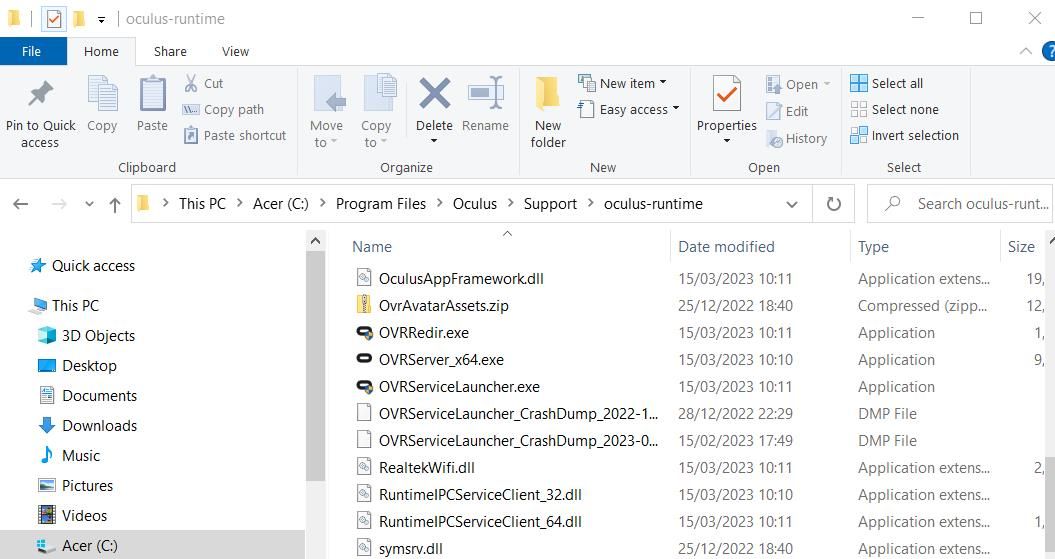
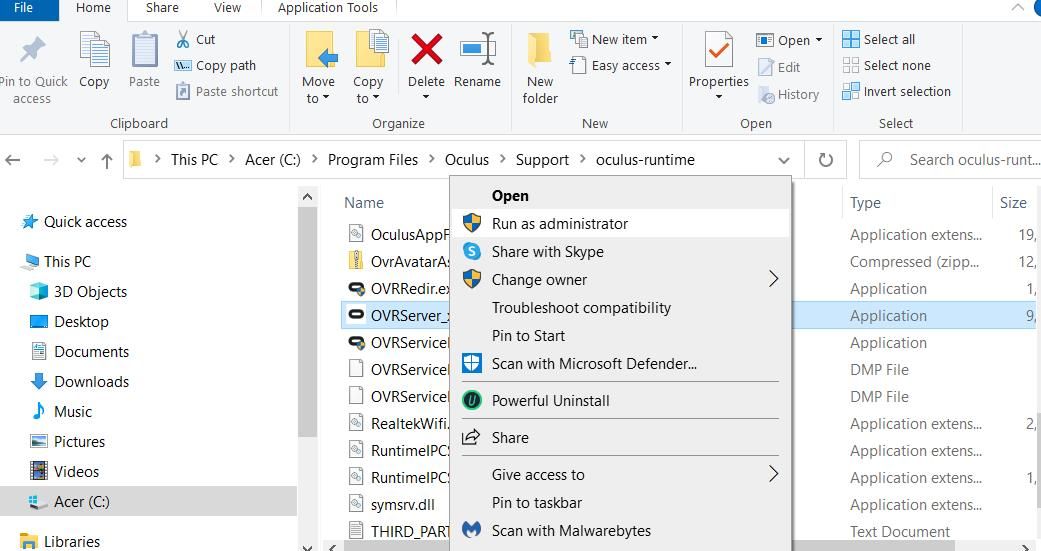
- Nhấn vào OVRServer_x64.exe tập tin với nút bên phải trên con chuột của bạn để chọn Chạy như quản trị viên.


2. Chạy Bản vá Oculus Rift
Khi người dùng bắt đầu báo cáo lỗi thời gian chạy này, Oculus đã phát hành một bản vá mới để giải quyết vấn đề đó. Oculus Rift Patch là một công cụ sửa chữa cập nhật chứng nhận cho các tệp hệ thống Oculus. Nhiều người dùng đã sửa lỗi Oculus Runtime Error với bản vá đó như sau:
- Mở trang tải xuống Bản vá lỗi Oculus Rift.
- Nhấn vào Tải xuống Cài đặt bản vá cái nút.

- Mở File Explorer và thư mục mà Oculus Rift Patch đã được tải xuống.
- Bấm đúp vào OculusPatchMarch2018.exe file để hiển thị cửa sổ bên dưới.
- Lựa chọn Sửa trên cửa sổ đó.
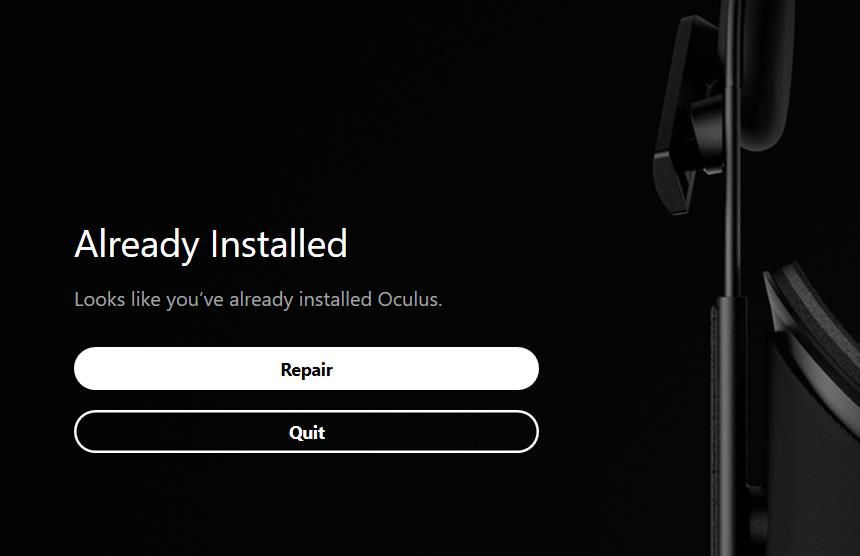
- Nhấp chuột Sửa một lần nữa để xác nhận.
- Lựa chọn Kế tiếp sau khi tải xuống để khởi chạy Oculus.
- Sau đó thoát ra và khởi động lại phần mềm Oculus. Nhấp chuột Cập nhật nếu bạn thấy bất kỳ thông báo nào về yêu cầu cập nhật thêm.


3. Kiểm tra xem Dịch vụ thời gian chạy Oculus VR có đang chạy không
Lỗi Oculus Runtime Service tham chiếu một dịch vụ VR không thể truy cập được. Ứng dụng Oculus không thể khởi động khi dịch vụ đó bị tắt. Vì vậy, bạn có thể cần khởi động hoặc khởi động lại dịch vụ Thời gian chạy Oculus VR trên PC để giải quyết vấn đề này. Đây là cách bạn kích hoạt Dịch vụ thời gian chạy Oculus VR trong Windows 10:
- Đầu tiên, nhấp vào một trong hai Gõ vào đây để tìm kiếm hộp hoặc thanh trên thanh tác vụ của Windows 10.
- Nhập cụm từ dịch vụ để tìm ứng dụng Dịch vụ, sau đó mở ứng dụng đó.
- Nhấn đúp chuột Dịch vụ thời gian chạy Oculus VR để xem các tùy chọn cho nó.
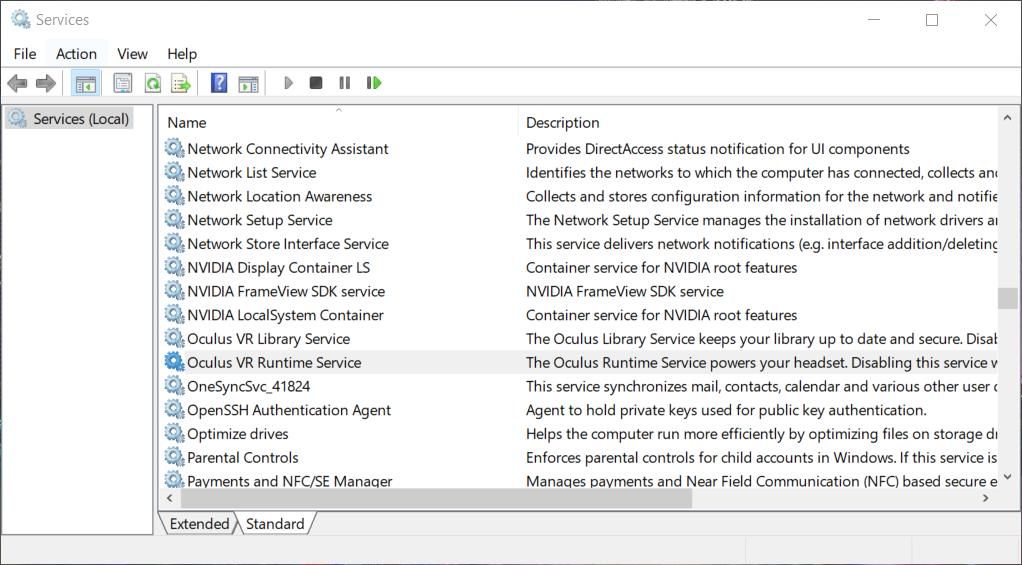
- Nếu Dịch vụ thời gian chạy Oculus VR được đặt thành Tàn tậtlựa chọn Tự động trên menu Khởi động của nó.
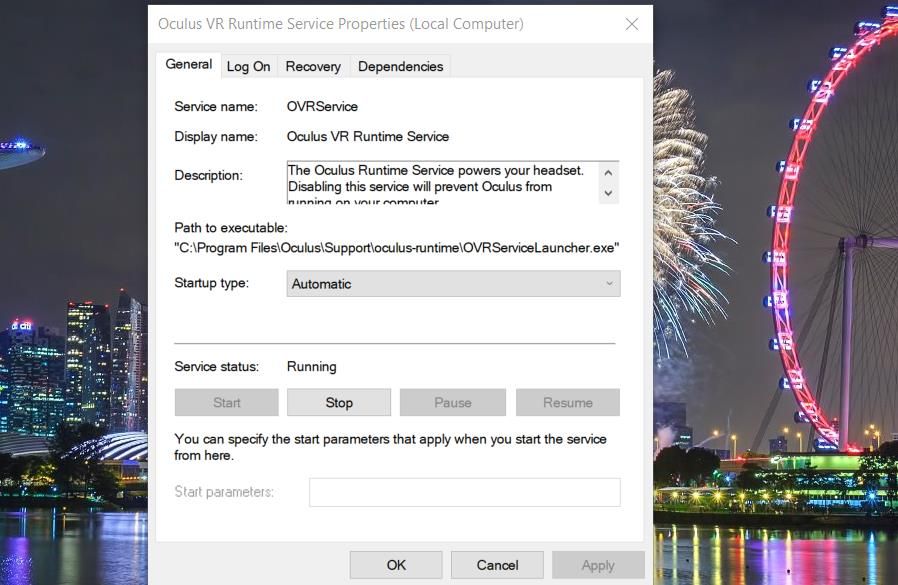
- Nhấn Bắt đầu (trong cửa sổ thuộc tính) để chạy Oculus VR Runtime Service.
- Lựa chọn Áp dụng để bắt đầu dịch vụ.
- Nhấp chuột ĐƯỢC RỒI để thoát khỏi cửa sổ Thuộc tính dịch vụ thời gian chạy Oculus VR.


Nếu dịch vụ đó đang chạy, bấm chuột phải vào Dịch vụ thời gian chạy Oculus VR và chọn Dừng. Nhấp chuột phải vào cùng một dịch vụ một lần nữa để chọn dịch vụ của nó Khởi động lại lựa chọn. Sau đó thử mở ứng dụng Oculus VR để xem lỗi đã được khắc phục chưa.
4. Thiết lập Loại trừ Antivirus cho Thư mục của Ứng dụng Oculus
Các tiện ích chống vi-rút có thể gây ra lỗi Dịch vụ Thời gian chạy Oculus bằng cách chặn các trình điều khiển VR trong thư mục Oculus. Việc thêm toàn bộ thư mục ứng dụng Oculus vào danh sách loại trừ của phần mềm chống vi-rút sẽ khắc phục sự cố trong trường hợp như vậy. Hướng dẫn cách đưa các tệp vào danh sách cho phép trên Microsoft Defender của chúng tôi cho bạn biết cách thiết lập loại trừ phần mềm chống vi-rút trong Bảo mật Windows.
Bạn có thể chọn thiết lập loại trừ cho thư mục Oculus tại đường dẫn thư mục mặc định này:
C:Program FilesOculus

Người dùng có tiện ích chống vi-rút của bên thứ ba sẽ cần thêm một loại trừ cho thư mục đó trong phần mềm bảo mật thay thế của họ. Hầu hết các gói phần mềm bảo mật của bên thứ ba bao gồm cài đặt danh sách trắng để loại trừ các tệp và ứng dụng. Nếu bạn sử dụng phần mềm chống vi-rút của bên thứ ba, hãy xem qua trang web của nhà xuất bản phần mềm đó để biết hướng dẫn về cách đưa các tệp vào danh sách trắng với phần mềm đó.
5. Cập nhật Trình điều khiển đồ họa cho PC của bạn
Trình điều khiển GPU lỗi thời cũng có thể tạo ra sự cố PC VR. Nếu trình điều khiển đồ họa của PC là một trình điều khiển cũ, nó có thể không hoàn toàn tương thích với phần mềm Oculus mới nhất. Để đảm bảo không phải như vậy, hãy thử cập nhật trình điều khiển bộ điều hợp đồ họa trên PC của bạn. Bạn có thể thực hiện việc đó theo cách thủ công hoặc bằng các ứng dụng AMD hoặc NVIDIA như được nêu trong hướng dẫn cập nhật trình điều khiển đồ họa trong Windows 10 của chúng tôi.
6. Thực hiện khởi động sạch
Khởi động sạch Windows 10 sẽ đảm bảo không có bất kỳ ứng dụng xung đột nào của bên thứ ba gây ra bất kỳ sự cố Oculus nào trong nền. Đặt khởi động sạch sẽ vô hiệu hóa các ứng dụng và dịch vụ không cần thiết tự động khởi động cùng Windows. Bạn có thể đặt cấu hình khởi động như vậy bằng các công cụ MSConfig và Trình quản lý tác vụ như được hướng dẫn trong bài viết của chúng tôi về cách thực hiện khởi động sạch trên Windows.

Sau khi tắt các ứng dụng và dịch vụ khởi động, hãy khởi động lại PC của bạn để thực hiện khởi động sạch. Sau đó, kết nối tai nghe của bạn với PC và thử khởi chạy ứng dụng Oculus. Nếu điều đó giải quyết được sự cố Dịch vụ thời gian chạy Oculus, thì một ứng dụng hoặc dịch vụ trong nền đã gây ra lỗi. Điều đó có thể có ứng dụng bảo mật của bên thứ ba hoặc thứ gì khác.
Những gì bạn làm sau đó là tùy thuộc vào bạn. Bạn có thể giữ nguyên cài đặt khởi động sạch. Hoặc bạn cố gắng xác định nguyên nhân gây ra sự cố bằng cách bật lại dần dần các ứng dụng và dịch vụ khởi động.
7. Cài đặt lại ứng dụng Oculus
Nếu lỗi Dịch vụ thời gian chạy Oculus vẫn tồn tại sau khi áp dụng các giải pháp tiềm năng được đề xuất khác, cài đặt lại Oculus là giải pháp cuối cùng để thử. Phải mất một lúc để cài đặt lại Oculus vì đây là một ứng dụng lớn. Cài đặt lại hoàn toàn phần mềm Oculus như thế này:
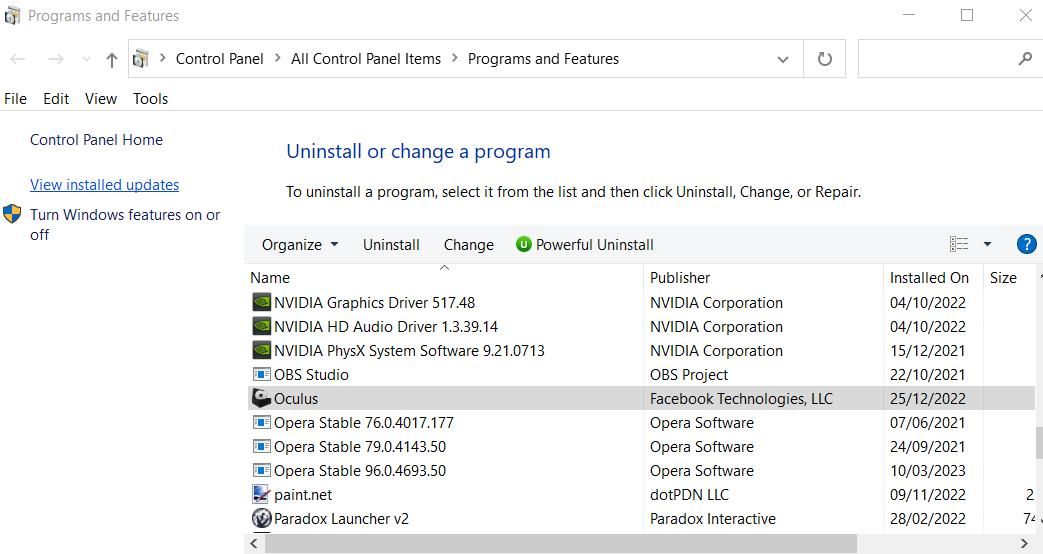
- Trước tiên, hãy hiển thị ứng dụng của trình gỡ cài đặt bằng bất kỳ phương pháp nào trong hướng dẫn cách mở Chương trình và Tính năng của chúng tôi.
- Chọn Oculus trong Chương trình và Tính năng.
- Nhấp chuột Gỡ cài đặt để hiển thị cửa sổ xác nhận.
- Sau đó chọn Gỡ cài đặt một lần nữa để loại bỏ Oculus.
- Hiển thị thư mục Tệp chương trình trong File Explorer bao gồm thư mục Oculus.
- Nhấp chuột phải vào thư mục Oculus nếu nó vẫn còn và chọn Xóa bỏ.
- Nhấn Bắt đầu để chọn Quyền lực Và Khởi động lại tùy chọn.
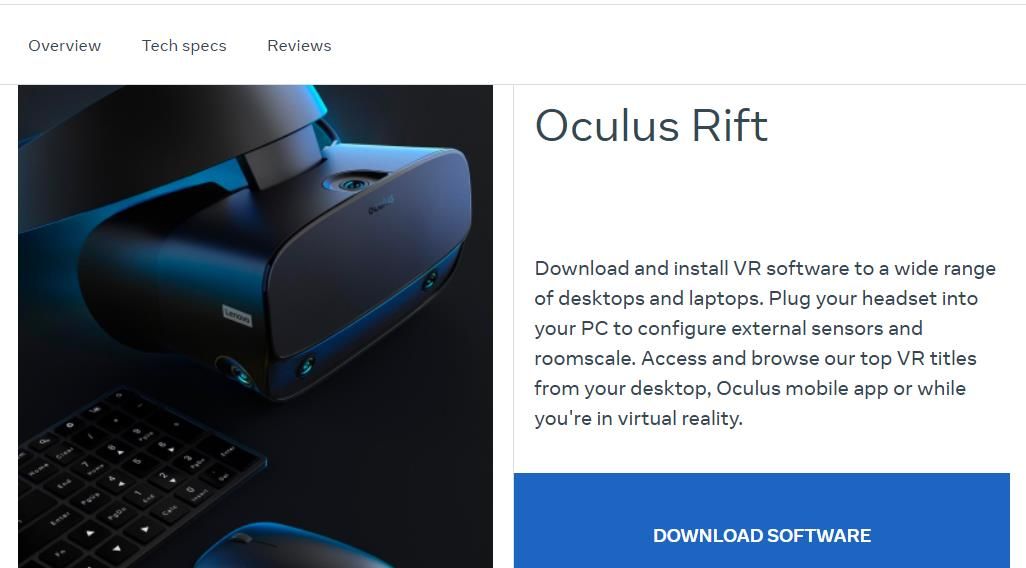
- Mở trang tải xuống Oculus.
- Nhấn vào Tải chương trinh tùy chọn cho tai nghe Oculus của bạn.
- Mở thư mục chứa OculusSetup.exe tập tin đã được tải xuống.
- Sau đó bấm đúp vào tệp cài đặt Oculus để cài đặt lại phần mềm.


Tận hưởng lại các ứng dụng Rift của bạn
Những giải pháp tiềm năng đó được xác nhận để giải quyết lỗi Dịch vụ thời gian chạy Oculus và các sự cố thời gian chạy tương tự. Vì vậy, có khả năng một người sẽ khắc phục sự cố thời gian chạy ứng dụng Oculus đó trên PC Windows của bạn. Sau đó, bạn có thể thưởng thức lại các ứng dụng Rift VR yêu thích của mình.