
Cách khắc phục lỗi cập nhật Windows 0xCA00A009
Dịch vụ Windows Update là một ứng dụng tích hợp chịu trách nhiệm quản lý việc cài đặt các bản cập nhật Windows. Microsoft sử dụng dịch vụ này để phát hành các bản cập nhật Windows và bản vá bảo mật. Tuy nhiên, trong một số trường hợp, Windows Updates có thể không hoạt động như bình thường và thay vào đó trả về thông báo lỗi kèm theo mã và một mã lỗi như vậy là 0xCA00A009.
Bạn có thể gặp sự cố này nếu bạn đã nâng cấp Windows lên phiên bản mới nhất. Bài viết này sẽ hướng dẫn bạn một số bước khắc phục sự cố để các bản cập nhật Windows hoạt động trở lại.
Mục Lục
Nguyên nhân gây ra lỗi cập nhật Windows 0xCA00A009
Có nhiều yếu tố gây ra lỗi Windows Update, nhưng phổ biến nhất là các tệp hệ thống bị hỏng hoặc bị lỗi. Sự cố này cũng có thể xảy ra nếu bạn nâng cấp từ phiên bản Windows 11 cũ hơn.
Các nguyên nhân có thể khác có thể dẫn đến mã lỗi này được liệt kê bên dưới.
- Các tệp hoặc dữ liệu hệ thống bị hỏng trong thư mục SoftwareDistribution có thể dẫn đến sự cố này.
- Nếu bạn nâng cấp hệ điều hành của mình từ phiên bản Windows cũ hơn lên Windows 11.
- Một chương trình hoặc dịch vụ khởi động xung đột với Windows Update cũng có thể gây ra lỗi này.
Bây giờ chúng ta hãy chuyển sang các giải pháp.
1. Khởi động lại máy tính của bạn
Nếu bạn đang gặp sự cố khi cập nhật Windows và gặp lỗi 0xCA00A009, thì có khả năng là có một tệp bị hỏng hoặc thiếu mà Windows Update yêu cầu để hoạt động.
Trong trường hợp này, tất cả những gì bạn phải làm là khởi động lại máy tính rồi cập nhật lại Windows. Nghe có vẻ đơn giản, nhưng đôi khi đó là tất cả những gì bạn cần.
Dưới đây là các bước để thực hiện:
- Nhấn vào Bắt đầu sau đó nhấp vào biểu tượng nguồn.
- Sau đó nhấn vào Khởi động lại.
Máy tính của bạn sẽ khởi động lại và hy vọng sẽ khắc phục được lỗi 0xCA00A009.
2. Chạy Trình khắc phục sự cố Windows Update
Giải pháp cơ bản nhất tiếp theo là chạy Trình khắc phục sự cố Windows Update. Đây là một công cụ tuyệt vời mà bạn có thể sử dụng để khắc phục một số sự cố đơn giản với Windows Update. Các bước này sẽ chỉ cho bạn cách sử dụng nó.
- Nhấn Thắng + X để mở Menu truy cập nhanh.
- Lựa chọn Cài đặt từ danh sách menu.
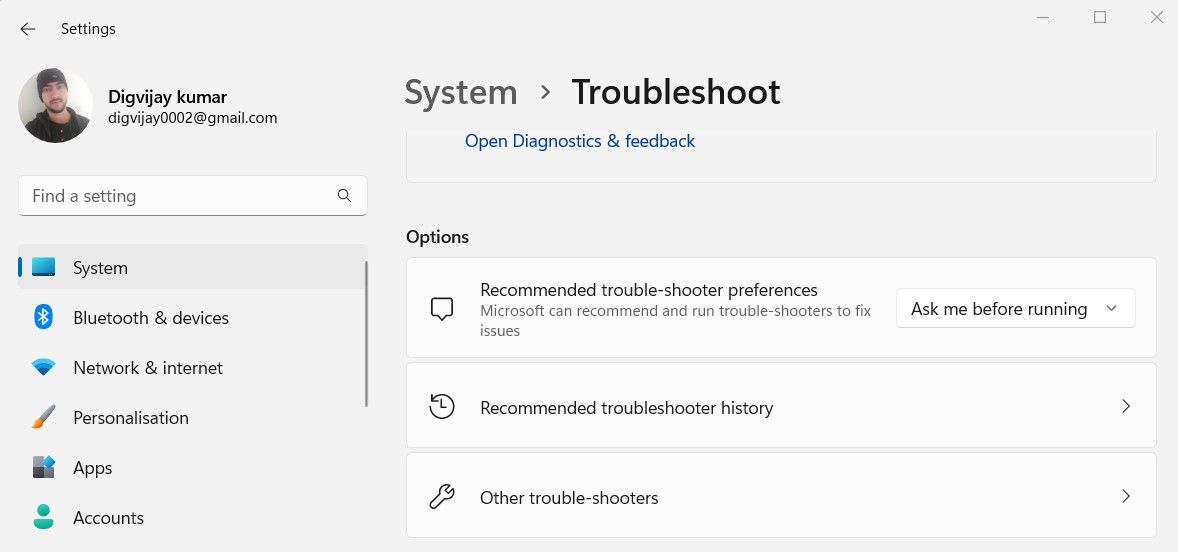
- Nhấp chuột Hệ thống từ ngăn bên trái của menu Cài đặt.
- Tiếp theo, nhấp vào khắc phục sự cố > Trình khắc phục sự cố khác.
- Nhấn vào Chạy nút bên cạnh cập nhật hệ điều hành Window.
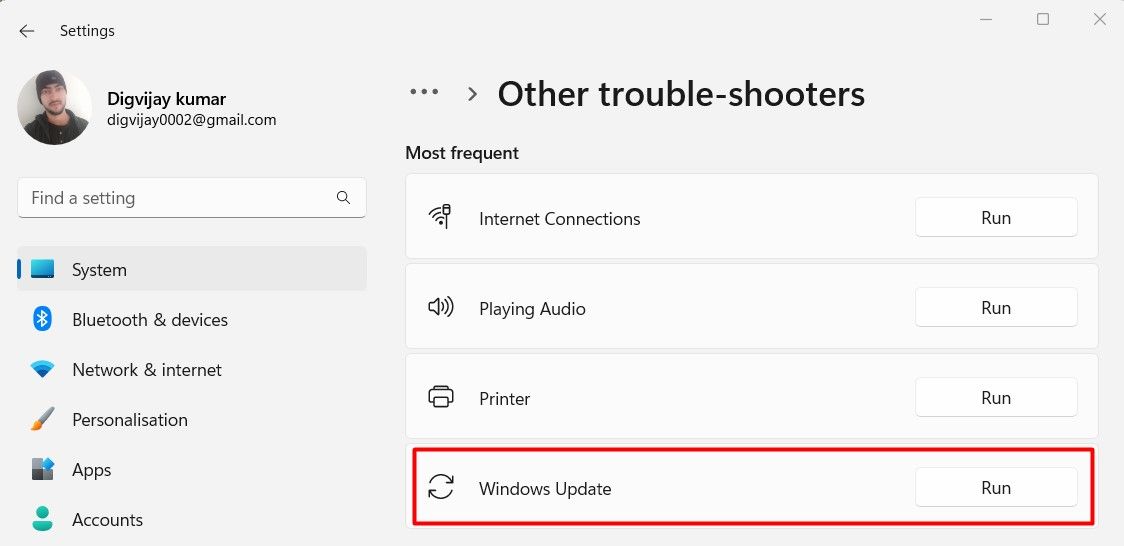


Nếu quá trình phát hiện bất kỳ vấn đề nào, nó sẽ cố gắng khắc phục chúng một cách tự động. Khi bạn đã hoàn thành các bước trên, hãy khởi động lại máy tính của bạn, sau đó cập nhật lại Windows để xem nó có khắc phục được sự cố không.
3. Chạy Quét SFC và DISM
Nếu bạn vẫn thấy lỗi, có thể là do tệp hệ thống bị hỏng. Hãy thử chạy công cụ Trình kiểm tra Tệp Hệ thống để khắc phục sự cố. Dưới đây là hướng dẫn nhanh về cách thực hiện:
- Chạy Command Prompt với tư cách quản trị viên. Để thực hiện việc này, hãy tìm kiếm “Command Prompt” và chọn Chạy như quản trị viên.
- Nhập dòng lệnh dưới đây và nhấn Enter:
sfc /scannow - Quá trình sẽ mất một lúc để hoàn thành. Sau khi quá trình hoàn tất, hãy khởi động lại máy tính của bạn và thử cập nhật lại Windows.
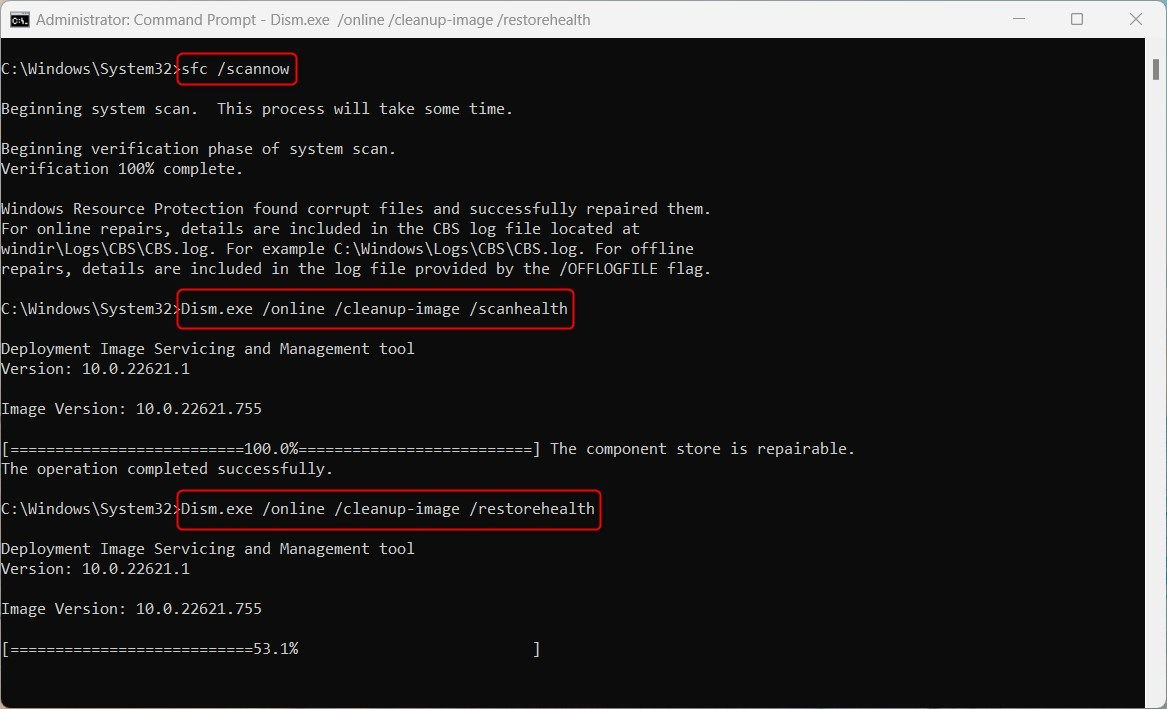

Nếu nó vẫn không cập nhật được, hãy chạy DISM để khôi phục các tệp hệ thống và sửa chữa mọi hình ảnh bị hỏng. Đây là cách:
Bạn có thể phải đợi một lúc để quá trình hoàn tất. Khởi động lại máy tính của bạn sau khi chạy lệnh DISM và kiểm tra xem lỗi đã được khắc phục chưa.
4. Cập nhật chính sách nhóm
Trong trường hợp bạn đã nâng cấp lên Windows 11 từ phiên bản Windows cũ hơn, bạn có thể cần cập nhật chính sách nhóm của mình. Dưới đây là các bước để làm theo:
- Nhấn Thắng + X và chọn Chạy từ danh sách menu.
- Nhập “cmd” bên trong trường văn bản và nhấn Ctrl + Shift + Enter.
- Khi UAC xuất hiện trên màn hình, nhấp vào Đúng để tiếp tục.
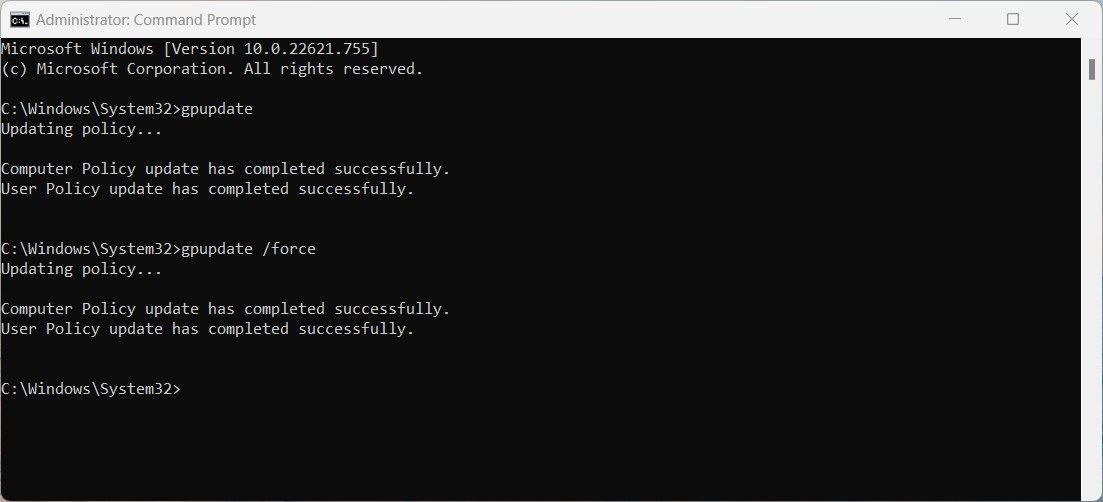
- Bây giờ hãy thực hiện từng lệnh sau:
 gpupdate
gpupdate /force

Khi bạn thực hiện xong các lệnh trên, hãy đóng cửa sổ Dấu nhắc Lệnh và cập nhật lại Windows để xem sự cố đã được giải quyết chưa.
5. Xóa thư mục SoftwareDistribution
Phân phối phần mềm lưu trữ các tệp tạm thời có thể được yêu cầu để chạy các bản cập nhật Windows. Và khi các tệp này bị hỏng, các loại lỗi này có thể xảy ra. Trong trường hợp này, bạn có thể xóa nội dung của thư mục và xem nó có hoạt động không.
Để xóa thư mục SoftwareDistribution, hãy làm theo các bước sau:
- Mở Dấu nhắc Lệnh với Đặc quyền Quản trị.
- Nhập các lệnh sau vào Dấu nhắc Lệnh và nhấn Enter sau mỗi lệnh:
 net stop wuauserv
net stop bits
net stop cryptSvc
net stop msiserver - Sau khi thực hiện các lệnh trên, hãy mở Windows File Explorer và duyệt đến “C:WindowsSoftwareDistribution.”
- Trong thư mục SoftwareDistribution, nhấn Ctrl + A để chọn tất cả nội dung và chạm vào Xóa trên bàn phím của bạn.
- Nếu bạn được yêu cầu cấp quyền thông qua menu bật lên, hãy nhấp vào Tiếp tục tiến hành với.
- Khi bạn đã xóa nội dung của thư mục SoftwareDistribution, bạn sẽ cần phải khởi động lại bất kỳ dịch vụ nào đã bị dừng trước đó. Để thực hiện việc này, hãy mở lại dấu nhắc lệnh nâng cao và chạy lệnh sau:
 net start wuauserv
net start bits
net start cryptSvc
net start msiserver - Bây giờ gõ exit và nhấn Enter để đóng cửa sổ Dấu nhắc Lệnh.
Khi bạn đã hoàn thành tất cả các bước trên, hãy khởi động lại máy tính của bạn và thử cập nhật lại Windows sau khi bạn đã hoàn thành tất cả các bước.
6. Thực hiện khởi động sạch
Sự cố này cũng có thể xảy ra khi chương trình khởi động hoặc dịch vụ xung đột với Windows Update. Trong trường hợp này, bạn nên thực hiện khởi động sạch như được giải thích bên dưới:
- Mở hộp thoại Chạy.
- Nhập “msconfig” vào trường văn bản và nhấp vào VÂNG để mở cửa sổ Cấu hình Hệ thống.
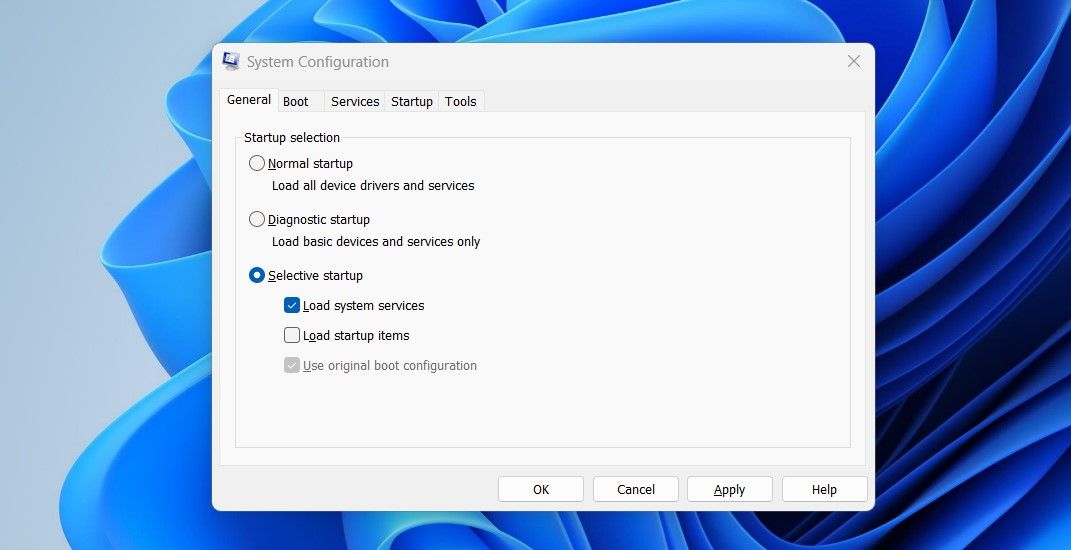
- Trong cửa sổ System Configuration, chọn Tổng quan chuyển hướng.
- Đánh dấu vào ô bên cạnh khởi động có chọn lọc.
- Bỏ chọn Tải các mục khởi động hộp.
- Chuyển sang Dịch vụ tab bây giờ.
- Lựa chọn Ẩn tất cả các dịch vụ của Microsoftsau đó nhấn vào Vô hiệu hóa tất cả.
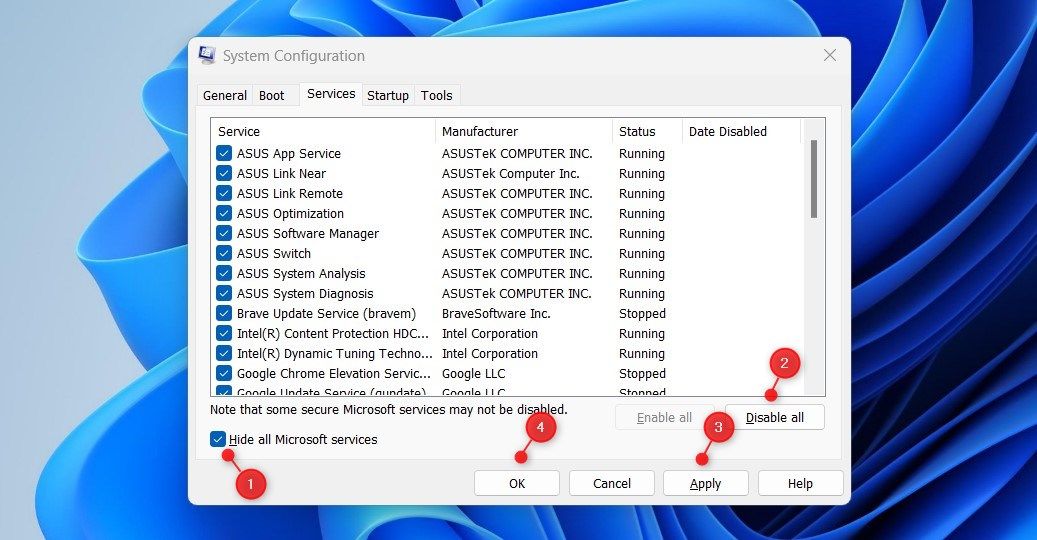
- Nhấp chuột Áp dụng để lưu các thay đổi.
- đi đến khởi động tab và chọn Mở Trình quản lý tác vụ. Thao tác này sẽ đưa bạn đến tab Khởi động trong Trình quản lý tác vụ.
- Nhấp chuột phải vào từng dịch vụ trên khởi động và vô hiệu hóa chúng.
- Nhấp chuột VÂNG khi bạn chỉnh sửa xong Cấu hình hệ thống.


Đảm bảo khởi động lại máy tính của bạn sau khi hoàn thành các bước trên và tiếp tục cập nhật Windows. Nếu bạn thấy rằng phương pháp này giải quyết được vấn đề của mình, thì chắc hẳn bạn đã tắt nhầm dịch vụ. Để tìm ra dịch vụ nào gây ra lỗi, hãy kích hoạt từng dịch vụ một.
Bây giờ thật dễ dàng để sửa lỗi 0x80070057 của Windows Update
Hy vọng, hướng dẫn này sẽ giúp bạn sửa lỗi Windows Update Error 0xCA00A009. Trong trường hợp không có giải pháp nào trong số này phù hợp với bạn, bạn có thể cần phải đặt lại máy tính Windows của mình.