
Cách khắc phục lỗi AMD Driver Timeout (TDR) trên Windows
Nếu bạn sử dụng bộ xử lý đồ họa AMD, bạn có thể gặp phải lỗi phát hiện thời gian chờ của trình điều khiển. Lỗi được kích hoạt do tính năng của HĐH Windows, Phát hiện và khôi phục thời gian chờ (TDR). Nó kiểm tra và đặt lại trình điều khiển đồ họa khi GPU không phản hồi trong một thời gian nhất định.
Lỗi này thường khiến trò chơi bị treo hoặc giật hình trên máy tính Windows của bạn. AMD đã thừa nhận lỗi trên blog chính thức của mình, mặc dù vẫn chưa có giải pháp một cú nhấp chuột nào để khắc phục lỗi này.
Nếu bạn gặp phải lỗi này, đây là một số giải pháp hiệu quả để loại bỏ thời gian chờ của Trình điều khiển AMD trong Windows 10 và 11.
Mục Lục
1. Cập nhật trình điều khiển đồ họa AMD của bạn
Các sự cố phổ biến với trình điều khiển đồ họa có xu hướng nhận được bản sửa lỗi nóng từ nhà sản xuất. Vì vậy, hãy kiểm tra xem trình điều khiển đồ họa AMD của bạn có thiếu bất kỳ bản cập nhật mới nào có thể giúp bạn khắc phục lỗi này không.
AMD cung cấp nhiều cách để cập nhật trình điều khiển đồ họa của mình. Bạn có thể cập nhật trình điều khiển đồ họa AMD bằng cách tải xuống trình điều khiển mới từ trang web chính thức của hãng. Bạn cũng có thể sử dụng tiện ích phát hiện tự động hoặc phần mềm AMD Radeon để tìm và cài đặt trình điều khiển mới cho thiết bị.
Để cập nhật trình điều khiển đồ họa AMD bằng công cụ tự động phát hiện:
- Truy cập trang hỗ trợ và Trình điều khiển AMD, tìm kiếm sản phẩm của bạn và nhấp vào Gửi đi.
- Tiếp theo, nhấp vào của bạn phiên bản Windows để xem các công cụ có sẵn.

- Cuộn xuống và nhấp vào Tải xuống nút cho Tự động phát hiện và cài đặt.
- Sau khi quá trình tải xuống hoàn tất, hãy chạy tệp thiết lập và cài đặt công cụ.
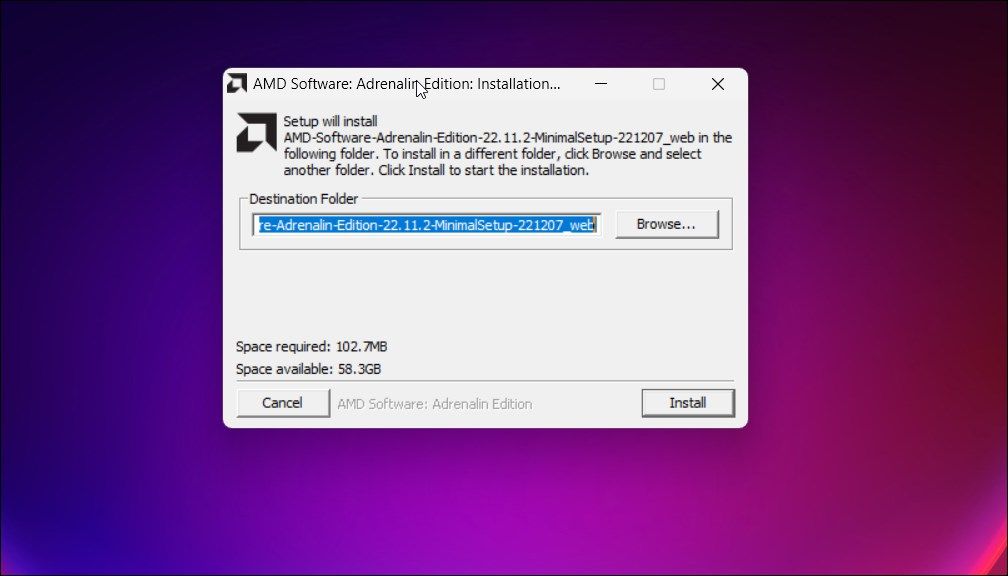
- Khi cài đặt, các Bộ cài phần mềm AMD sẽ tự động khởi chạy và quét các bản cập nhật phần mềm đồ họa đang chờ xử lý.
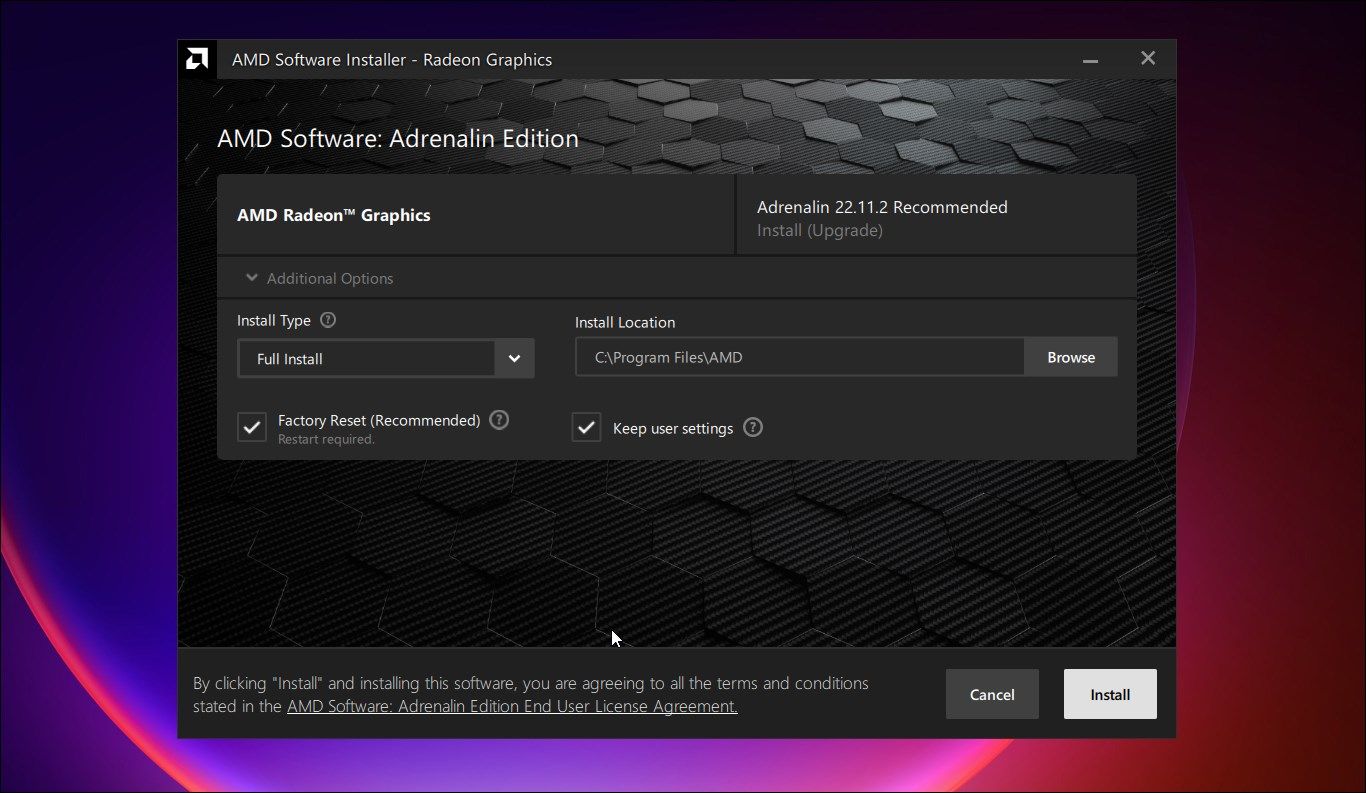
- Bấm vào Cài đặt để tải xuống và cài đặt các trình điều khiển có sẵn. Sau đó, khởi động lại PC của bạn để áp dụng các thay đổi. Bạn có thể cần thực hiện khởi động lại nhiều lần để cài đặt hoàn toàn trình điều khiển.


2. Vô hiệu hóa Multi-Plane Overlay bằng Registry Editor
Lớp phủ nhiều mặt phẳng (MPO) là một tính năng của bộ điều hợp màn hình Windows. Nó được sử dụng để giảm khối lượng công việc của GPU và CPU, đồng thời cung cấp khả năng lật trang độc lập trên mặt phẳng để giảm độ trễ. Tuy nhiên, tính năng này có thể xung đột với Trình điều khiển AMD gây ra sự cố hết thời gian chờ trình điều khiển. Để khắc phục sự cố, bạn có thể tắt MPO bằng Registry Editor.
Để tắt MPO trong Windows Registry:
- Nhấn Thắng + R mở Chạy.
- Loại chỉnh sửa lại và bấm vào VÂNG mở Trình chỉnh sửa sổ đăng ký. Nhấp chuột Đúng nếu được nhắc bởi Kiểm soát tài khoản người dùng.
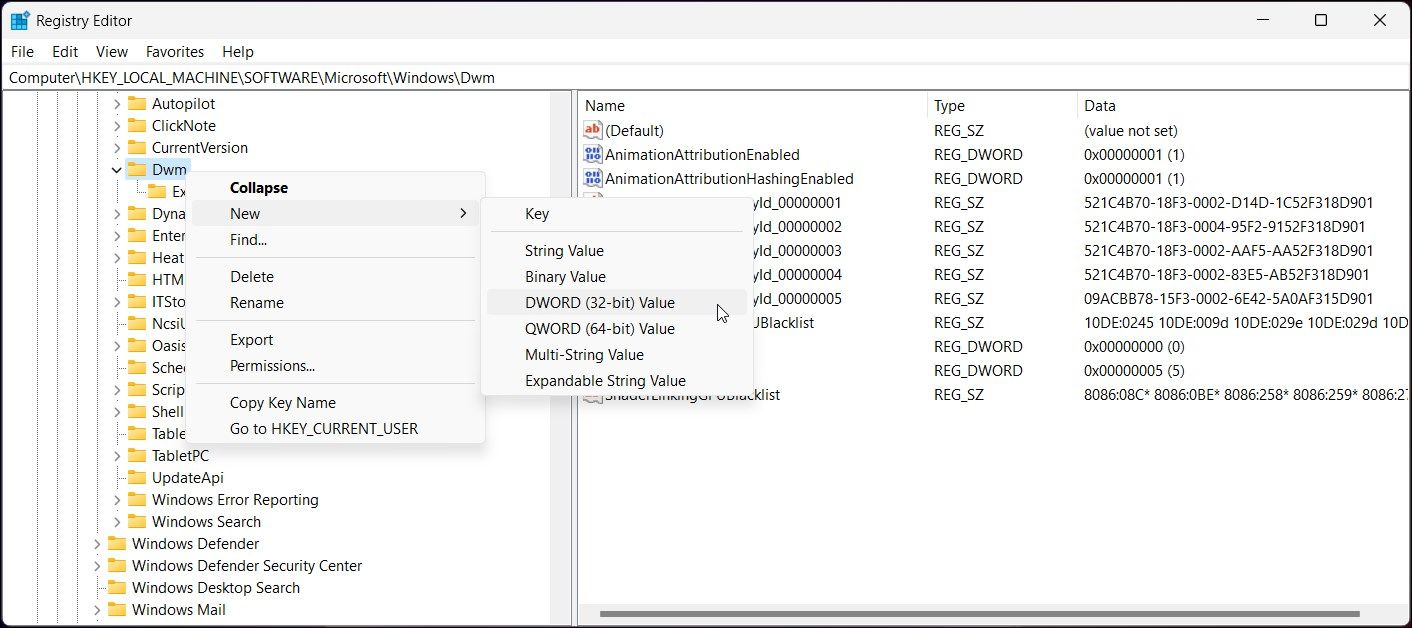
- Trong Registry Editor, điều hướng đến vị trí sau:
ComputerHKEY_LOCAL_MACHINESOFTWAREMicrosoftWindowsDwm - Tiếp theo, nhấp chuột phải vào dwm phím và chọn Mới > Giá trị DWORD (32-bit).
- Đổi tên giá trị thành OverlayTestMode.
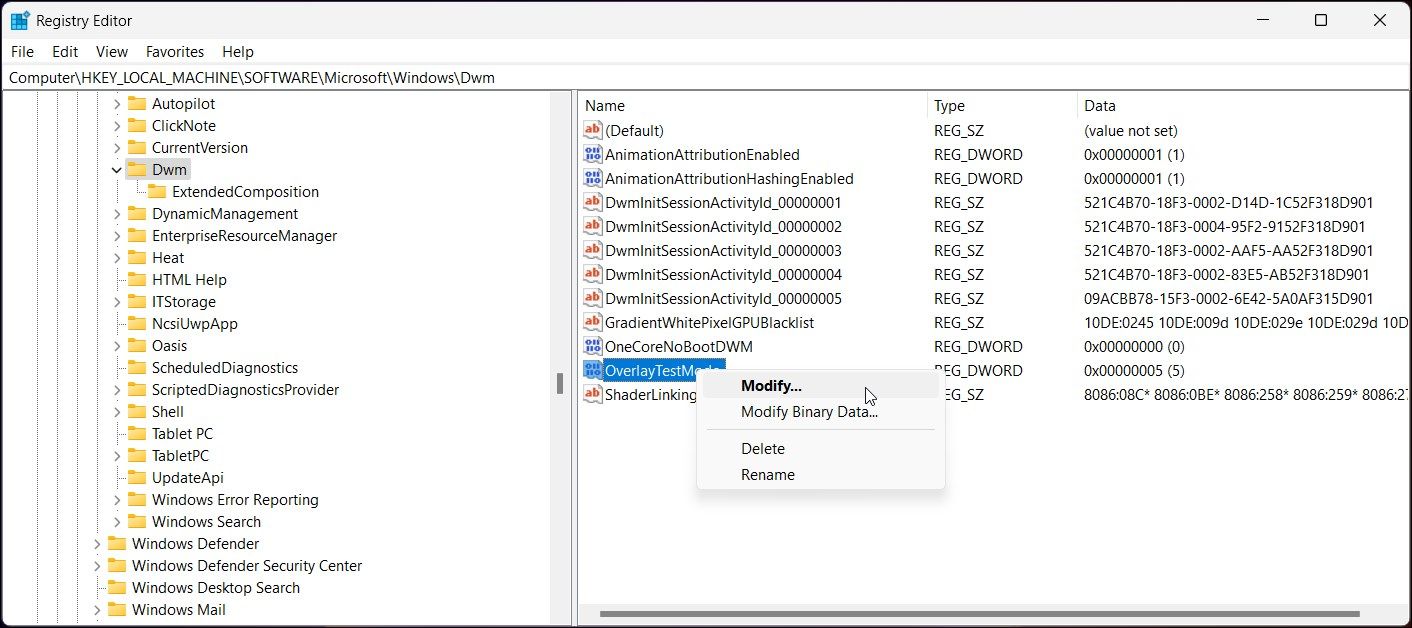
- Tiếp theo, nhấp chuột phải vào OverlayTestMode và chọn Biến đổi.
- bên trong Dữ liệu giá trị Loại lĩnh vực 5 và bấm vào VÂNG để lưu các thay đổi.
- Đóng Registry Editor và khởi chạy lại trò chơi của bạn. Điều này sẽ khắc phục lỗi hết thời gian chờ Trình điều khiển AMD trên máy tính Windows của bạn.


3. Cài đặt các bản cập nhật Windows đang chờ xử lý

Bất kỳ vấn đề nào với khả năng tương thích của trình điều khiển đồ họa đều có thể khiến trình điều khiển gặp trục trặc và gặp sự cố. Nếu gần đây bạn chưa cài đặt bất kỳ bản cập nhật mới nào, hãy kiểm tra các bản cập nhật Windows đang chờ xử lý và cài đặt chúng để xem liệu điều đó có giúp khắc phục sự cố hay không.
Để cài đặt các bản cập nhật Windows:
- Nhấn Thắng + tôi mở Cài đặt.
- Mở cập nhật hệ điều hành Window trong ngăn bên trái. Ngoài ra, gõ Cập nhật hệ điều hành Window trong thanh tìm kiếm của Windows và nhấp vào Cài đặt cập nhật Windows.
- Tiếp theo, bấm vào Kiểm tra cập nhật. Windows sẽ quét các bản cập nhật đang chờ xử lý và tự động cài đặt chúng.
- Sau khi cài đặt bản cập nhật, hãy khởi động lại PC của bạn và kiểm tra mọi cải tiến.
4. Vô hiệu hóa Tăng tốc phần cứng trên Chrome và Edge
Tăng tốc phần cứng giúp giảm tải cho CPU của bạn và sử dụng phần cứng GPU (nếu có) để thực hiện các tác vụ một cách trơn tru. Tuy nhiên, nếu lỗi xảy ra khi phát trực tuyến YouTube hoặc các dịch vụ phát trực tuyến khác trên trình duyệt Chrome hoặc Edge của bạn, việc tắt tăng tốc phần cứng có thể giúp khắc phục lỗi.
Để tắt tăng tốc phần cứng trên Google Chrome:

- bấm vào Menu ba chấm và chọn Cài đặt.
- Trong ngăn bên trái, hãy mở Hệ thống chuyển hướng.
- Tiếp theo, bật công tắc cho Sử dụng tăng tốc phần cứng khi có sẵn để tắt tăng tốc phần cứng trong Chrome.
- Khởi chạy lại trình duyệt của bạn và kiểm tra xem có bất kỳ cải tiến nào không.
Để tắt tăng tốc phần cứng trên Microsoft Edge:

- Nhấn vào Ba chấm thực đơn và chọn Cài đặt.
- Trong ngăn bên trái, hãy mở Hệ thống và hiệu suất chuyển hướng.
- Bật công tắc cho Sử dụng phần cứng khi có sẵn để tắt tính năng này.
- Bạn sẽ cần khởi chạy lại trình duyệt để áp dụng các thay đổi.
5. Gỡ cài đặt các bản cập nhật Windows
Đôi khi, các bản cập nhật Windows mới hơn có thể gây ra nhiều vấn đề hơn mức chúng giải quyết được. Nếu bạn xác định lỗi đã xảy ra sau khi cài đặt bản cập nhật, bạn có thể hoàn tác các thay đổi bằng cách gỡ cài đặt tương tự. Có nhiều cách để gỡ cài đặt các bản cập nhật Windows trong Windows 10 và 11. Một cách dễ dàng để thực hiện là sử dụng ứng dụng Cài đặt. Đây là cách để làm điều đó.
- Nhấn Thắng + tôi mở Cài đặt.
- Tiếp theo, mở cập nhật hệ điều hành Window trong ngăn bên trái.
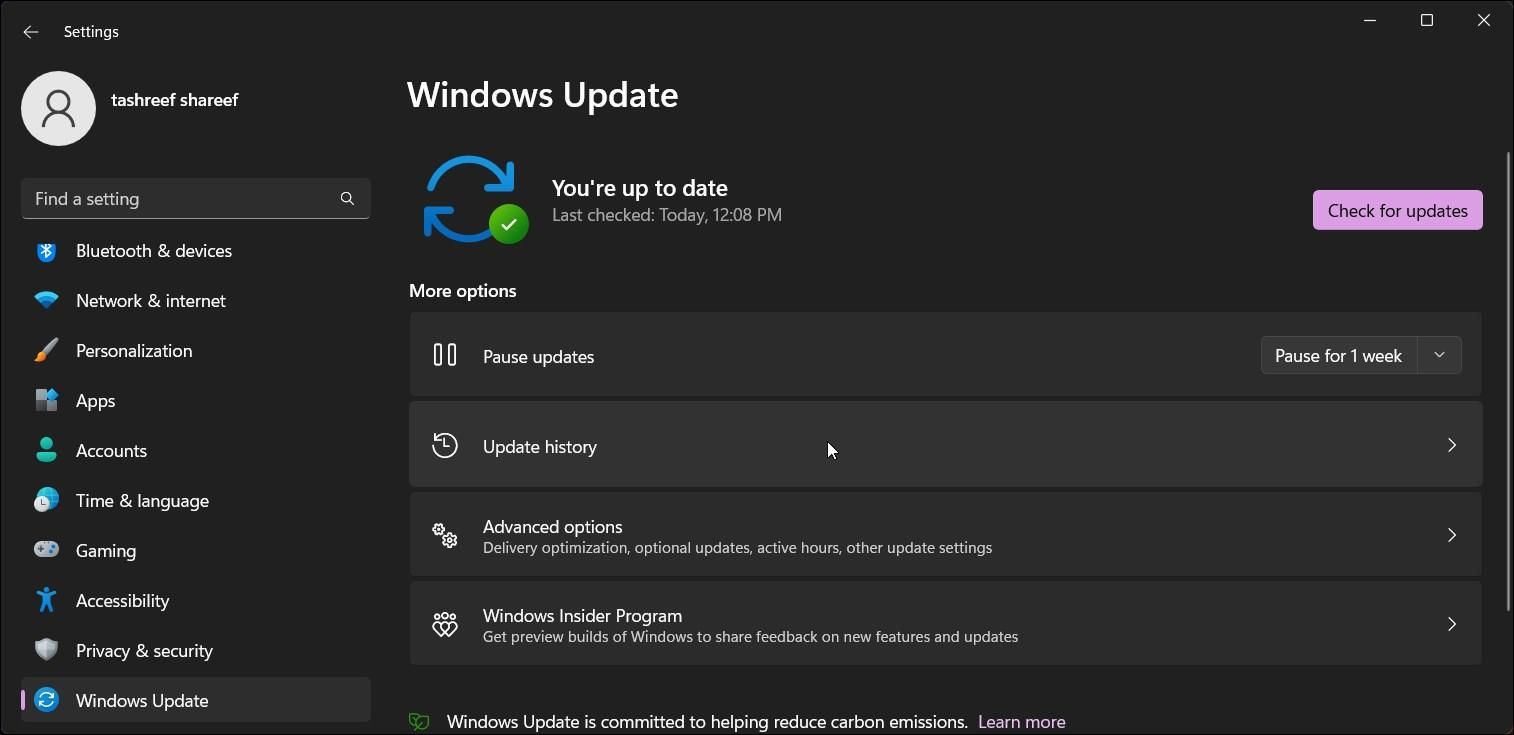
- Bấm vào Cập nhật lịch sử ở dưới cái Lựa chọn khác tiết diện.
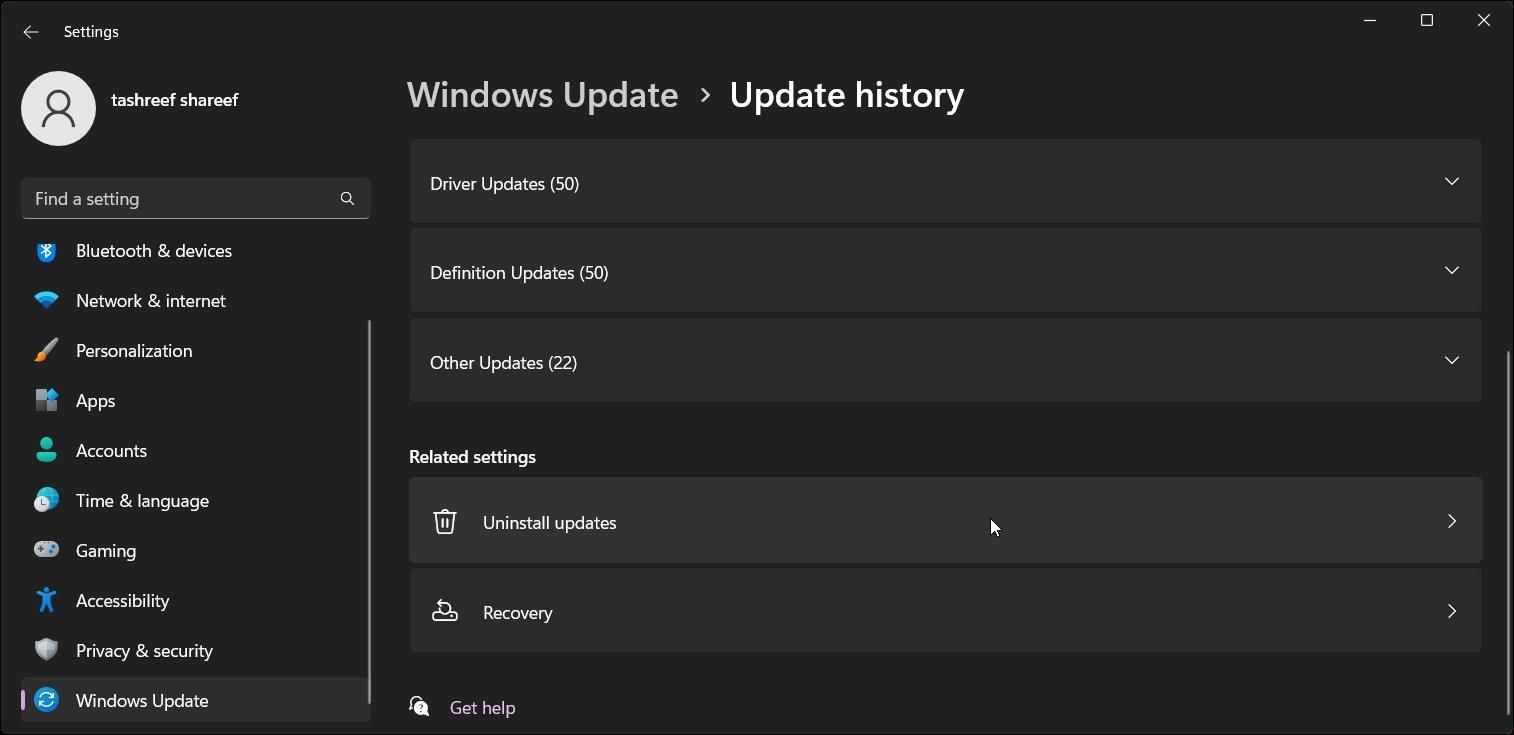
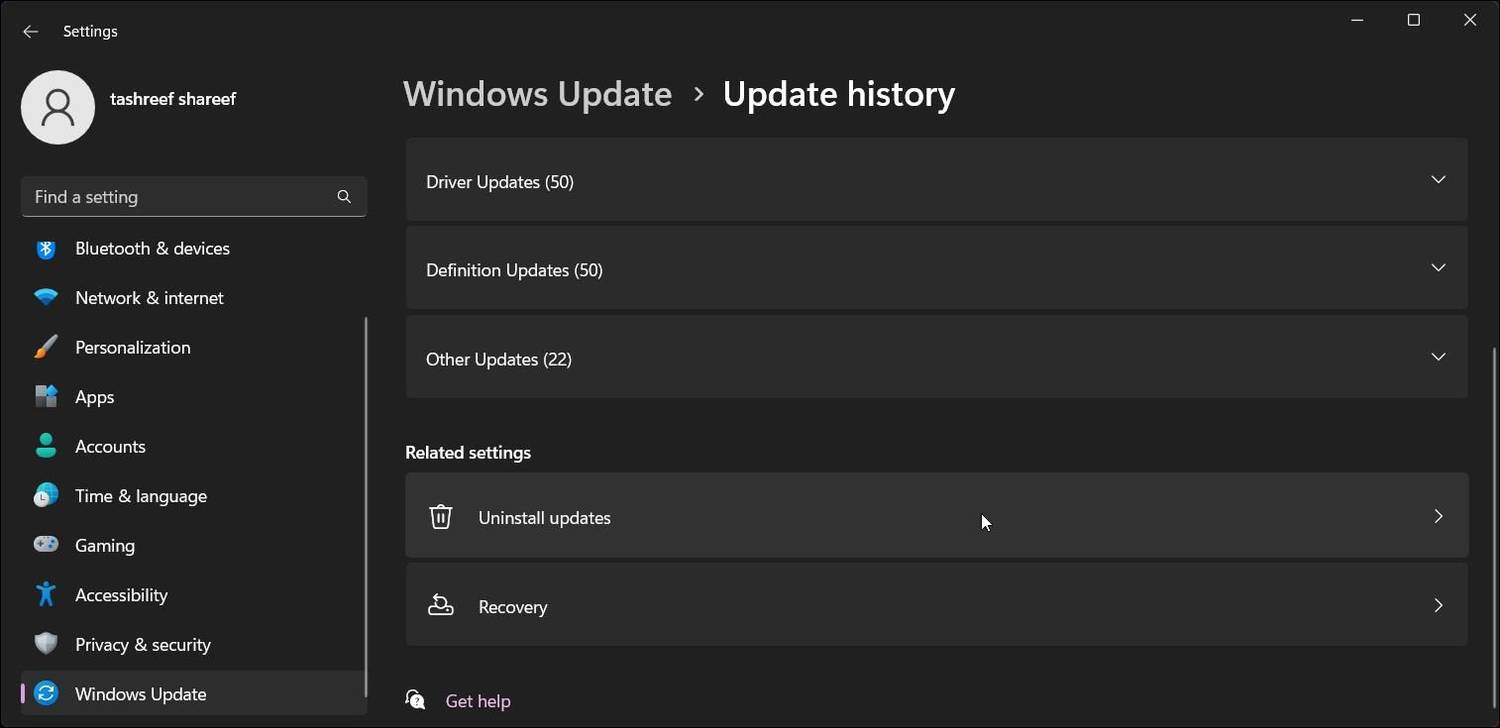
- Cuộn xuống Cài đặt liên quan phần và bấm vào Gỡ cài đặt bản cập nhật.
- Bây giờ hãy xem qua tất cả các bản cập nhật được cài đặt gần đây để tìm bản cập nhật mới nhất dựa trên ngày cài đặt.
- Bấm vào Gỡ cài đặt.
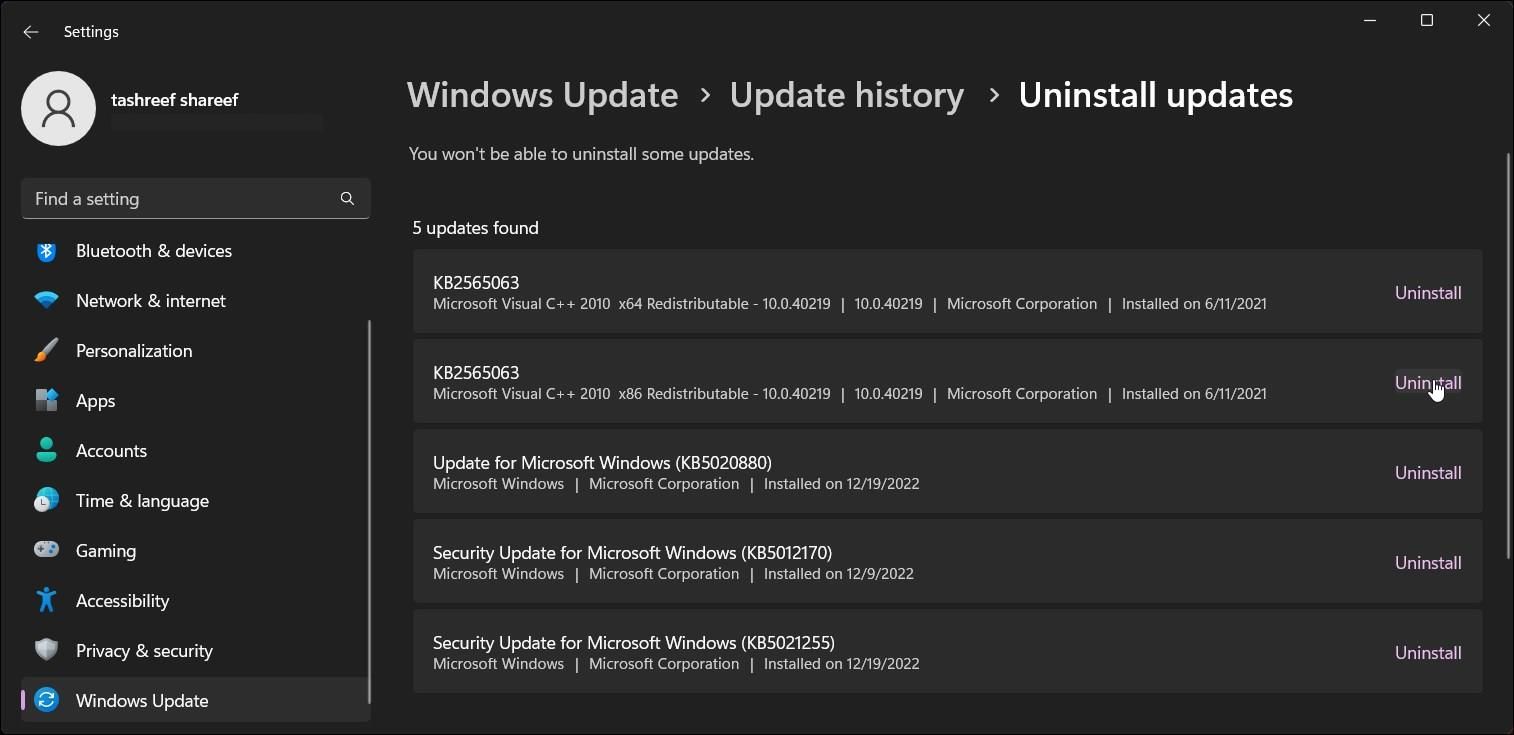
- Nhấp chuột Gỡ cài đặt một lần nữa để xác nhận hành động.


Trên Windows 10, các tùy chọn thay đổi một chút. Để gỡ cài đặt các bản cập nhật, hãy mở Cài đặt và bấm vào Cập nhật & Bảo mật. Tiếp theo, bấm vào Xem lịch sử cập nhật. Chọn tùy chọn đầu tiên và nhấp vào Gỡ cài đặt bản cập nhật.
6. Thay đổi và Đặt Power Plan thành Hiệu suất Tốt nhất
Windows cho phép bạn tạo nhiều kế hoạch năng lượng cho máy tính của mình để tiết kiệm năng lượng hoặc trích xuất hiệu suất tối đa. Thay đổi gói điện của bạn thành Hiệu suất tốt nhất có thể giúp bạn khắc phục lỗi hết thời gian chờ trình điều khiển AMD.
Để thay đổi tùy chọn nguồn của bạn:
- Nhấn Thắng + R mở Chạy.
- Loại điều khiển và bấm vào VÂNG mở Bảng điều khiển.
- Trong Bảng điều khiển, bấm vào Hệ thống và Bảo mật.
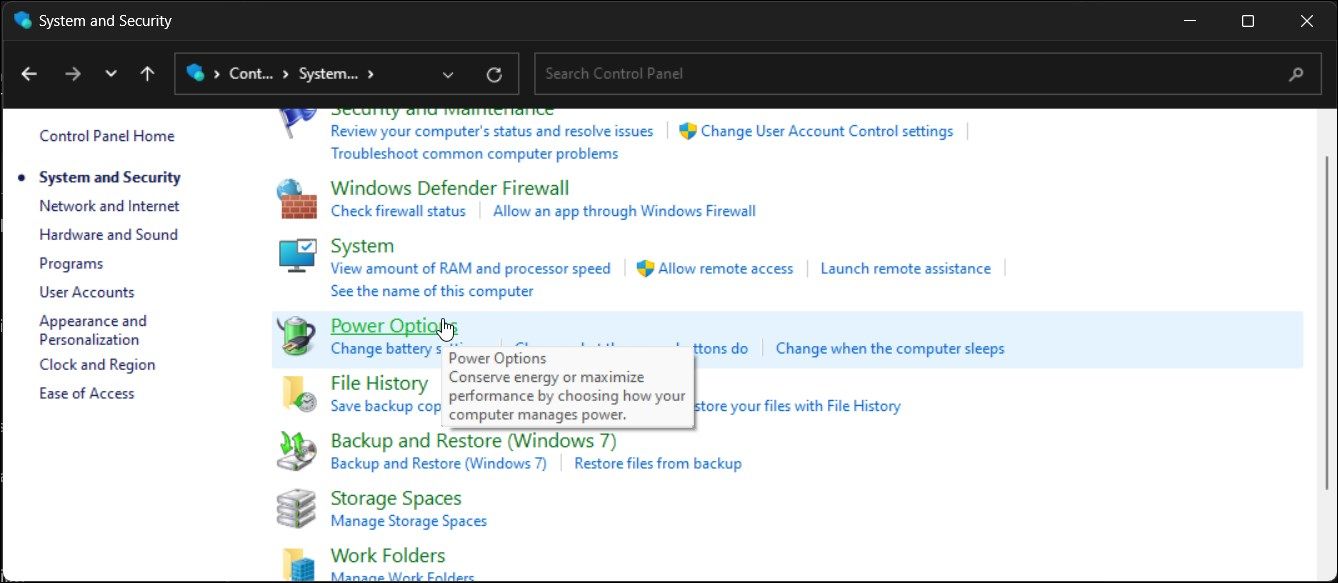
- Tiếp theo, bấm vào Quyền lực Tùy chọn.
- Trong ngăn bên trái, bấm vào Tạo một kế hoạch quyền lực.
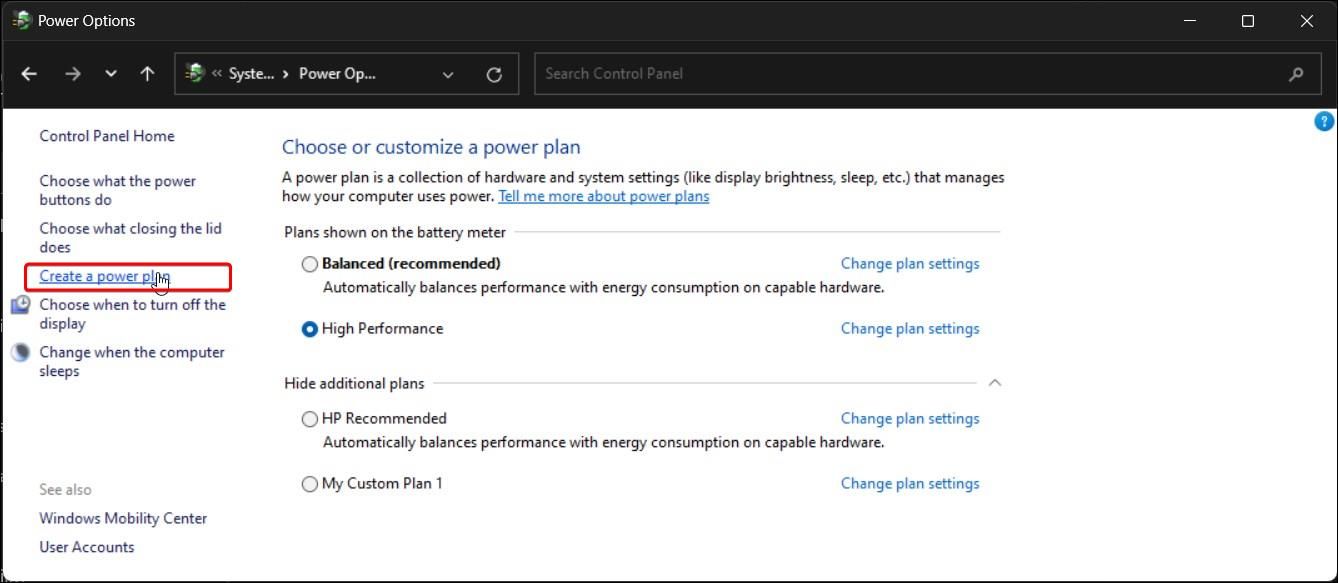
- chọn Hiệu suất cao quyền mua.
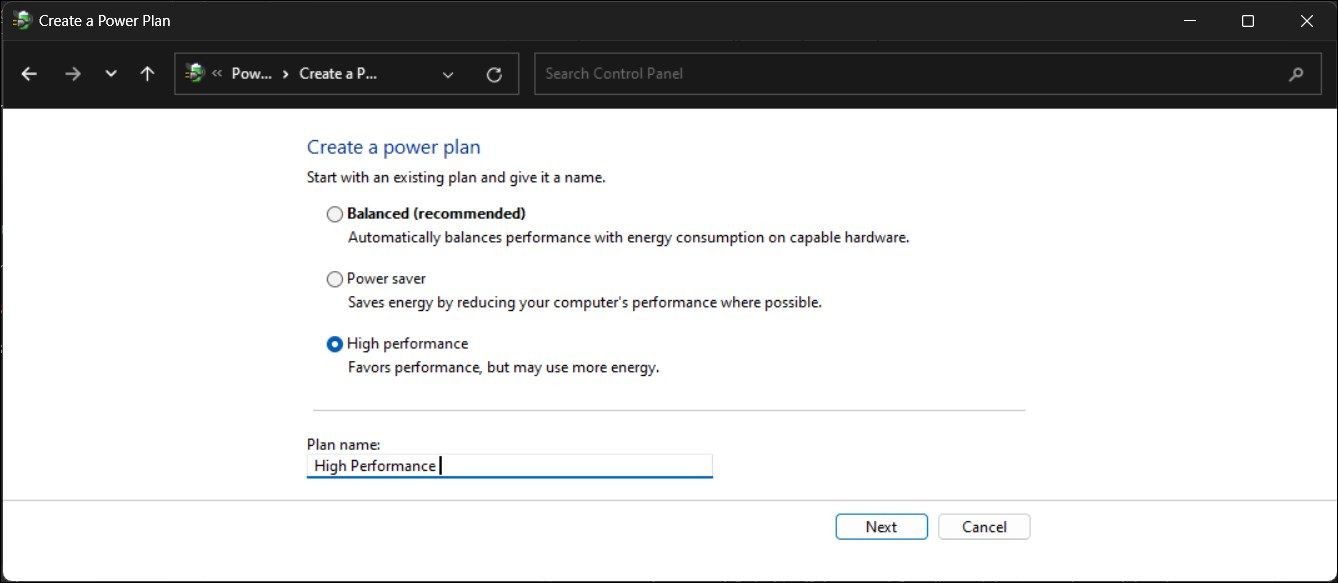
- Nhập tên cho kế hoạch của bạn và nhấp vào Kế tiếp.
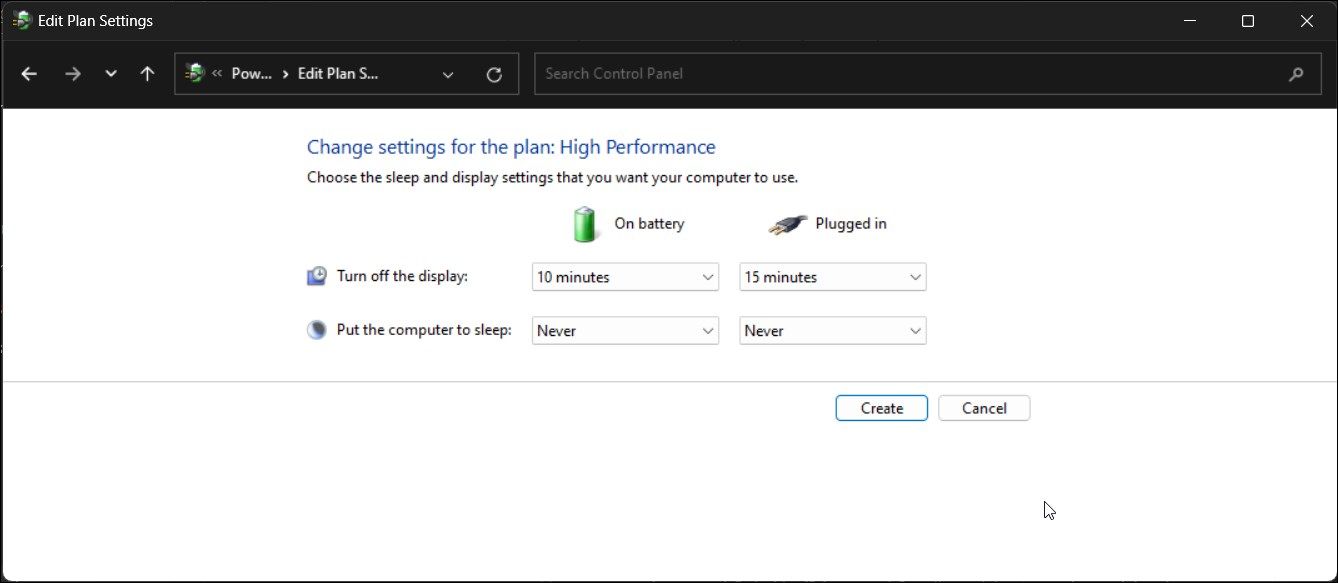
- Bạn cũng có thể định cấu hình cài đặt ngủ và hiển thị nếu cần. Sau khi hoàn thành, hãy nhấp vào Tạo nên.
- Khởi động lại PC của bạn và kiểm tra xem lỗi hết thời gian chờ của trình điều khiển AMD đã được khắc phục chưa.


7. Vô hiệu hóa khởi động nhanh
Fast Startup là một tính năng của Windows giúp máy tính của bạn khởi động nhanh hơn sau khi tắt máy. Mặc dù là một tính năng tiện dụng nhưng đôi khi nó có thể dẫn đến thời gian khởi động chậm, sự cố khởi động kép và thậm chí là lỗi hết thời gian chờ trình điều khiển AMD.
Bạn có thể tắt khởi động nhanh bằng cách tắt tính năng ngủ đông trong dấu nhắc lệnh. Đây là cách thực hiện:
- Nhấn nút Chiến thắng phím và loại cmd.
- Nhấp chuột phải vào Dấu nhắc lệnh tạo kết quả tìm kiếm và chọn Chạy như quản trị viên.
- Tiếp theo, trong cửa sổ nhắc lệnh, gõ lệnh sau và nhấn đi vào:
Powercfg -h off - Khởi động lại PC của bạn và kiểm tra mọi cải tiến.
Nếu bạn muốn bật Chế độ ngủ đông, bạn chỉ có thể tắt khởi động nhanh từ Bảng điều khiển.
8. Kiểm tra các vấn đề về quá nhiệt và ép xung
Bạn có thể sử dụng các tiện ích điều chỉnh để ép xung CPU và GPU của mình. Tuy nhiên, việc ép xung không chính xác có thể dẫn đến lỗi nghiêm trọng. Chủ yếu là do nguồn cung cấp không đủ và giải pháp làm mát kém. Để khắc phục lỗi, hãy hoàn tác mọi thay đổi ép xung để xem liệu nó có giúp khắc phục sự cố hay không.
Quá nóng là một lý do chính khác có thể gây ra lỗi hệ thống. Để khắc phục máy tính quá nóng, hãy bắt đầu bằng cách theo dõi nhiệt độ hệ thống của bạn. Tiếp theo, làm sạch các quạt bị tắc để loại bỏ bụi và đảm bảo rằng tất cả các quạt đều hoạt động. Thông thường, bôi lại keo tản nhiệt kịp thời có thể giúp bạn khắc phục máy tính quá nóng.
Sửa lỗi hết thời gian chờ trình điều khiển AMD
Để khắc phục lỗi hết thời gian chờ của trình điều khiển AMD, bạn có thể tắt Lớp phủ nhiều mặt phẳng (MPO) bằng Trình chỉnh sửa sổ đăng ký. Nếu sự cố vẫn tiếp diễn, hãy thử cập nhật trình điều khiển đồ họa AMD của bạn. Ngoài ra, hãy thay đổi các tùy chọn nguồn và đặt ở chế độ hiệu suất tốt nhất để khắc phục các sự cố về tương thích và quản lý nguồn.