
Cách khắc phục lỗi âm thanh “Thiết bị này đang được ứng dụng khác sử dụng” của Windows
Thiết bị âm thanh trên máy tính Windows của bạn có thể đồng thời phát âm thanh từ nhiều nguồn. Tuy nhiên, đôi khi, âm thanh dừng phát với lỗi “thiết bị này đang được ứng dụng khác sử dụng”.
Lỗi này thường là do dịch vụ Windows Audio được định cấu hình không chính xác. Những lần khác, sự cố âm thanh là do trình điều khiển thiết bị âm thanh bị hỏng. Ở đây chúng tôi chỉ cho bạn cách khắc phục lỗi “thiết bị này đang được ứng dụng khác sử dụng” và khôi phục âm thanh trên Windows.
Mục Lục
1. Chạy Trình khắc phục sự cố âm thanh của Windows

Windows có trình khắc phục sự cố âm thanh tích hợp để tìm và khắc phục các sự cố khi phát âm thanh. Trình khắc phục sự cố tìm kiếm các sự cố âm thanh phổ biến và cố gắng tự động khắc phục chúng.
Để chạy trình khắc phục sự cố âm thanh:
- Nhấn Thắng + tôi mở Cài đặt.
- bên trong Hệ thống tab, bấm vào khắc phục sự cố.
- Bấm vào Trình khắc phục sự cố khác.
- Tiếp theo, nhấp vào Chạy nút cho Phát âm thanh. Đợi trình khắc phục sự cố âm thanh quét tìm sự cố. Sau đó chọn thiết bị âm thanh bị ảnh hưởng và nhấp vào Kế tiếp.
- Làm theo hướng dẫn trên màn hình và kiểm tra xem lỗi đã được khắc phục chưa.
2. Tắt Chế độ độc quyền cho Thiết bị âm thanh
Theo mặc định, các ứng dụng Windows có thể kiểm soát độc quyền thiết bị âm thanh. Mặc dù việc bật tùy chọn này sẽ không gây ra bất kỳ sự cố nào, nhưng một số ứng dụng có thể ngăn không cho các dịch vụ âm thanh khác sử dụng thiết bị. Để khắc phục sự cố, hãy tắt chế độ độc quyền để ngăn các ứng dụng giành quyền kiểm soát độc quyền thiết bị âm thanh.
Để tắt Chế độ độc quyền cho thiết bị âm thanh trên Windows:
- Nhấn Thắng + tôi mở Cài đặt.
- bên trong Hệ thống tab, bấm vào Âm thanh.
- Cuộn xuống và nhấp vào Nhiều cài đặt âm thanh hơn.

- Chọn thiết bị âm thanh trong Âm thanh hộp thoại và nhấp vào Của cải cái nút.
- Mở Trình độ cao tab trong Của cải hộp thoại.
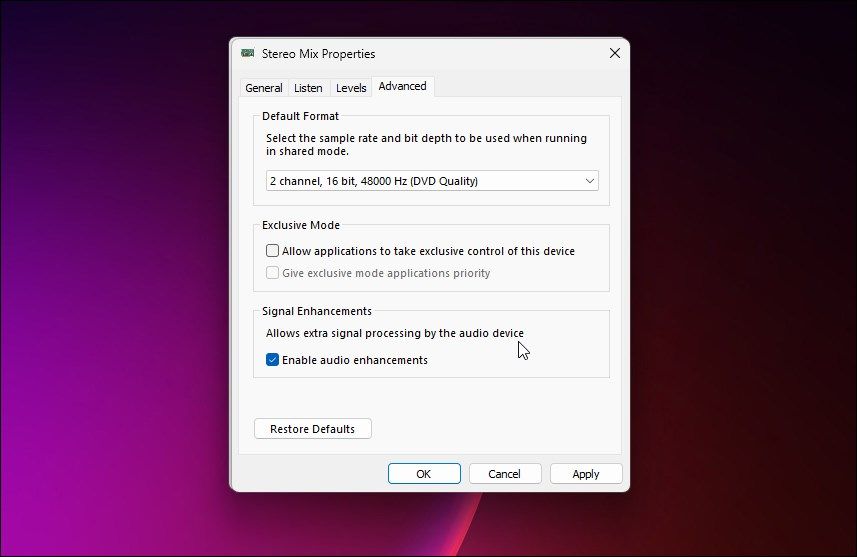
- Bỏ chọn Cho phép ứng dụng kiểm soát độc quyền thiết bị này Và Ưu tiên ứng dụng chế độ độc quyền tùy chọn.
- Nhấp chuột Áp dụng Và ĐƯỢC RỒI để lưu các thay đổi.


Khởi động lại máy tính của bạn và kiểm tra xem lỗi đã được khắc phục chưa và thiết bị âm thanh có hoạt động trở lại không.
3. Thay đổi loại khởi động dịch vụ âm thanh của Windows
Dịch vụ Windows Audio chịu trách nhiệm quản lý các thiết bị âm thanh được kết nối với máy tính của bạn. Nếu dịch vụ bị tắt hoặc không chạy, thiết bị âm thanh của bạn có thể ngừng hoạt động.
Theo mặc định, nó được đặt để khởi động tự động khi bạn bật nguồn thiết bị của mình. Kiểm tra xem loại Khởi động cho Windows Audio có được đặt thành Thủ công không. Nếu có, hãy cấu hình lại để nó bắt đầu tự động khắc phục sự cố âm thanh.
Để thay đổi loại Khởi động dịch vụ Windows Audio:
- Nhấn Thắng + R mở Chạy.
- Kiểu dịch vụ.msc và bấm vào ĐƯỢC RỒI để mở Dịch vụ snap-in.
- bên trong Dịch vụ cửa sổ, xác định vị trí và nhấp đúp vào âm thanh cửa sổ dịch vụ.
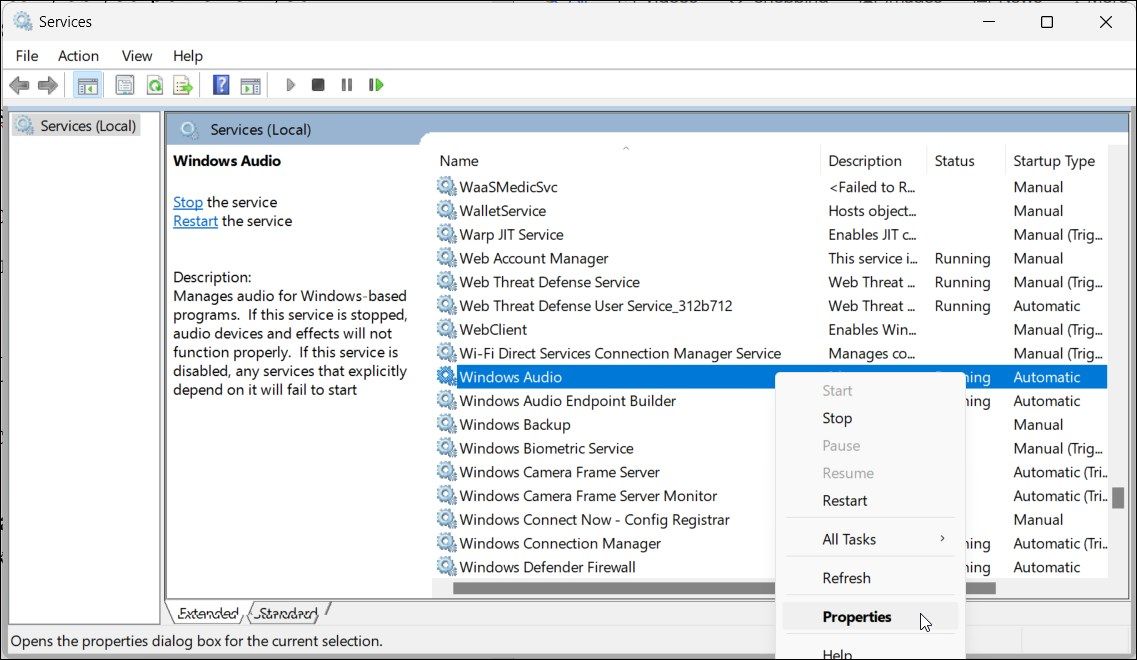
- Nhấn vào khởi động gõ thả xuống và chọn Tự động.
- Nhấp chuột Áp dụng Và ĐƯỢC RỒI để lưu các thay đổi.
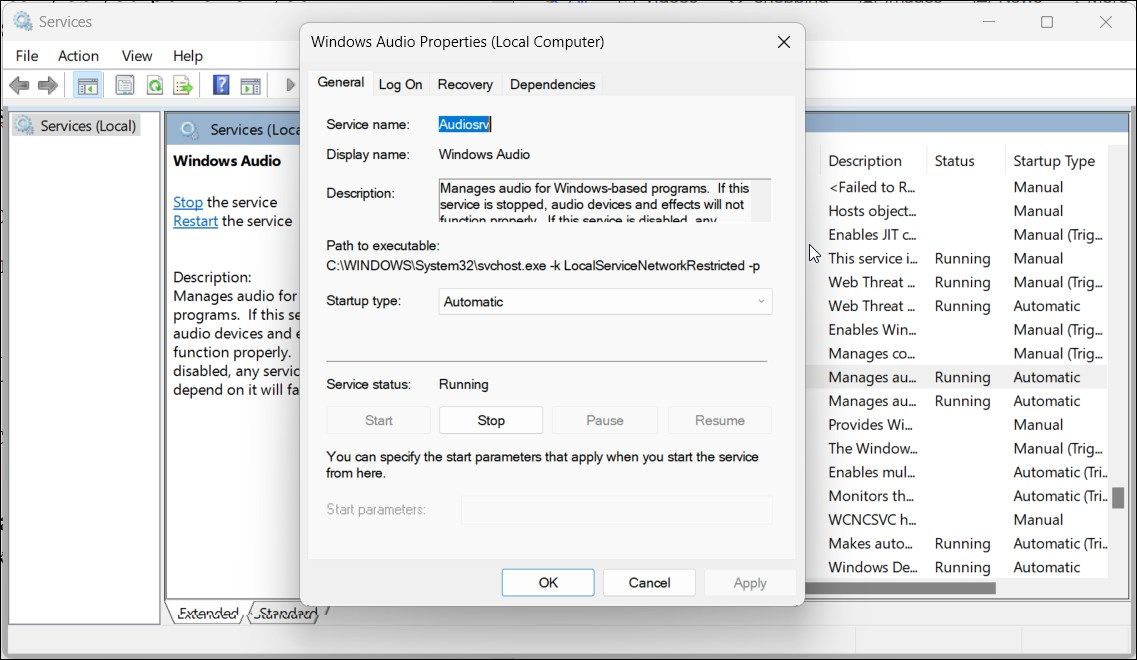
- Nếu dịch vụ không chạy, nhấp chuột phải vào âm thanh cửa sổ và chọn Bắt đầu.
- Đóng phần đính vào Dịch vụ và khởi động lại PC của bạn. Sau khi khởi động lại, thiết bị âm thanh của bạn sẽ bắt đầu hoạt động trở lại.


4. Vô hiệu hóa và kích hoạt lại thiết bị đầu ra âm thanh
Bạn có thể tạm thời tắt và bật lại thiết bị âm thanh để khắc phục bất kỳ sự cố nào khiến thiết bị gặp trục trặc. Bạn có thể tắt thiết bị âm thanh bằng ứng dụng Cài đặt và Trình quản lý thiết bị.
Để tắt thiết bị âm thanh, nhấp chuột phải vào thiết bị âm thanh và chọn Vô hiệu hóa thiết bị TRONG Quản lý thiết bị. Tiếp theo, nhấp chuột phải vào thiết bị âm thanh và Kích hoạt thiết bị. Đóng Trình quản lý thiết bị và kiểm tra mọi cải tiến.
5. Gỡ cài đặt và cài đặt lại Trình điều khiển và Thiết bị Âm thanh

Bạn cũng có thể khắc phục sự cố âm thanh của mình bằng cách gỡ cài đặt thiết bị âm thanh và trình điều khiển liên quan. Cài đặt lại thiết bị âm thanh có thể hữu ích nếu sự cố âm thanh là do trình điều khiển âm thanh bị hỏng.
Để gỡ cài đặt thiết bị âm thanh của bạn trên Windows:
- Nhấn Thắng + X để mở trình đơn WinX.
- Lựa chọn Quản lý thiết bị cho thực đơn.
- Trong Trình quản lý thiết bị, hãy mở rộng Phần đầu vào và đầu ra âm thanh.
- Nhấp chuột phải vào thiết bị âm thanh của bạn và chọn Gỡ cài đặt thiết bị.
- Đọc cảnh báo và nhấp vào Gỡ cài đặt để xác nhận hành động. Đợi thiết bị gỡ cài đặt.
Bạn có thể thấy dấu chấm than màu vàng trên thiết bị âm thanh đã gỡ cài đặt. Để cài đặt lại trình điều khiển, bấm vào Tài liệu và chọn Quét các thay đổi phần cứng. Điều này sẽ cài đặt lại thiết bị âm thanh và trình điều khiển. Nếu không, khởi động lại máy tính của bạn. Khi hệ thống khởi động lại, Windows sẽ cài đặt lại trình điều khiển thiết bị âm thanh bị thiếu và khôi phục âm thanh trên máy tính của bạn.
6. Thực hiện khôi phục trình điều khiển
Nếu bạn có cạc âm thanh bên ngoài và đã cài đặt bản cập nhật, hãy thử khôi phục trình điều khiển. Bản cập nhật trình điều khiển mới đôi khi có thể tạo ra nhiều vấn đề hơn dự định khắc phục. Bạn có thể sử dụng tính năng khôi phục trình điều khiển thiết bị trong Trình quản lý thiết bị để hoàn tác các thay đổi và cài đặt lại phiên bản trình điều khiển cũ hơn.
Bạn có thể khôi phục trình điều khiển bằng Trình quản lý thiết bị Windows. Trong Trình quản lý thiết bị, hãy mở rộng Bộ điều khiển âm thanh, video và trò chơi phần. Tiếp theo, truy cập các thuộc tính card âm thanh bên ngoài của bạn để thực hiện khôi phục.
Nếu tùy chọn Roll Back Driver bị mờ đi, điều đó có nghĩa là tùy chọn này không khả dụng cho thiết bị đã chọn. Trong trường hợp này, hãy gỡ cài đặt trình điều khiển thiết bị âm thanh hiện có và tải xuống phiên bản trình điều khiển cũ hơn từ trang web của nhà sản xuất cạc âm thanh của bạn. Nhà sản xuất card âm thanh của bạn cũng có thể có phiên bản trình điều khiển mới hơn. Nếu có, hãy cài đặt phiên bản mới nhất và kiểm tra mọi cải tiến.
7. Cài đặt các bản cập nhật Windows đang chờ xử lý

Nếu đó là sự cố dành riêng cho Windows, việc cài đặt các bản cập nhật Windows đang chờ xử lý có thể khắc phục sự cố. Kiểm tra trang cập nhật Windows để biết các bản cập nhật mới hơn và cài đặt chúng để xem liệu điều đó có giải quyết được sự cố không.
Để cài đặt bản cập nhật Windows, hãy truy cập Cài đặt > Cập nhật Windows và bấm vào Kiểm tra cập nhật. Windows sẽ điền vào màn hình tất cả các bản cập nhật đang chờ xử lý. Bạn có thể cài đặt các bản cập nhật hoặc cài đặt có chọn lọc bất kỳ bản cập nhật thiết bị âm thanh nào.
8. Kiểm tra xung đột ứng dụng của bên thứ ba

Nếu sự cố vẫn tiếp diễn, hãy kiểm tra xem có xung đột ứng dụng bên thứ ba nào không. Bạn có thể sử dụng Bộ trộn âm lượng để xem các ứng dụng truy cập vào thiết bị âm thanh và đóng ứng dụng có vấn đề để khắc phục sự cố. Đây là cách để làm điều đó.
- Nhấn Thắng + R để mở Chạy.
- Kiểu sndvol và bấm vào ĐƯỢC RỒI để mở Bộ trộn âm lượng.
- Các Ứng dụng cột sẽ hiển thị tất cả các ứng dụng sử dụng thiết bị âm thanh của bạn.
Để đóng ứng dụng, hãy mở khay hệ thống, nhấp chuột phải vào biểu tượng ứng dụng và chọn Từ bỏ. Bạn cũng có thể buộc đóng ứng dụng bằng Trình quản lý tác vụ. Nếu sự cố vẫn tiếp diễn, hãy gỡ cài đặt ứng dụng có vấn đề để khôi phục âm thanh cho máy tính của bạn.
Sửa thiết bị âm thanh đang được sử dụng bởi lỗi ứng dụng khác
Lỗi này thường là kết quả của sự cố trình điều khiển thiết bị âm thanh. Để khắc phục lỗi, hãy kiểm tra xem có trình điều khiển mới không. Nếu không, hãy thực hiện khôi phục để cài đặt phiên bản trình điều khiển trước đó. Ngoài ra, hãy vô hiệu hóa quyền truy cập ứng dụng độc quyền vào thiết bị âm thanh và định cấu hình dịch vụ Windows Audio để khởi động tự động.