
Cách khắc phục lỗi 0xc0000142 trong Windows 11/10
Lỗi 0xc0000142 xảy ra khi người dùng thử khởi chạy một số gói phần mềm Windows. Những người gặp phải sự cố này thường thấy thông báo lỗi cho biết “Ứng dụng không thể khởi động chính xác (0xc0000142)”. Khi điều đó xảy ra, chương trình bị ảnh hưởng sẽ từ chối khởi chạy.
Thật không may, lỗi 0xc0000142 là một mã chung có thể ảnh hưởng đến nhiều gói phần mềm Windows. Tuy nhiên, nhiều người dùng báo cáo rằng nó thường đến từ các ứng dụng và trò chơi Microsoft Office.
Vì vậy, nếu bạn đang gặp sự cố này, đây là cách bạn có thể sửa lỗi 0xc0000142 trong Windows 11 và 10.
Mục Lục
1. Chạy phần mềm bị ảnh hưởng với quyền của quản trị viên
Bắt đầu khắc phục sự cố lỗi 0xc0000142 của bạn bằng cách đặt phần mềm bị ảnh hưởng để chạy với tư cách quản trị viên. Điều đó sẽ đảm bảo chương trình có thể truy cập nhiều vị trí tệp bị hạn chế hơn. Bạn có khả năng có thể dừng mã lỗi này bằng cách đặt ứng dụng bị ảnh hưởng luôn chạy với tư cách quản trị viên.
2. Đặt phần mềm bị ảnh hưởng để chạy ở Chế độ tương thích
Nếu lỗi 0xc0000142 phát sinh đối với phần mềm cũ hơn, thì có thể có sự cố tương thích với nền tảng Windows 11/10 trên PC của bạn. Việc thiết lập ứng dụng hoặc trò chơi để chạy ở chế độ tương thích cho nền tảng Windows cũ hơn có thể giải quyết vấn đề như vậy.
Đây là cách bạn có thể đặt phần mềm của mình chạy ở chế độ tương thích:
- Nhấn nút các cửa sổ biểu tượng + e bàn phím và mở thư mục cài đặt cho phần mềm bị ảnh hưởng của bạn.
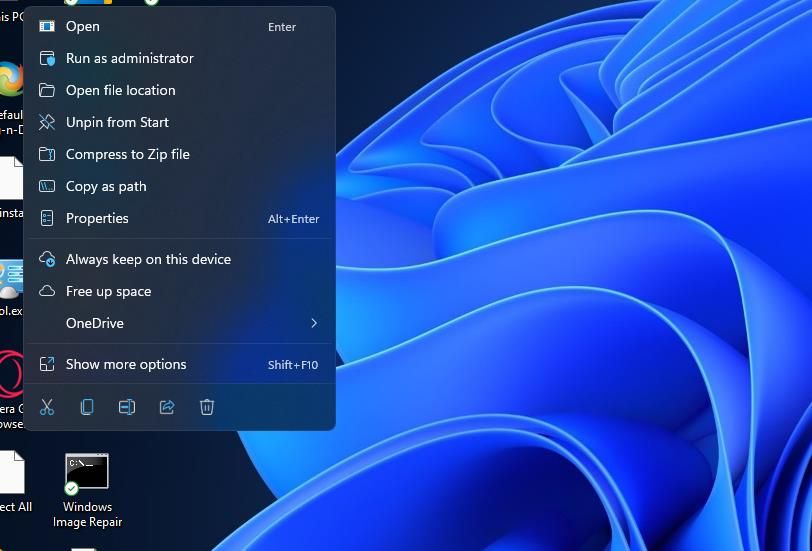
- Bấm chuột phải vào tệp EXE (ứng dụng) của phần mềm để chọn Của cải.
- Bấm vào cửa sổ thuộc tính khả năng tương thích chuyển hướng.
- Chọn hộp kiểm có nhãn Chạy chương trình này trong chế độ tương thích.
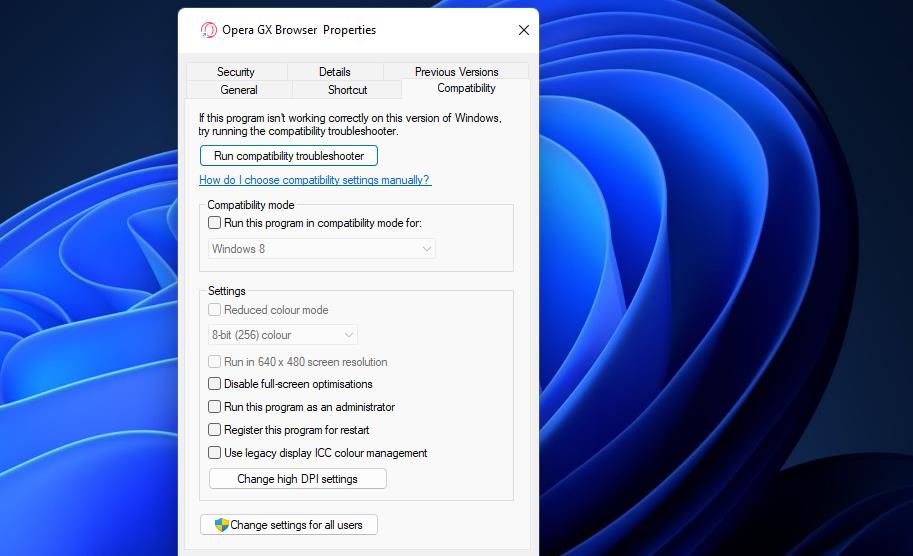
- Chọn HĐH Windows là hệ điều hành mới nhất trong năm phát hành phần mềm của bạn trong trình đơn thả xuống. Chọn Windows 8 hoặc 7 có thể sẽ đủ cho hầu hết các ứng dụng.
- Nhấp chuột Áp dụng để đặt chế độ tương thích mới.
- Lựa chọn ĐƯỢC RỒI để thoát khỏi cửa sổ thuộc tính.


Một phương pháp khác là sử dụng Trình khắc phục sự cố tương thích chương trình Windows 11. Công cụ đó sẽ tự động áp dụng các cài đặt tương thích được đề xuất, giúp bạn tiết kiệm thời gian và công sức.
3. Quét các tệp hệ thống trên PC của bạn
Các tệp hệ thống DLL (Thư viện liên kết động) bị hỏng có thể gây ra lỗi 0xc0000142. Bạn có thể kiểm tra và khắc phục hỏng tệp hệ thống bằng cách chạy Trình kiểm tra tệp hệ thống Windows.

Chúng tôi cũng khuyên bạn nên chạy lệnh quét Quản lý dịch vụ hình ảnh triển khai. Tiện ích đó có thể khắc phục sự cố với hình ảnh hệ thống Windows. Để chạy công cụ đó, hãy thực hiện lệnh này trong Dấu nhắc Lệnh:
DISM.exe /Online /Cleanup-image /Restorehealth
4. Đặt đúng ngôn ngữ hệ thống
Việc đặt đúng ngôn ngữ hệ thống là một bản sửa lỗi 0xc0000142 đã hoạt động đối với một số mục đích sử dụng. Để áp dụng cách khắc phục này, bạn phải chọn cài đặt ngôn ngữ hệ thống cho phần mềm không phải unicode khớp với đúng vùng cho PC của bạn. Bạn có thể đặt ngôn ngữ hệ thống phù hợp như sau:
- Nhấn các cửa sổ phím + rkiểu Bảng điều khiển trong Run, và chọn ĐƯỢC RỒI.
- Bấm vào Vùng đất bên trong cửa sổ All Control Panel Items.
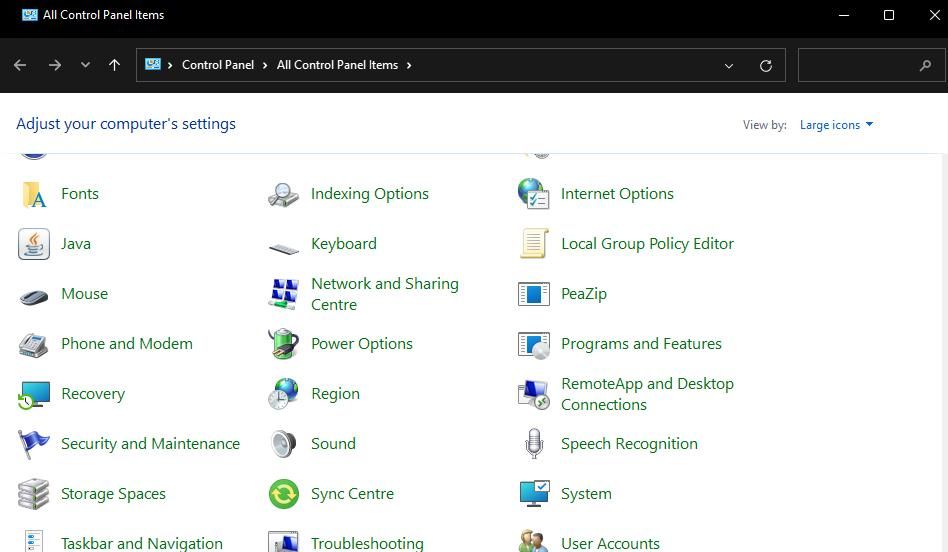
- Tiếp theo, nhấp chuột vào Hành chính chuyển hướng.
- Nhấn nút Thay đổi ngôn ngữ hệ thống cái nút.
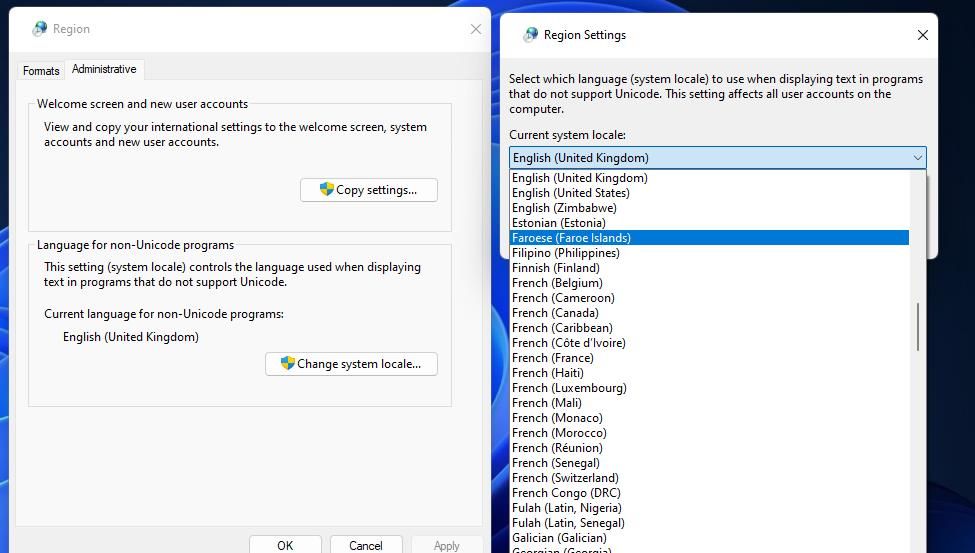
- Chọn khu vực chính xác cho PC của bạn trong trình đơn thả xuống.
- Nhấn ĐƯỢC RỒI trong cửa sổ Cài đặt vùng.
- bấm vào Áp dụng nút để lưu cài đặt khu vực của bạn và ĐƯỢC RỒI để thoát ra.


5. Đăng ký lại các tệp DLL trong Windows
Nhiều người dùng cho biết việc đăng ký lại tất cả các tệp DLL có tác dụng sửa lỗi 0xc0000142. Điều này nhấn mạnh rằng lỗi 0xc0000142 phát sinh do một số tệp DLL bắt buộc không được đăng ký chính xác. Có nhiều tệp DLL, nhưng bạn có thể đăng ký lại tất cả chúng bằng cách thực hiện một lệnh duy nhất như sau:
- Nhấn nút các cửa sổ biểu tượng + S phím đồng thời và nhập Command Prompt.
- Mở Dấu nhắc Lệnh với quyền quản trị viên bằng cách chọn Chạy như quản trị viên cho kết quả tìm kiếm của ứng dụng đó.
- Nhập lệnh này để đăng ký lại DLL và nhấn Trở lại:
for %1 in (*.dll) do regsvr32 /s %1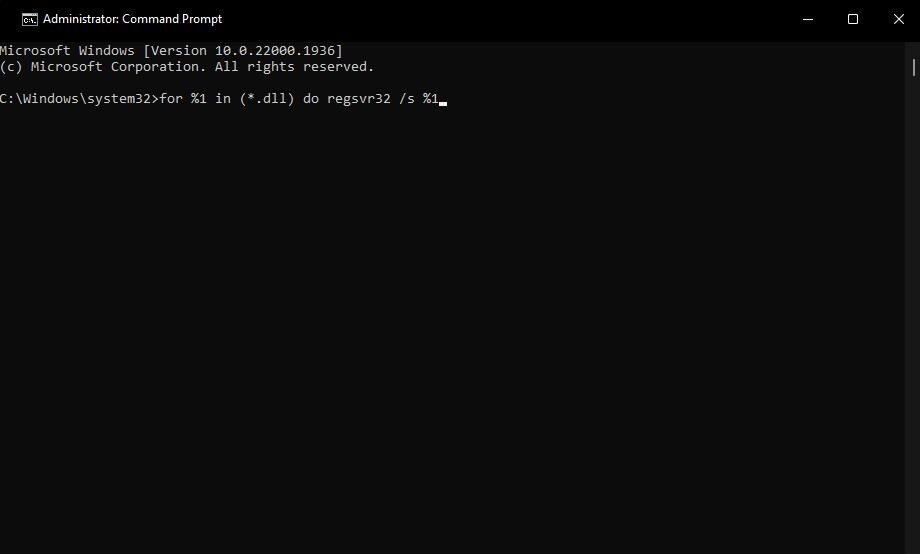
- Sau đó đợi cho đến khi tất cả các tệp DLL đã được đăng ký trước khi đóng Dấu nhắc Lệnh.

6. Chạy Quét CHKDSK (Kiểm tra đĩa)
Một lý do khác có thể gây ra lỗi 0xc0000142 là PC của bạn có các thành phần đĩa bị lỗi. Bạn có thể kiểm tra và sửa chữa các thành phần đĩa bị hỏng bằng cách chạy quét CHKDSK (Kiểm tra đĩa) trong Dấu nhắc Lệnh.

7. Cập nhật Trình điều khiển cho GPU của PC (Bộ xử lý đồ họa)
Nếu bạn cần sửa lỗi 0xc0000142 cho trò chơi Windows, thì việc cập nhật trình điều khiển đồ họa cho PC của bạn có thể hữu ích. Bạn có thể làm điều đó theo cách thủ công, sử dụng công cụ cập nhật trình điều khiển của bên thứ ba hoặc phần mềm AMD hoặc NVIDIA như GeForce Experience.

8. Kích hoạt tính năng .NET Framework 3.5
Một số chương trình cần các phiên bản .NET Framework cũ hơn để chạy trong Windows. Vì vậy, bạn có thể cần bật .NET Framework 3.5 trên Windows nếu tính năng đó không khả dụng trên máy tính của bạn.

9. Chỉnh sửa Windows Registry Key
Nhiều người dùng đã sửa lỗi 0xc0000142 xác nhận việc chỉnh sửa sổ đăng ký Windows hiệu quả với họ. Những người dùng đó đã sửa đổi giá trị của LoadAppInit_DLL DWORD trong khóa Windows. Đây là các bước chính xác để áp dụng giải pháp tiềm năng này:
Thật rủi ro khi chỉnh sửa Registry. Luôn sao lưu Sổ đăng ký Windows của bạn trước khi thực hiện bất kỳ thay đổi nào để đảm bảo bạn có thể khôi phục về bản gốc nếu gặp sự cố sau khi áp dụng bản sửa lỗi này.
- Nhấp vào biểu tượng kính lúp trên thanh tác vụ của bạn hoặc hộp Tìm kiếm để kích hoạt công cụ tìm tệp.
- Nhập cụm từ tìm kiếm chỉnh sửa lại vào công cụ tìm tập tin.
- Lựa chọn Trình chỉnh sửa sổ đăng ký để xem cửa sổ đăng ký.
- Chuyển đến vị trí quan trọng này bằng cách nhập đường dẫn sau vào thanh địa chỉ của Registry Editor:
HKEY_LOCAL_MACHINESOFTWAREMicrosoftWindows NTCurrent VersionWindows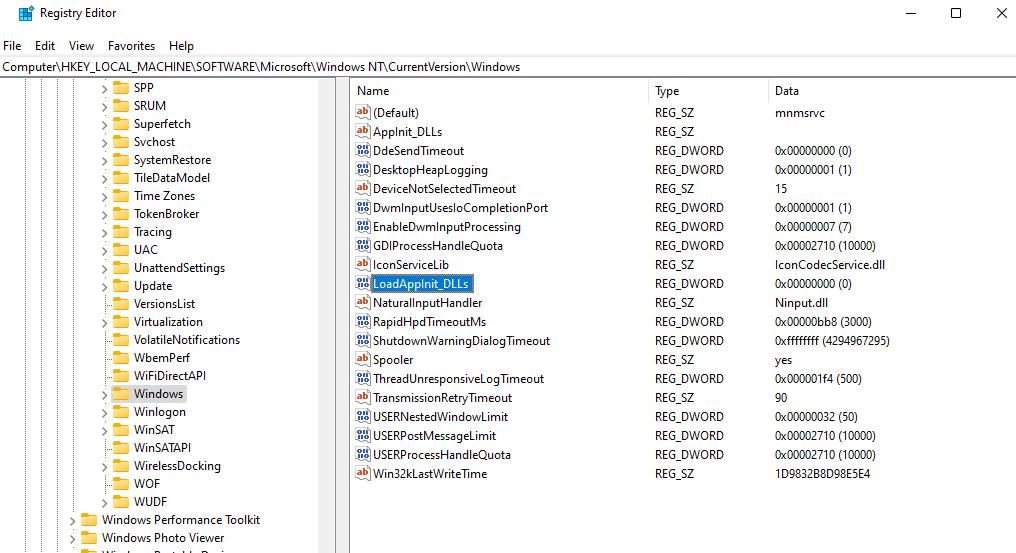
- Bấm đúp vào LoadAppInit_DLLs DWORD.
- Sau đó nhập 0 bên trong Dữ liệu giá trị hộp nếu DWORD đó được đặt khác.
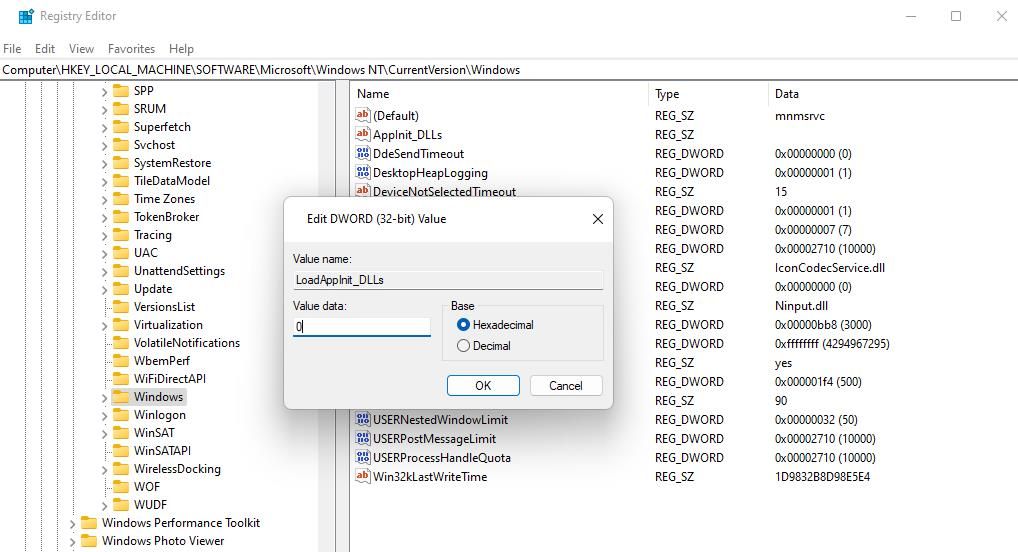
- Nhấp chuột ĐƯỢC RỒI để áp dụng giá trị mới cho LoadAppInit_DLLs DWORD.
- Đóng Registry Editor và khởi động lại PC của bạn.


10. Cài đặt lại gói phần mềm bị ảnh hưởng
Giải pháp tiềm năng cuối cùng là cài đặt lại các gói phần mềm xảy ra lỗi 0xc0000142. Làm như vậy sẽ làm mới và sửa chữa các tệp của phần mềm, điều này có thể cần thiết nếu các độ phân giải khác không hoạt động. Cài đặt lại cũng là một cách khác để cập nhật ứng dụng.

Có nhiều cách để gỡ cài đặt phần mềm trong Windows và bạn có thể chọn bất kỳ phương pháp nào để xóa ứng dụng. Tuy nhiên, nếu lỗi xảy ra khi bạn mở trò chơi, bạn có thể cần gỡ cài đặt trò chơi đó bằng phần mềm máy khách của trò chơi, chẳng hạn như Epic Games Launcher. Sau đó, hãy cài đặt lại phiên bản mới nhất của ứng dụng hoặc trò chơi bằng cách tải xuống từ trang web hoặc ứng dụng trò chơi của ứng dụng đó.
Nhận lỗi 0xc0000142 được sắp xếp trong Windows 11 và Windows 10
Việc sửa lỗi 0xc0000142 không phải lúc nào cũng đơn giản vì đó là sự cố có nhiều nguyên nhân có thể xảy ra. Có rất nhiều cách đã được xác nhận để khắc phục sự cố đó, nhiều cách trong số đó được đề cập ở đây. Vì vậy, có lẽ bạn sẽ phải thử áp dụng ít nhất một số phương pháp khắc phục sự cố đó để tìm ra phương pháp khắc phục lỗi 0xc0000142 trên PC của mình.
Nhiều công cụ sửa chữa của bên thứ ba dành cho Windows 11 và Windows 10 cũng có thể hữu ích để sửa lỗi 0xc0000142. Windows Repair, Advanced SystemCare và Windows Repair Toolbox là một trong những công cụ sửa chữa phần mềm miễn phí tốt nhất để khắc phục sự cố phần mềm.