
Cách khắc phục lỗi 0x800713f của ứng dụng thư trong Windows 10 & 11
Mail là ứng dụng mặc định để gửi và nhận email trong Windows 11 và 10. Tuy nhiên, người dùng không thể sử dụng ứng dụng đó khi xảy ra lỗi 0x800713f với thông báo cho biết “Đã xảy ra sự cố”. Lỗi đó chủ yếu xảy ra khi người dùng cố gắng thêm tài khoản email vào Thư. Nó cũng có thể xảy ra khi cố gắng gửi thư bằng ứng dụng Thư.
Mail không tốt lắm khi người dùng không thể thêm tài khoản và gửi email bằng nó. Lỗi 0x800713f có xảy ra trong ứng dụng Thư của bạn không? Nếu đúng như vậy, bạn có thể khắc phục lỗi 0x800713f bằng các độ phân giải tiềm năng này.
Mục Lục
1. Sử dụng Trình khắc phục sự cố ứng dụng Windows Store
Trình khắc phục sự cố ứng dụng Windows Store không khắc phục mọi lỗi ứng dụng xảy ra. Tuy nhiên, công cụ khắc phục sự cố đó luôn đáng để thử bất cứ khi nào một ứng dụng UWP như Mail đưa ra mã lỗi. Bạn có thể cung cấp cho trình khắc phục sự cố Ứng dụng Windows Store như sau:
- Mở ngay Cài đặt bằng cách nhấn Thắng + tôi.
- Lựa chọn Hệ thống > khắc phục sự cố để truy cập một số tùy chọn điều hướng.
- Nhấp vào tùy chọn có nhãn Trình khắc phục sự cố khác.
- Lựa chọn Chạy bên cạnh trình khắc phục sự cố Ứng dụng Windows Store.
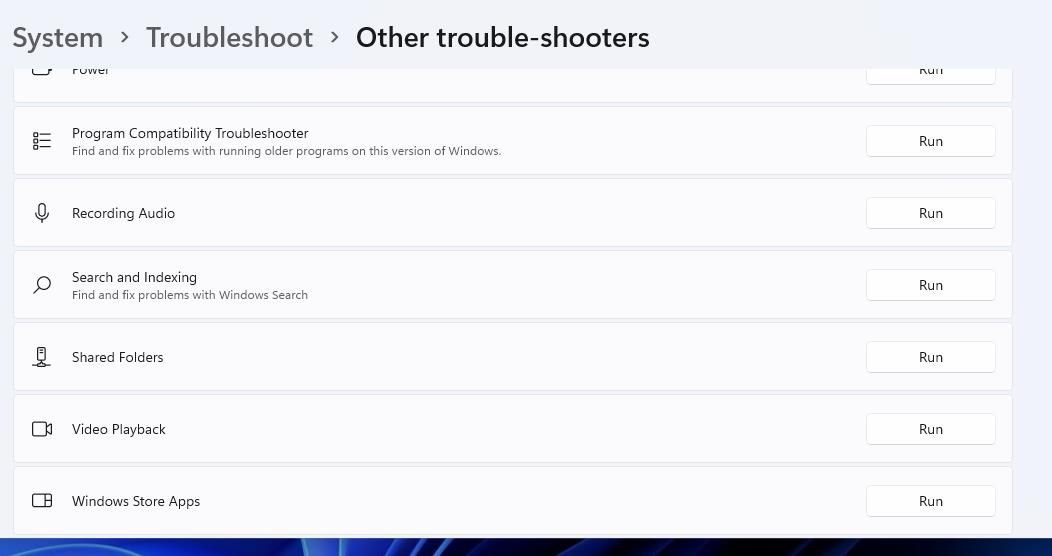
- Xem qua trình khắc phục sự cố và áp dụng tất cả các đề xuất mà nó đưa ra.
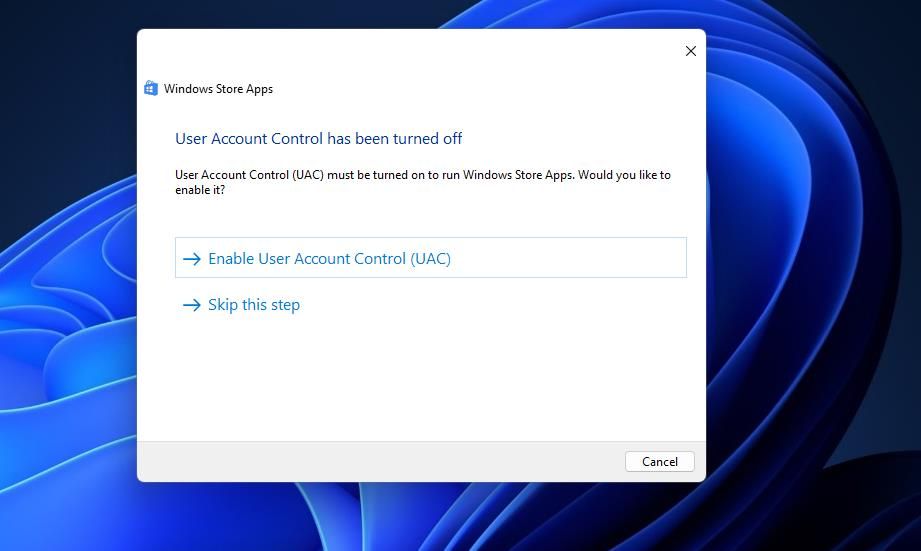


Trình khắc phục sự cố tương tự có sẵn trong Windows 10, nhưng các bước để truy cập nó trong Cài đặt hơi khác một chút. Bạn sẽ cần phải chọn Cập nhật & Bảo mật danh mục trong ứng dụng Cài đặt của Windows 10. Sau đó chọn khắc phục sự cố tab và Trình khắc phục sự cố bổ sung để xem danh sách các công cụ khắc phục sự cố.
2. Thay đổi Cài đặt Quyền riêng tư cho Ứng dụng Thư
Lỗi 0x800713f có thể xảy ra khi ứng dụng Thư và Lịch không được phép truy cập email của bạn. Vì vậy, bạn có thể cần bật quyền truy cập email cho Thư qua Cài đặt, đây là một trong những cách được xác nhận rộng rãi nhất để khắc phục lỗi 0x800713f. Đây là cách bạn có thể thay đổi cài đặt quyền riêng tư đó:
- Đi vào ứng dụng Cài đặt.
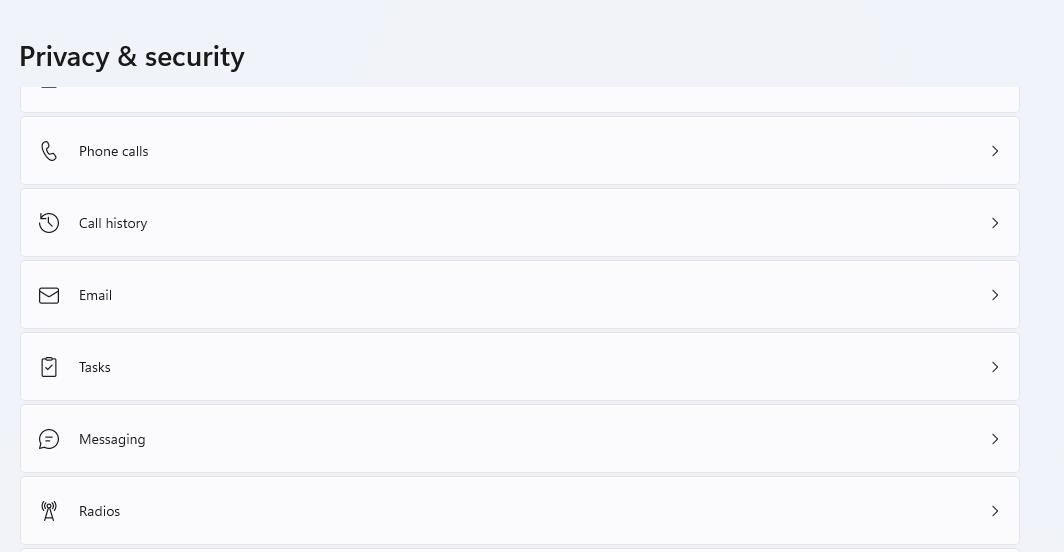
- Lựa chọn Quyền riêng tư & bảo mật để xem các tùy chọn điều hướng quyền của ứng dụng.
- Nhấn vào E-mail tùy chọn điều hướng.
- Bật truy cập email nếu tùy chọn đó không được kích hoạt.
- Nhấp chuột Cho phép ứng dụng truy cập email của bạn để mở rộng các tùy chọn.
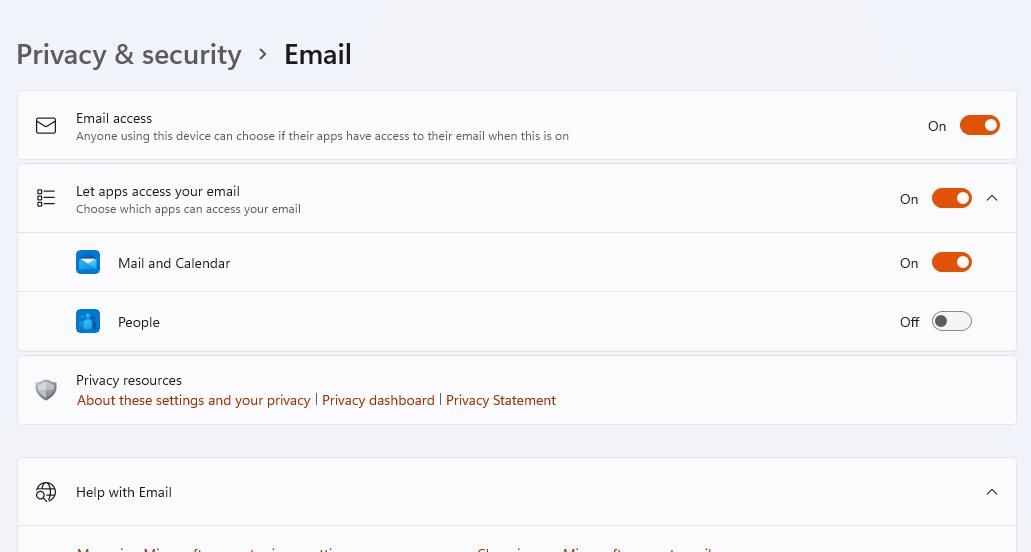
- chuyển đổi Thư và Lịch bật ứng dụng nếu nó chưa có.
- Ngoài ra, hãy bật Mọi người ứng dụng được liệt kê ở đó.


Nếu bạn thấy các cài đặt đó đã được bật, hãy thử bật lại chúng. Tắt Cho phép ứng dụng truy cập email của bạn và Thư và Lịch tùy chọn và nhấp vào Khởi động lại trên menu Bắt đầu. Sau đó quay lại Cài đặt để bật lại các cài đặt đó sau khi khởi động lại.
3. Đặt lại và sửa chữa ứng dụng thư
Windows 11 bao gồm Cài lại và Sửa chữa các tùy chọn thường có thể sửa các ứng dụng UWP bị lỗi hiển thị mã lỗi. Đặt lại ứng dụng Thư có thể xóa dữ liệu bị hỏng. Hướng dẫn đặt lại ứng dụng trong Windows của chúng tôi cung cấp thêm chi tiết về cách thực hiện điều đó. Bạn cũng có thể chọn một giải pháp thay thế Sửa chữa tùy chọn cho Thư ngay phía trên nó Cài lại cái nút.

4. Cho phép Thư và Lịch Thông qua Tường lửa của Bộ bảo vệ Windows
Tường lửa Windows lọc dữ liệu internet gửi đến và gửi đi. Tường lửa đó có thể gây ra lỗi 0x800713f bằng cách chặn ứng dụng Thư và Lịch. Trước tiên, hãy thử tắt tạm thời Tường lửa của Bộ bảo vệ Windows trước khi mở Thư như sau:
- Mở Tường lửa của Bộ bảo vệ Windows trong Bảng điều khiển của bạn. Nếu bạn không chắc chắn cách truy cập applet đó, hãy xem hướng dẫn của chúng tôi để mở tường lửa Windows.
- Nhấn vào Bật hoặc tắt Tường lửa của Bộ bảo vệ Windows tùy chọn nằm dọc theo phía bên trái của tiểu dụng WDF.
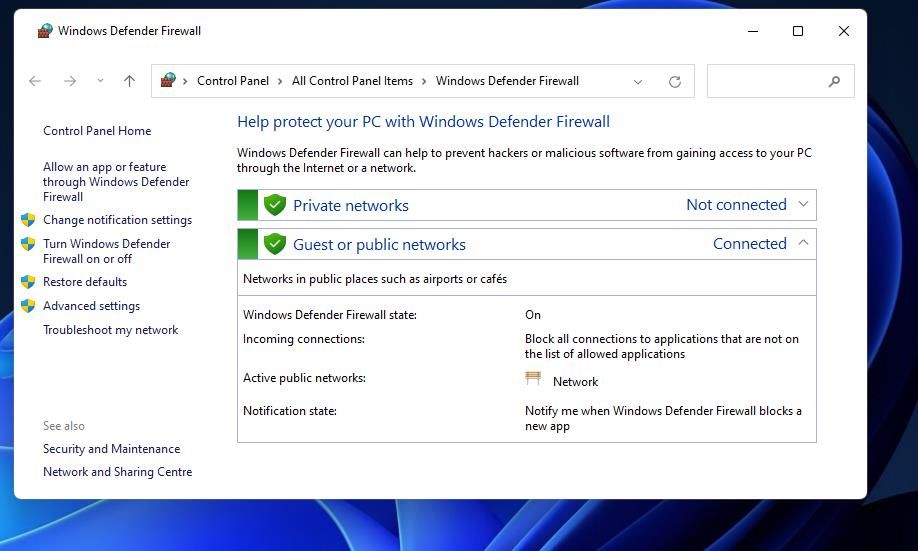
- Chọn hai Tắt Tường lửa của Bộ bảo vệ Windows cài đặt có sẵn cho các mạng công cộng và riêng tư.
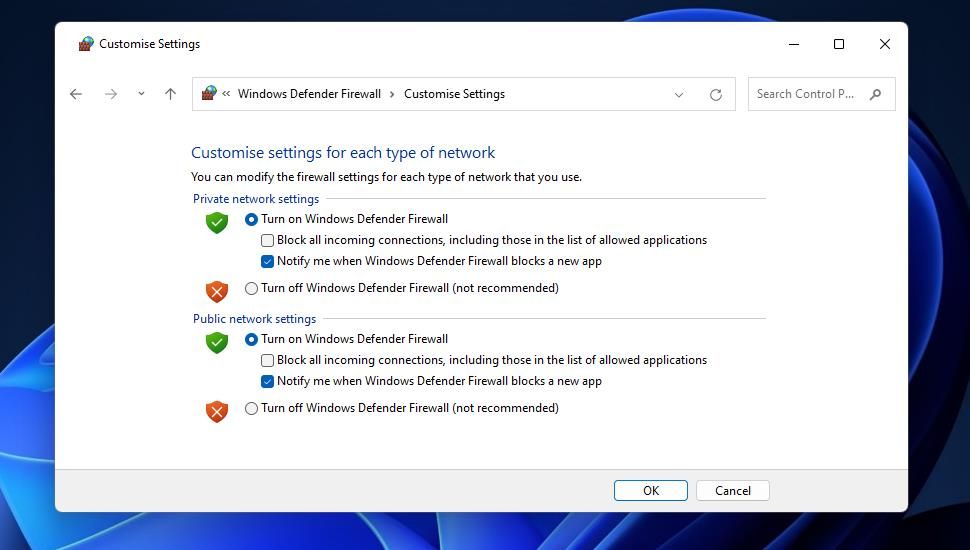
- Tiếp theo, nhấn nút VÂNG nút bên dưới cài đặt tường lửa.
- Sau đó mở Mail và thử thêm tài khoản email vào đó.


Nếu việc tắt tường lửa giải quyết được lỗi 0x800713f, WDF có thể đã chặn Thư khi nó được bật. Chúng tôi khuyên bạn không nên tắt tường lửa. Cho phép Thư thông qua WDF như được nêu trong hướng dẫn của chúng tôi về cách cho phép ứng dụng thông qua tường lửa Windows. Sau đó bật lại tường lửa.

Bạn có tường lửa của bên thứ ba trên máy tính để bàn hoặc máy tính xách tay của mình không? Nếu bạn làm như vậy, phần mềm đó cũng có thể gây ra sự cố ứng dụng Thư. Hãy thử tắt phần mềm tường lửa của bên thứ ba để xem điều đó có tạo ra sự khác biệt không. Nếu có, hãy kiểm tra cài đặt quyền của tường lửa để đảm bảo Thư được phép đi qua.
5. Đăng nhập vào Windows bằng tài khoản người dùng cục bộ
Bạn có đăng nhập vào Windows 11 bằng tài khoản Microsoft không? Nếu có, hãy thử đăng nhập bằng tài khoản người dùng cục bộ và sử dụng Thư từ đó. Để làm điều đó, bạn cần chuyển sang tài khoản cục bộ bằng cách thay đổi cài đặt tài khoản của mình như sau:
- Khởi chạy Cài đặt bằng phím nóng của ứng dụng đó hoặc từ menu Bắt đầu của bạn.
- bấm vào tài khoản tab (hoặc danh mục).
- Tiếp theo, chọn Thông tin của bạn bên trong tài khoản chuyển hướng.
- chọn Đăng nhập với tài khoản cục bộ thay thế Tùy chọn.
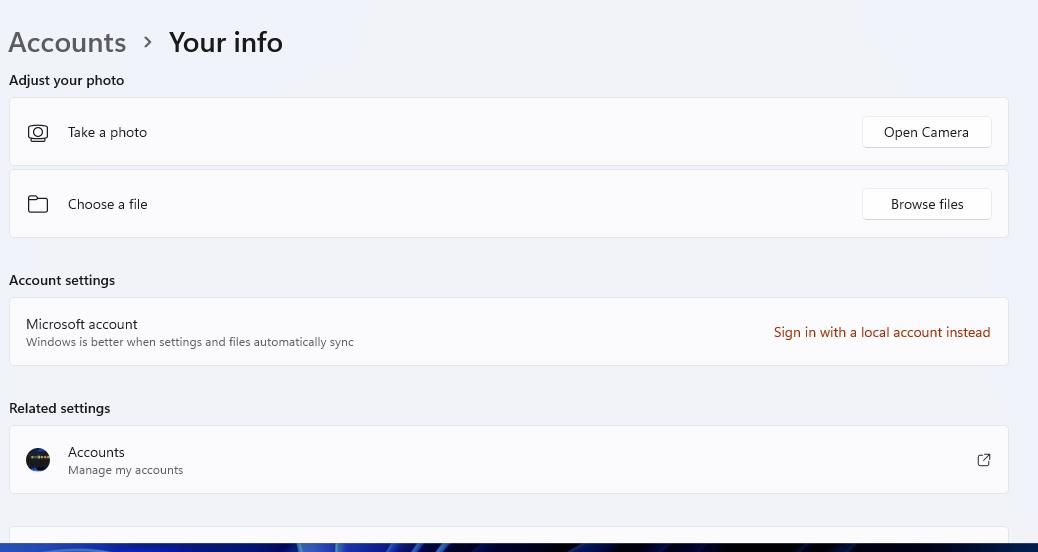
- Nhấp chuột Tiếp theo trên cửa sổ yêu cầu xác nhận về việc chuyển sang tài khoản cục bộ.
- Nhập mật khẩu hoặc mã PIN tài khoản Microsoft của bạn.
- Sau đó điền vào các ô tài khoản cục bộ và chọn Tiếp theo Tùy chọn.
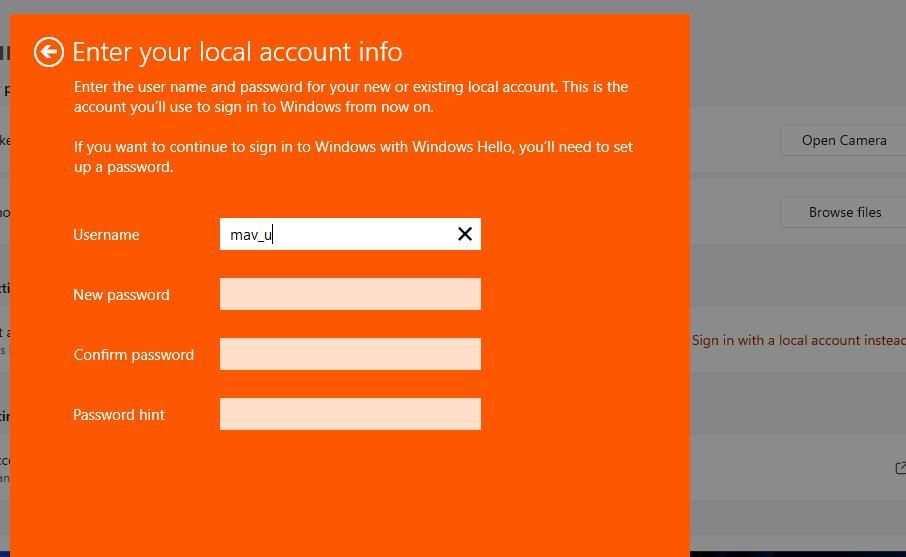
- Nhấn nút Đăng xuất và Kết thúc cái nút.
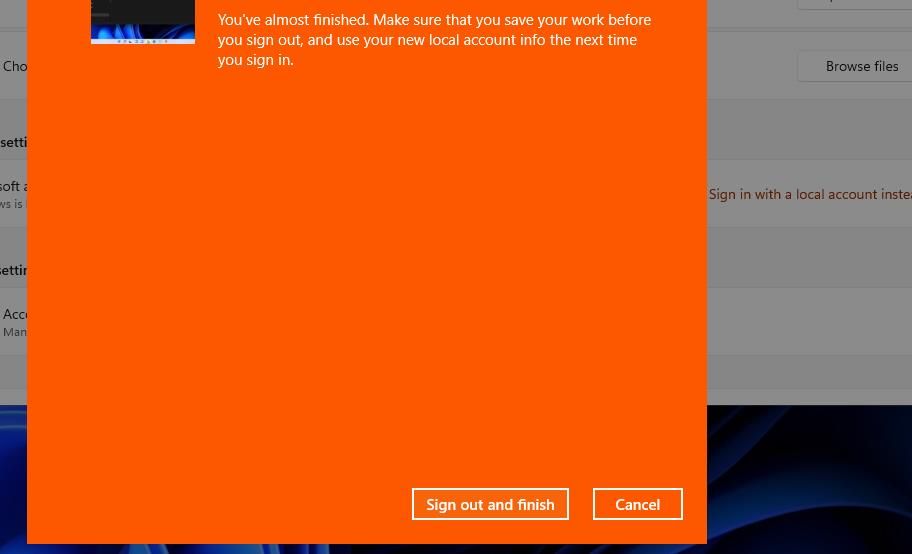
- Đăng nhập vào tài khoản người dùng cục bộ của bạn.
- Mở Email để kiểm tra xem lỗi 0x800713f đã được khắc phục chưa.


6. Cài đặt lại Thư và Lịch
Nếu không có gì khác giải quyết được lỗi 0x800713f, có thể bạn cần cài đặt lại Thư và Lịch. Làm điều đó sẽ cung cấp cho bạn một ứng dụng Thư mới và cập nhật. Bạn có thể gỡ cài đặt và cài đặt lại ứng dụng đó như thế này:
- Sử dụng một trong nhiều cách để mở cửa sổ Ứng dụng & Tính năng.
- Nhấp chuột Nút menu của Thư và Lịch (với ba dấu chấm) trong Ứng dụng & Tính năng.
- Chọn Thư và Lịch Gỡ cài đặt tùy chọn từ đó.
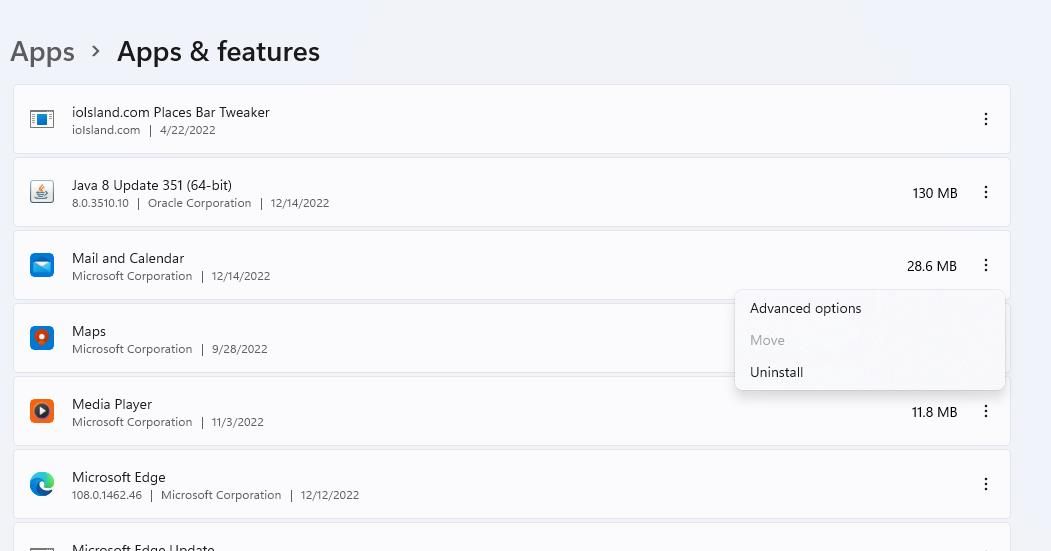
- Nhấp chuột Gỡ cài đặt lần thứ hai để gỡ bỏ ứng dụng.
- Tiếp theo, hãy mở trang lưu trữ Thư và Lịch trong bất kỳ trình duyệt thay thế nào mà bạn sử dụng.
- Nhấn nút vào cửa hàng nút ứng dụng trên trang Thư và Lịch.
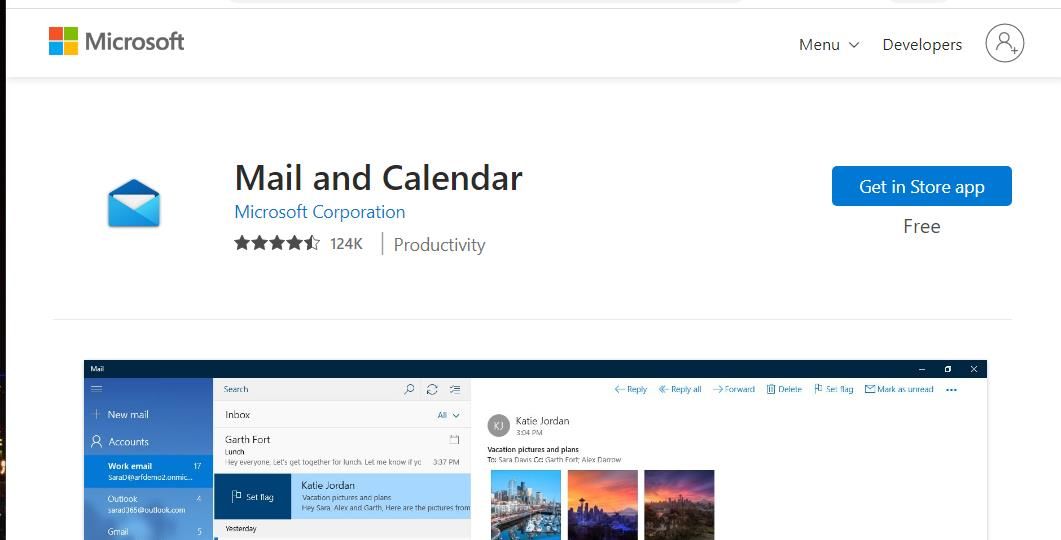
- Nhấp vào Mở trong Microsoft Store để hiển thị một Được tùy chọn cho ứng dụng.
- Lựa chọn Được để cài đặt lại Thư.


Các bước cài đặt lại Mail trong Windows 10 Settings cũng tương tự. Bạn sẽ cần phải chọn ứng dụng danh mục trong Cài đặt. Sau đó chọn Thư và Lịch trong Ứng dụng & tính năng, rồi nhấn Gỡ cài đặt cái nút.
Gửi nhiều email hơn với ứng dụng thư
Đó là sáu bản sửa lỗi có thể sẽ giải quyết lỗi 0x800713f của Mail trong hầu hết các trường hợp. Chúng là những giải pháp tiềm năng tương đối nhanh chóng và đơn giản để áp dụng. Với lỗi 0x800713f đã được sắp xếp, bạn sẽ có thể thêm tài khoản email của mình và gửi lại thư trong Mail.