
Cách khắc phục các sự cố phát sóng hơi phổ biến trên Windows
Steam Broadcasting là một cách tuyệt vời để truyền trực tuyến các trò chơi trên PC với bạn bè của bạn trong thời gian thực. Mặc dù nghe có vẻ thú vị, nhưng mọi thứ có thể đi về phía nam trong khi phát sóng. Chẳng hạn, nhiều người dùng đã tràn ngập trang cộng đồng Steam với các báo cáo đề cập đến tất cả các loại lỗi Phát sóng trên Steam.
Nếu bạn cũng đang gặp sự cố, hãy tiếp tục đọc khi chúng tôi trình bày các bản sửa lỗi được đề xuất cho các sự cố Phát sóng Steam phổ biến hơn trên Windows.
Mục Lục
1. Cách khắc phục các sự cố về chất lượng âm thanh hoặc video khi phát trên Steam
Sử dụng Steam Broadcasting thực tế là một quá trình một cú nhấp chuột. Bạn cần điều chỉnh cài đặt quyền riêng tư của chương trình phát sóng trong Steam. Đó là nó. Tuy nhiên, nếu bạn đang chứng kiến các vấn đề về chất lượng âm thanh hoặc video trong khi phát sóng, bạn cần nhanh chóng khắc phục chúng.
Lý do phổ biến đằng sau những sự cố như vậy có thể là do cài đặt Steam được định cấu hình không chính xác và sự cố mạng của bạn.
Steam cung cấp hai tùy chọn quan trọng ảnh hưởng đến chất lượng Phát sóng của bạn; Kích thước video Và Tốc độ bit tối đa. Đặt cả hai tùy chọn một cách khôn ngoan có thể giúp bạn cải thiện đáng kể luồng của mình.
Đây là cách bạn có thể giải quyết các vấn đề về âm thanh và video bằng cách điều chỉnh hai tùy chọn trên:
- Mở Steam và điều hướng đến Hơi nước > Cài đặt từ thanh menu trên cùng.
- Nhấp chuột Phát tin và thay đổi Kích thước video với độ phân giải màn hình PC của bạn hoặc hạ thấp nó xuống một bước. Ví dụ: nếu PC của bạn hỗ trợ 1920 x 1080 trở xuống, hãy đặt nó tương ứng trên Steam.
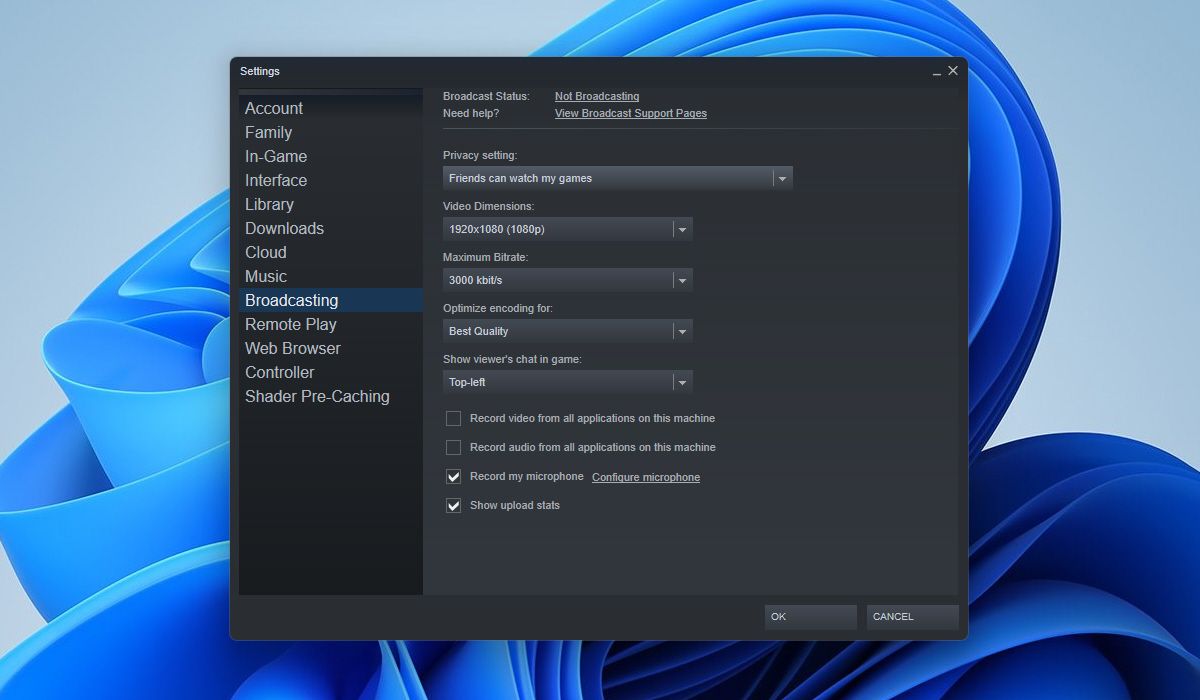
- Thay đổi mặc định Tốc độ bit tối đa ĐẾN 3000 kbit/giây nếu PC của bạn có kết nối Wi-Fi mạnh. Nếu không, mang nó xuống 2000 kbit/giây.
- Bạn cũng có thể thay đổi Tối ưu hóa mã hóa cho tùy chọn để Chất lượng tốt nhất. Điều này đảm bảo đầu ra có chất lượng tốt cho người xem phát sóng của bạn với chi phí tiêu thụ dữ liệu cao hơn.

Đó là nó. Hy vọng rằng bây giờ bạn bè của bạn có thể thưởng thức luồng mà không gặp sự cố nào.
2. Cách khắc phục Phát sóng hơi bị kẹt trong Tải vô tận

Đôi khi, khi bạn bắt đầu phát một chương trình phát sóng, chương trình đó bị kẹt ở đó và không bao giờ tải. Vì vậy, còn gì có thể bực bội hơn là xem một hình ảnh động tải vô tận?
Dưới đây là một số nguyên nhân có thể gây ra tình trạng tải liên tục với các mẹo khắc phục sự cố được đề xuất:
- Kết nối internet kém: Kết nối internet của bạn có thể bị lỗi, khiến chương trình phát sóng không tải đúng cách. Để giải quyết vấn đề này, hãy tìm hiểu cách tăng tốc Internet trên Windows để PC của bạn có thể xử lý việc phát sóng.
- Bộ đệm DNS của trình duyệt bị hỏng: Nếu bạn đang xem chương trình phát sóng trên trình duyệt, trước tiên hãy đảm bảo bạn xóa bộ đệm DNS của trình duyệt. Sau đó, khởi động lại máy tính của bạn và kiểm tra lại sự cố.
- Trình chặn quảng cáo đang hoạt động: Mặc dù trình chặn quảng cáo chỉ chặn “hầu hết” quảng cáo, nhưng đôi khi chúng cũng gây rối với chức năng của trang web. Bạn cũng có thể gặp trường hợp này. Để kiểm tra, bạn phải tắt trình chặn quảng cáo hiện tại và khởi động lại trình duyệt một lần.
3. Trình duyệt web của bạn không hỗ trợ các tính năng cần thiết
Nếu trình duyệt web của bạn hiển thị rằng “trình duyệt web của bạn không hỗ trợ bộ tính năng tối thiểu cần thiết để xem chương trình phát sóng này”, điều đó có nghĩa là trình duyệt web của bạn không tương thích với các yêu cầu của Steam Broadcasting. Vì vậy, bạn phải đảm bảo rằng bạn đang sử dụng một trình duyệt tương thích.
Nếu bạn đang bối rối về khả năng tương thích, dưới đây là một số trình duyệt hỗ trợ chạy Steam Broadcasting:
- Trình duyệt của Steam Client
- Google Chrome (phiên bản 39+)
- Apple Safari (phiên bản 8+)
- Microsoft Cạnh
- Mozilla Firefox (phiên bản 42+)
Nếu trình duyệt của bạn đáp ứng các yêu cầu tối thiểu trên, bạn nên thử cập nhật trình duyệt của mình. Sau khi hoàn tất, đừng quên khởi động lại trình duyệt.
Tuy nhiên, nếu chương trình phát vẫn không hoạt động với bạn, hãy thử sử dụng một trình duyệt khác. Chúng tôi có một danh sách các trình duyệt internet tốt nhất cho Windows nếu bạn cần trợ giúp.
4. Cách khắc phục lỗi phát sóng không tải được
Nếu chương trình phát của bạn không tải được, bạn có thể thực hiện một số việc để khắc phục.
Trước tiên, hãy kiểm tra kết nối internet của bạn vì kết nối chậm hoặc không ổn định có thể khiến quá trình phát không thành công.
Thứ hai, hãy thử kiểm tra các tệp trò chơi xem có bị hỏng không. Bạn có thể làm như vậy bằng cách xác minh tính toàn vẹn của các tệp của trò chơi bằng Steam. Nói một cách đơn giản, việc xác minh các tệp trò chơi cho phép Steam sửa chữa các tệp bị hỏng và kiểm tra dữ liệu bị hỏng.
Thực hiện theo các bước bên dưới để đảm bảo các tệp của trò chơi không bị hỏng:
- Mở Steam và điều hướng đến Thư viện > Trang chủ.
- Nhấp chuột phải vào trò chơi bạn đang cố gắng phát sóng và chọn Của cải.
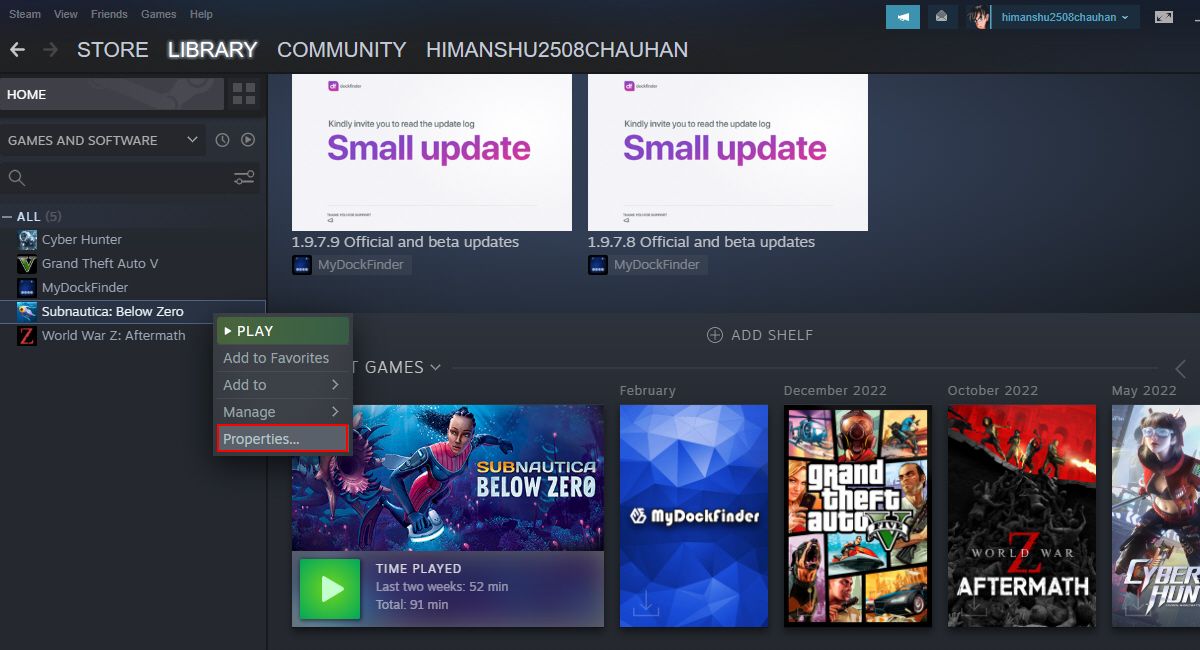
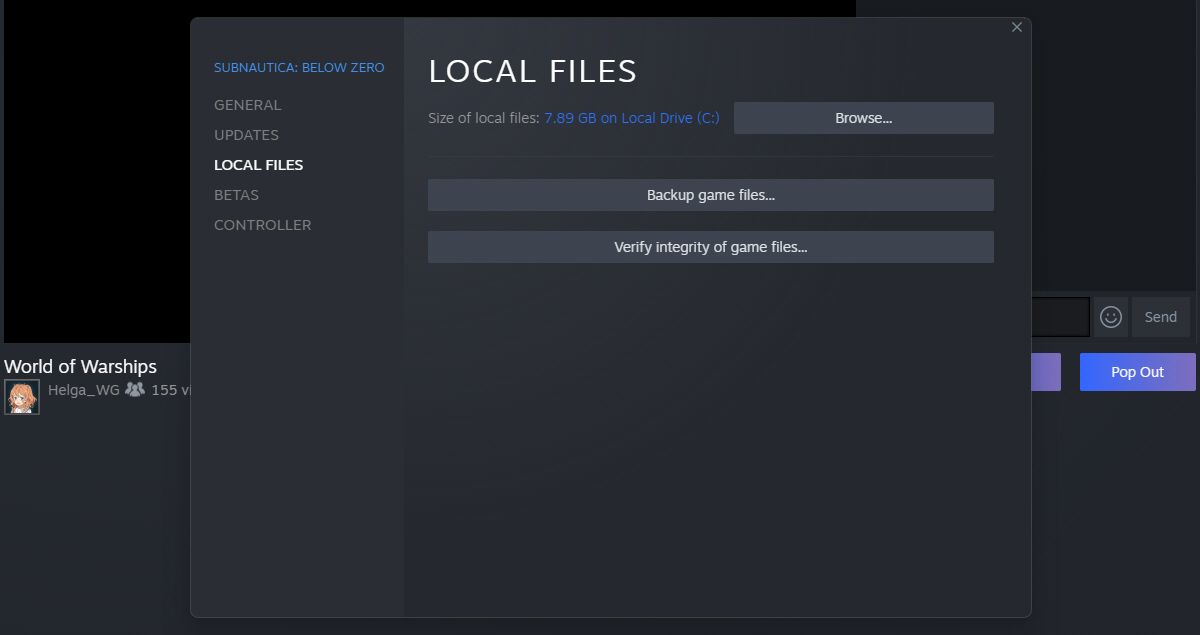
- Đi đến TẬP TIN CÓ SẴN và bấm vào Xác minh tính toàn vẹn của các tệp trò chơi. Bạn phải đợi cho đến khi Steam xác minh tất cả các tệp xem có bị hỏng không. Sau khi hoàn tất, hãy mở lại trò chơi và kiểm tra sự cố tải phát sóng.


Ngoài ra, hãy đảm bảo rằng phiên bản Steam của bạn được cập nhật. Phiên bản Steam lỗi thời có thể gây ra nhiều vấn đề khác nhau, bao gồm các vấn đề với Steam Broadcasting. Bạn có thể kiểm tra các bản cập nhật bằng cách nhấp vào Steam > Kiểm tra cập nhật ứng dụng khách Steam từ thanh menu trên cùng.
5. Cách khắc phục màn hình đen khi xem chương trình phát sóng
Nếu bạn gặp phải lỗi màn hình đen khi xem chương trình phát sóng, đó có thể là do trình điều khiển GPU trên máy tính của bạn đã lỗi thời.
Chúng tôi cũng đã đề cập đến vấn đề này trước đây. Nếu bạn đã bỏ lỡ điều đó, hãy xem hướng dẫn của chúng tôi để khắc phục sự cố màn hình đen trên Steam.
Nếu trình điều khiển GPU của bạn được cập nhật, hãy mở lại Steam trên trình duyệt thay vì sử dụng Steam để xem chương trình phát sóng. Có thể đã xảy ra sự cố với ứng dụng Steam của bạn. Trong trường hợp như vậy, cài đặt lại Steam sẽ khắc phục sự cố màn hình đen phát sóng.
6. Cách khắc phục sự cố về băng thông hoặc kết nối mạng
Steam Broadcasting hoạt động hoàn toàn bằng kết nối internet. Nếu kết nối internet của bạn yếu hoặc Wi-Fi giảm quá nhiều, chương trình phát sóng sẽ hoạt động tương ứng và gây rắc rối cho bạn.
Thực hiện theo các mẹo được cung cấp bên dưới để khắc phục sự cố kết nối mạng hoặc băng thông:
- Để bắt đầu, trước tiên hãy xem hướng dẫn của chúng tôi nêu chi tiết cách tăng tốc độ internet trên Windows như được liên kết trong phương pháp hai.
- Bạn cũng có thể cần phải điều chỉnh Tốc độ bit tối đa cài đặt, như được đánh dấu ở phần đầu của bài viết này.
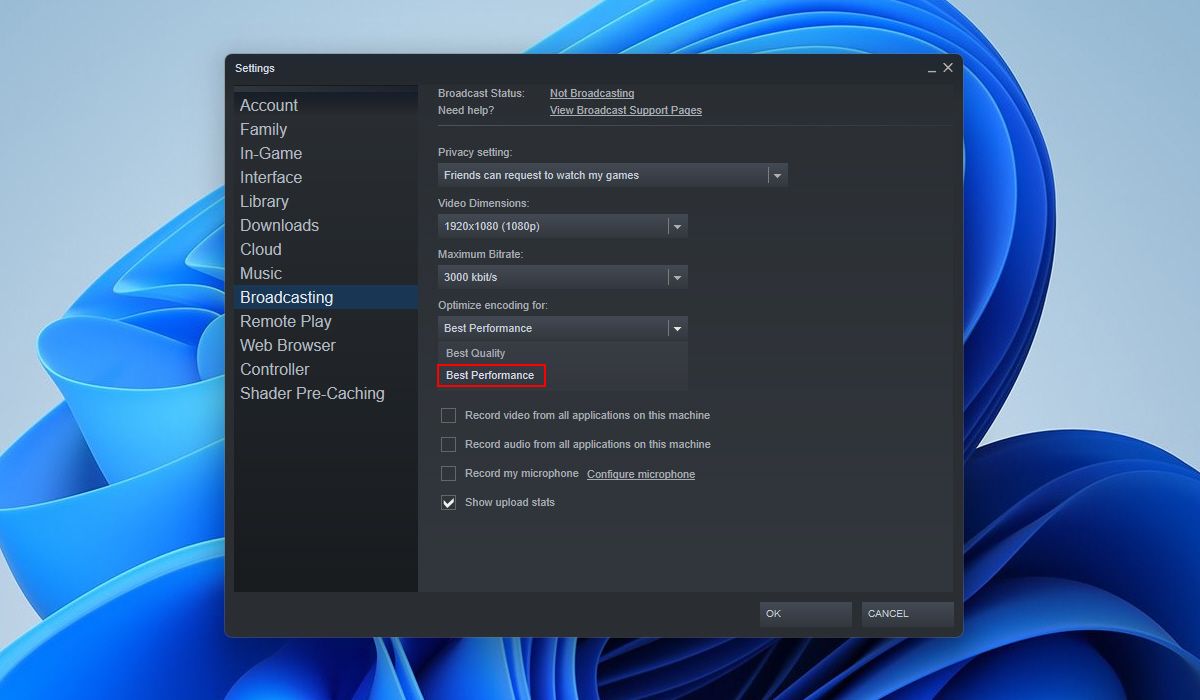
- Trong cài đặt Steam bên dưới Phát thanh truyền hìnhbộ Tối ưu hóa mã hóa cho tùy chọn để Hiệu suất tốt nhất. Điều này sẽ làm giảm chất lượng phát sóng của bạn để đảm bảo phát trực tiếp ổn định.

7. Cách khắc phục sự cố ứng dụng khách Steam trong khi phát sóng
Nếu ứng dụng khách Steam của bạn gặp sự cố trong khi phát sóng, có thể bạn đang sử dụng trò chơi đã bẻ khóa với Steam hoặc chạy phiên bản Steam cũ hơn.
Dù là trường hợp nào đi chăng nữa, bạn nên tránh sử dụng các phiên bản trò chơi bị bẻ khóa vì chúng làm hỏng ứng dụng khách Steam. Ngoài ra, hãy đảm bảo ứng dụng khách Steam của bạn đang chạy phiên bản mới nhất.
Chúng tôi đã đề cập đến một số cách khắc phục sự cố ứng dụng khách Steam trên Windows để được trợ giúp. Đảm bảo kiểm tra điều đó và thử lại chương trình phát của bạn sau khi bạn áp dụng xong các bản sửa lỗi.
8. Cách khắc phục lỗi “No Sufficient Privilege”
Lỗi này xảy ra nếu bạn đang sử dụng tài khoản không có các quyền cần thiết.
Người phát sóng có thể đặt một số giới hạn đối với người có thể xem chương trình phát sóng. Ví dụ: bạn có thể chỉ cho phép bạn bè trên Steam của mình hoặc bất kỳ ai xem chương trình phát sóng.
Vì vậy, nếu bạn không thể xem Steam, thì có thể bạn không có tên trong danh sách bạn bè của đài truyền hình hoặc chương trình phát sóng có thể bị giới hạn đối với những người xem chỉ có quyền truy cập. Trong tình huống như vậy, bạn phải liên hệ với chủ nhà để sửa đổi Cài đặt bảo mật phát sóng cho phù hợp.

Bước cuối cùng, hãy liên hệ với bộ phận hỗ trợ của Steam Broadcasting và đề cập đến mã lỗi chính xác cùng với ảnh chụp màn hình có liên quan đính kèm với tin nhắn của bạn.
Phát sóng trò chơi của bạn một cách dễ dàng trên Steam
Các vấn đề về Phát sóng trên Steam có thể ngay lập tức làm hỏng trải nghiệm và thời gian thư giãn của bạn. Nhưng may mắn thay, bằng cách làm theo các bước đã cho, bạn có thể làm cho Steam Broadcasting hoạt động nhanh chóng.