
Cách kết nối iPhone với máy Mac
Bạn muốn truy cập kết nối internet của iPhone trên máy Mac? Chúng tôi sẽ hướng dẫn bạn hai phương pháp: có dây và không dây.
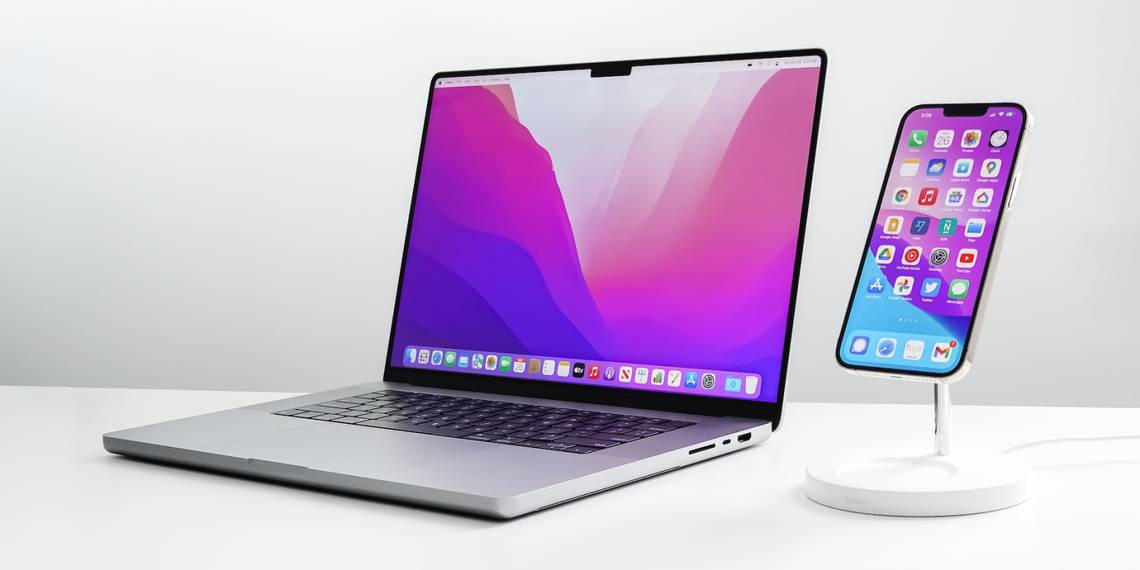
Hầu hết các bạn đã từng rơi vào tình huống không có Wi-Fi nhưng cần kết nối với internet. Chà, nếu bạn có điện thoại, bạn có thể chia sẻ kết nối di động của nó để truy cập internet trên máy tính của mình. Điều này được gọi là chia sẻ kết nối.
Bạn có thể chia sẻ kết nối internet của iPhone với máy Mac theo ba cách: USB, Bluetooth và Wi-Fi. Tuy nhiên, vì Bluetooth chậm và không đáng tin cậy nên chúng tôi đã tập trung vào hai tính năng còn lại trong hướng dẫn này.
Mục Lục
Kết nối iPhone với máy Mac của bạn qua USB
Kết nối iPhone của bạn với máy Mac qua kết nối USB khá đơn giản. Đây là những gì bạn cần làm:
- Kết nối iPhone của bạn với máy Mac bằng cáp Lightning-to-USB đi kèm.
- đi đến Cài đặt ứng dụng trên iPhone của bạn, chạm vào Điểm truy cập cá nhânvà bật Cho phép người khác tham gia.
- Trên máy Mac của bạn, hãy mở Cài đặt hệ thống và bấm vào Mạng từ ngăn bên trái.
- Tại đây, bạn sẽ thấy iPhone USB dưới Các dịch vụ khác.

Nếu bạn đã kết nối với Wi-Fi, biểu tượng trạng thái bên dưới iPhone USB sẽ là một chấm màu vàng với trạng thái “Đã đính kèm”. Khi bạn ngắt kết nối Wi-Fi, trạng thái sẽ chuyển sang chấm màu xanh lục với “Đã kết nối”. Giờ đây, bạn có thể truy cập Internet của điện thoại trên máy Mac.
Trong trường hợp bạn không thấy dịch vụ iPhone USB trong menu Mạng, hãy nhấp vào biểu tượng ba chấm ở dưới cùng bên phải và chọn Thêm dịch vụ. Lựa chọn iPhone USB làm giao diện và nhấp vào Tạo nên.
Kết nối iPhone với máy Mac của bạn qua Wi-Fi
Bạn không mang theo cáp Lightning của iPhone? Có lẽ bạn sử dụng MagSafe để sạc mà bạn không thể sử dụng để kết nối với máy Mac của mình. Đừng lo, vì bạn có thể sử dụng tính năng Điểm truy cập cá nhân để thay thế. Thực hiện theo các bước sau:
- Trên iPhone của bạn, hãy truy cập Cài đặt > Điểm truy cập cá nhân và bật Cho phép người khác tham gia.
- Lưu ý mật khẩu (nếu có) và tên của iPhone (bạn có thể kiểm tra điều này trong Cài đặt > Chung > Giới thiệu > Tên).
- Trên máy Mac của bạn, hãy nhấp vào Wifi trên thanh menu và chọn iPhone của bạn từ danh sách các kết nối bên dưới Điểm truy cập cá nhân.
- Nhập mật khẩu khi được nhắc và nhấp vào Tham gia.

Nếu máy Mac của bạn vẫn không thể truy cập internet sau khi kết nối với iPhone, hãy cân nhắc xem hướng dẫn khắc phục sự cố Điểm truy cập cá nhân của chúng tôi.
Luôn kết nối ở mọi nơi với Tethering
Chia sẻ kết nối iPhone với máy Mac của bạn mang đến một cách thuận tiện và đáng tin cậy để duy trì kết nối khi đang di chuyển. Cả hai phương pháp chúng ta đã thảo luận đều có những ưu và nhược điểm.
Chia sẻ kết nối qua USB mang lại độ tin cậy, tốc độ và bảo mật tốt hơn so với Điểm truy cập cá nhân. Nó cũng cho phép iPhone của bạn sạc trong khi thực hiện nhiệm vụ chia sẻ internet. Tuy nhiên, nếu bạn cắm nó vào MacBook, thay vào đó, nó sẽ làm hao pin máy tính xách tay của bạn.
Và mặc dù Điểm truy cập cá nhân rất tiện lợi, nhưng nó phải trả giá bằng thời lượng pin iPhone của bạn, đây không phải là điều bạn muốn nếu bạn đang di chuyển. Tất nhiên, bạn có thể tiếp tục cắm điện, nhưng chúng tôi không khuyên bạn nên làm như vậy nếu bạn muốn duy trì tình trạng pin iPhone của mình.