
Cách hiển thị thêm các mục được ghim trên Menu Bắt đầu của Windows 11
Bạn muốn nhiều thứ hơn trên menu Bắt đầu của Windows 11? Sau đó, hãy thử những thủ thuật này để nhận được nhiều hơn từ nó.
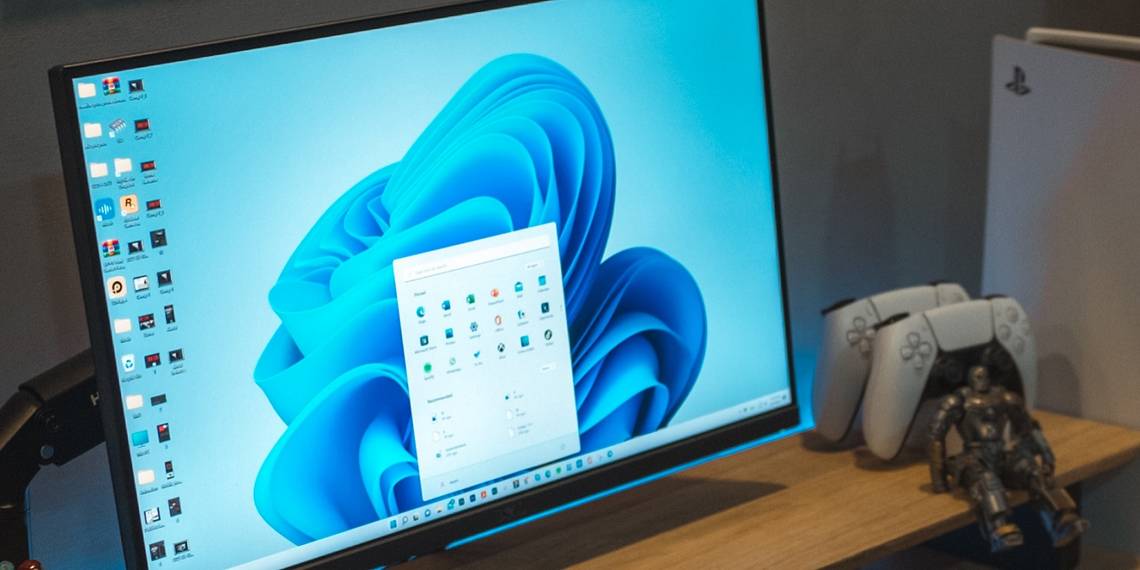
Ghim các mục vào Menu Bắt đầu trên Windows 11 là một cách tuyệt vời để giữ các ứng dụng và chương trình của bạn trong tầm với nếu bạn không muốn chúng làm lộn xộn Thanh tác vụ hoặc màn hình nền. Nhưng nếu bạn thấy mình sắp hết dung lượng để ghim chúng, bạn có thể làm cho Menu Bắt đầu hiển thị nhiều mục được ghim hơn.
Dưới đây là cách hiển thị thêm các mục được ghim trên Menu Bắt đầu của Windows 11.
Trước khi tiếp tục, hãy đảm bảo bạn đã cập nhật Windows 11 lên phiên bản mới nhất. Sau đó, bạn có thể sử dụng các ứng dụng Cài đặt hoặc Trình chỉnh sửa Sổ đăng ký để hiển thị nhiều ứng dụng và chương trình hơn trong Menu Bắt đầu của Windows 11
Mục Lục
Sử dụng ứng dụng Cài đặt
Hiển thị thêm các mục trên Start Menu trong phần cài đặt là cách dễ thực hiện nhất. Để làm điều đó, hãy làm theo các bước dưới đây:
- Nhấn Thắng + tôi để mở ứng dụng Cài đặt.
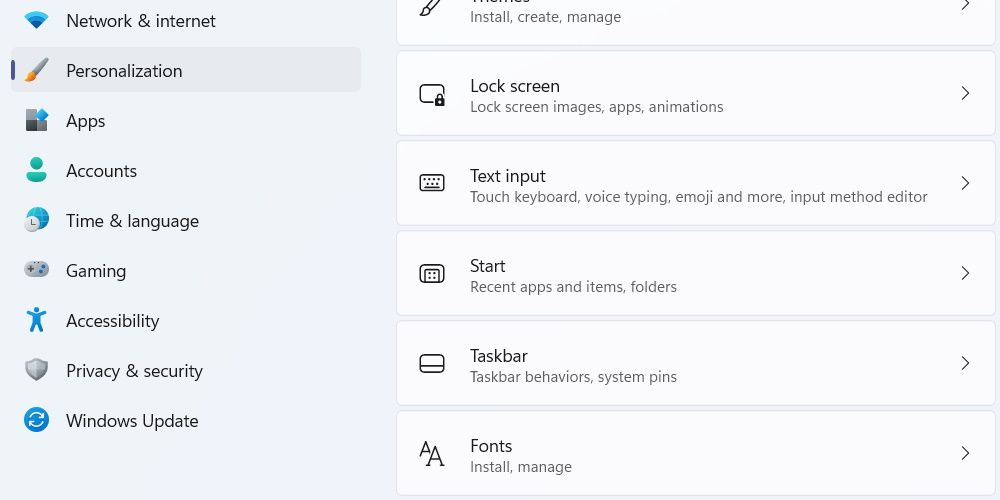
- Nhấp chuột Cá nhân hóa trên menu bên trái, rồi bấm vào Bắt đầu Phía bên phải.
- Ở trên cùng, bạn sẽ thấy Cách trình bày tiêu đề, và bạn nên đánh dấu vào Thêm ghim nút radio.
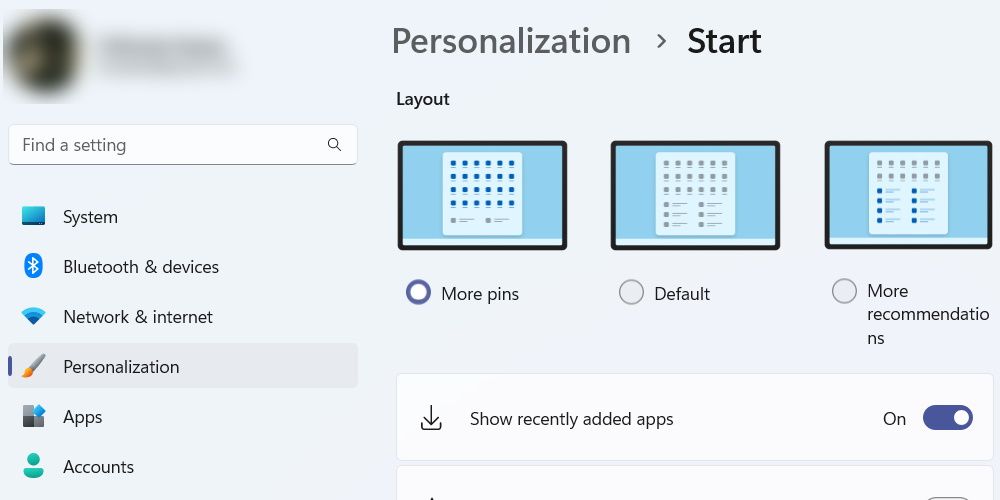


Nếu bạn muốn trả lại số mục đã ghim trên Start Menu về cài đặt mặc định, hãy làm theo các bước 1 và 2 và đánh dấu vào Mặc định nút radio thay thế.
Sử dụng Trình chỉnh sửa sổ đăng ký
Trước khi bạn bắt đầu sử dụng Registry Editor, chúng tôi thực sự khuyên bạn nên đọc hướng dẫn của chúng tôi về cách sao lưu Windows Registry hoặc tạo khôi phục hệ thống trên Windows 11. Bạn luôn nên có cách khôi phục sổ đăng ký trong trường hợp xảy ra sự cố.
Sau đó, bạn có thể thêm nhiều ứng dụng và chương trình hơn vào Menu Bắt đầu của Windows bằng cách thực hiện theo các bước bên dưới.
- Nhấn Thắng + Rđi vào chỉnh sửa lại trong hộp thoại của Windows Run và nhấn nút đi vào Chìa khóa. Khi bạn thấy lời nhắc UAC, hãy nhấp vào Đúng để mở Registry Editor.
- Sao chép và dán đường dẫn bên dưới vào thanh địa chỉ của Registry Editor và nhấn nút đi vào Chìa khóa:
HKEY_CURRENT_USERSoftwareMicrosoftWindowsCurrentVersionExplorerAdvanced
- Trong bảng bên phải, bấm đúp vào Bắt đầu_Layout giá trị để chỉnh sửa nó.
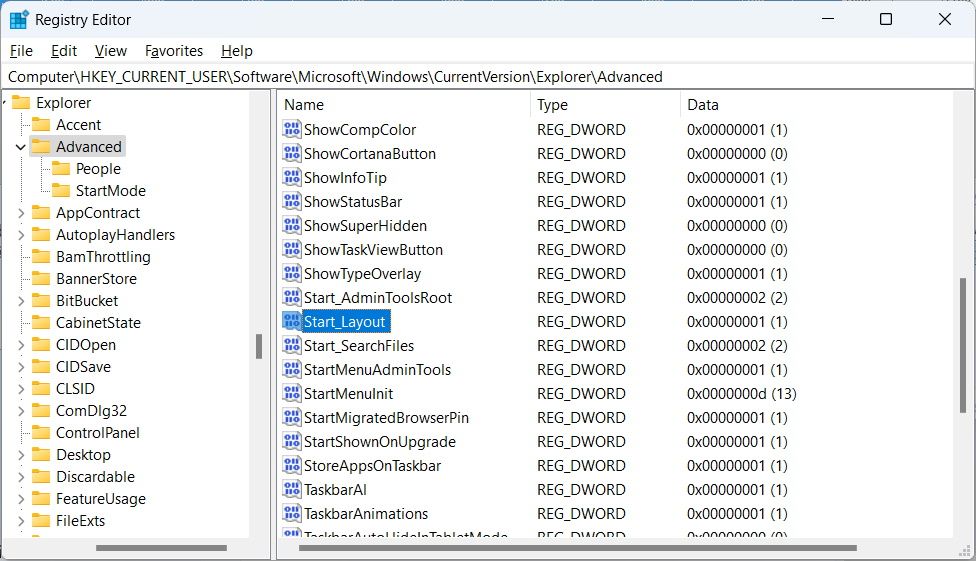
- Biến đổi Dữ liệu giá trị đến 1 để thêm nhiều ghim vào Menu Bắt đầu.
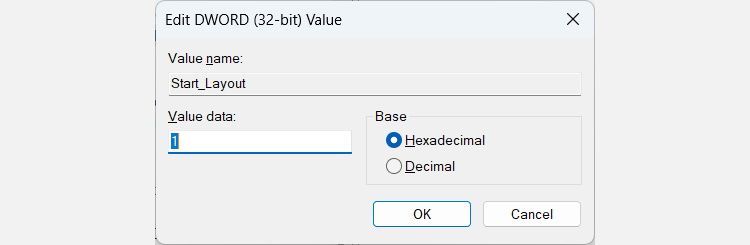
- Khởi động lại PC Windows 11 của bạn.


Nếu bạn muốn trả lại bố cục mặc định cho các mục được ghim trên Menu Bắt đầu, chỉ cần thay đổi Dữ liệu giá trị sau đó Bắt đầu_Layout giá trị trở lại 0 trong Trình chỉnh sửa Sổ đăng ký.
Mở rộng thanh tác vụ của bạn bằng cách hiển thị thêm các mục
Nếu bạn thấy rằng Menu Bắt đầu không hiển thị đủ các mục được ghim, bạn chỉ cần hiển thị thêm các mục đó bằng cách sử dụng ứng dụng Cài đặt hoặc Trình chỉnh sửa sổ đăng ký. Bằng cách đó, bạn sẽ có nhiều ứng dụng và chương trình yêu thích hơn trong tầm với khi bạn nhấp vào Bắt đầu.
Tuy nhiên, nếu bạn quyết định sử dụng Registry Editor để chỉnh sửa sổ đăng ký, hãy đảm bảo tạo một số loại sao lưu trước.