
Cách hạ cấp trò chơi trên Steam
Steam có thư viện hàng nghìn trò chơi và nhiều trò chơi trong số đó được cập nhật vài ngày hoặc vài tuần một lần. Mặc dù đây hầu hết là một điều tốt, nhưng các bản cập nhật mới có thể loại bỏ các tính năng mà bạn yêu thích và đôi khi mang lại các lỗi và trục trặc mới.
Bạn có bao giờ ước mình có thể quay lại phiên bản cũ hơn của trò chơi Steam không? Đây là cách thực hiện.
Mục Lục
Tôi có thể hạ cấp bất kỳ trò chơi nào trên Steam không?

Đúng! Mỗi trò chơi trên Steam đều lưu giữ đầy đủ lịch sử về các phiên bản cập nhật khác nhau. Thật không may, nó không dễ dàng như việc chọn một phiên bản trò chơi từ menu thả xuống.
Tất cả các phiên bản trò chơi cũ hơn được lưu trữ trên Steam và có thể truy cập thông qua Steam Console. Các phiên bản trò chơi khác nhau được lưu trữ dưới dạng Manifest, bạn có thể tìm thấy trong Depot.
Để tải xuống một trong những tệp kê khai này, chúng tôi sẽ cần thu thập một chút thông tin, sau đó gửi lệnh thông qua Steam Console.
1. Bật Bảng điều khiển Steam
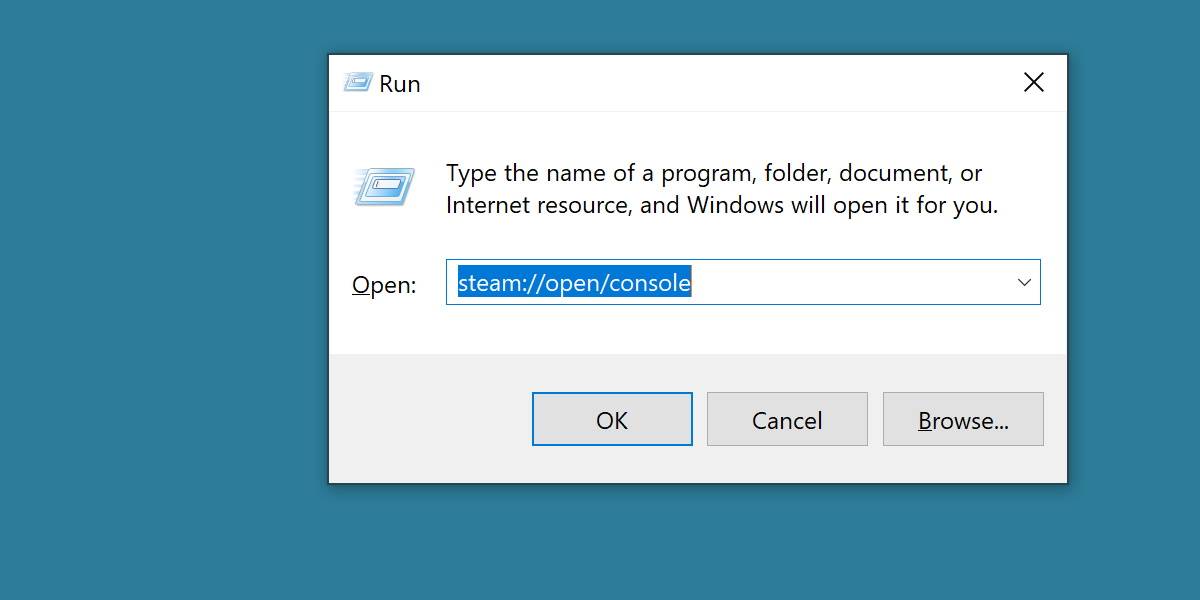
Điều đầu tiên chúng tôi sẽ làm là kích hoạt Steam Console. Bạn sẽ muốn chạy Steam trước khi tiếp tục. Nếu bạn đang tải xuống phiên bản cũ hơn của trò chơi trả phí, bạn cũng sẽ muốn đăng nhập vào tài khoản sở hữu trò chơi đó.
Để bật Steam Console, hãy làm theo các bước sau.
Đầu tiên, hãy nhấn vào Thắng + R các nút để hiển thị Chạy chương trình. Nhập chuỗi văn bản sau và nhấn enter:
steam:Steam sẽ tự động mở và hiển thị một màn hình mới, có tiêu đề Bảng điều khiển Steam. Giữ cho Steam mở ngay bây giờ và hãy chuyển sang trình duyệt web của bạn cho bước tiếp theo.
2. Tìm ứng dụng, kho và ID tệp kê khai cho trò chơi của bạn

Phần tiếp theo của hướng dẫn này sẽ yêu cầu sử dụng SteamDBhoặc Cơ sở dữ liệu Steam. Truy cập trang chính của SteamDB và tìm kiếm trò chơi bạn đang muốn hạ cấp. Chúng tôi sẽ sử dụng Half-Life 2 làm ví dụ.

Một chút thông tin đầu tiên bạn sẽ muốn lấy là ID ứng dụng. Ghi lại điều này ở đâu đó, sau đó nhấp vào Kho bãi liên kết, được tìm thấy ở bên cạnh trang.

Trang này sẽ có một chút khác biệt đối với các trò chơi khác nhau, nhưng nó sẽ khá dễ hiểu.
Chúng tôi muốn ghi lại Số ID được liệt kê chống lại kho chúng tôi đang theo đuổi.
Chúng ta đang theo đuổi kho hàng nào? Kho cho trò chơi cơ bản. Hai điều có thể chỉ ra rằng kho dành cho trò chơi cơ bản là kích thước của kho, cũng như tên gọi. Nếu đó là kho lớn nhất và nó được đặt tên là ‘Căn cứ’, thì rất có thể đó là kho chúng ta đang theo đuổi.
Trong trường hợp của chúng tôi, đó sẽ là Cơ sở Half-Life 2. Bây giờ chúng ta nên có một ID ứng dụng và một ID kho. Đối với Half-Life 2, chúng ta có 220 và 221 cho đến nay. Bây giờ, hãy nhấp vào ID kho chính nó. Nó sẽ đưa bạn đến một trang khác.

Nhấp chuột Manifests ở bên. Trang này hiển thị tất cả các bản cập nhật khác nhau, cũng như cách các bản cập nhật đó được phát hành cách đây bao lâu. Bạn có thể cần đăng nhập vào SteamDB để xem các bản cập nhật cũ hơn một năm.
Trang này có phần thông tin cuối cùng mà chúng tôi đang theo dõi. Tìm bản cập nhật bạn đang theo dõi và ghi lại ID tệp kê khai. Bây giờ chúng tôi có mọi thứ chúng tôi cần.
Trong trường hợp của chúng tôi, đó là ID ứng dụng 220, ID kho 221, và ID tệp kê khai chúng tôi sẽ sử dụng là 2285219600326880043.
3. Tải xuống Manifest bằng Steam Console
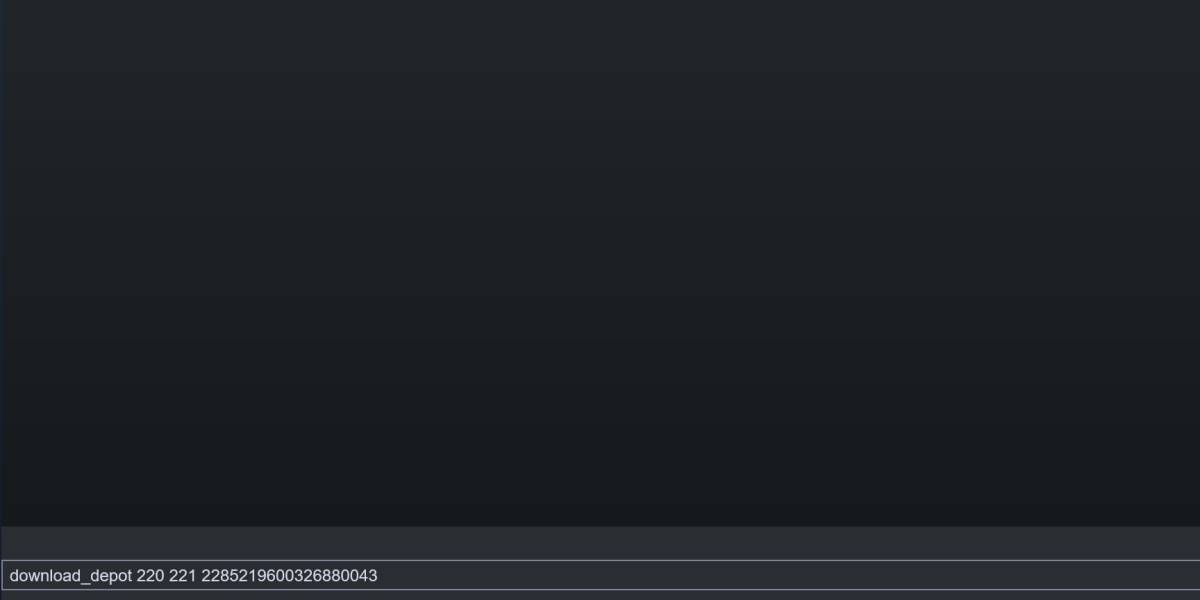
Quay trở lại Steam. Phần tiếp theo rất dễ dàng. Đây là nơi chúng tôi thực sự tải xuống phiên bản cũ hơn.
Khi Steam Console đang mở, hãy nhập lệnh sau.
download_depot <AppID> <Depot ID> <Manifest ID>Một lần nữa, ví dụ của chúng ta sẽ trông giống như thế này.
download_depot 220 221 2285219600326880043Sau khi bạn nhấn enter, có vẻ như không có gì xảy ra. Steam không phải lúc nào cũng thông báo cho bạn về việc tải xuống.
Đừng lo lắng, nếu bạn đã nhập lệnh chính xác, Steam sẽ âm thầm tải xuống. Bạn có thể xác nhận bằng cách kiểm tra bất kỳ mức sử dụng mạng nào. Nếu bạn lo lắng về việc vượt quá giới hạn dữ liệu của mình, hãy đảm bảo rằng bạn biết cách giới hạn băng thông và việc sử dụng dữ liệu trong Windows.
Cuối cùng, Steam Console sẽ hiển thị thông báo cho biết quá trình tải xuống đã hoàn tất.

Miễn là bạn nhận được tin nhắn Hoàn tất tải xuống Depotđừng quá quan tâm đến bất kỳ thông báo lỗi nào được tạo ra tại thời điểm này.
Ghi lại nơi tải xuống đã được đặt. Có một hoặc hai bước khác liên quan để đưa trò chơi đã hạ cấp của bạn chạy trên Steam.
4. Thay thế các tệp trò chơi bằng các tệp bị hạ cấp

Điều hướng đến nơi Steam đã tải xuống các tệp của bạn. Giữ cửa sổ này mở.
Tiếp theo, mở thư mục cài đặt cho trò chơi của bạn. Điều này có thể được thực hiện dễ dàng bằng cách làm theo các bước sau:
- Kích chuột phải trò chơi trên Steam.
- Di chuột lên trên Quản lý.
- Nhấp chuột Duyệt qua các tệp cục bộ.
Hai thư mục sẽ trông rất giống nhau.
Từ đây, vấn đề là thay thế các tệp trò chơi gốc bằng phiên bản mới tải xuống của bạn. Di chuyển các tệp trò chơi gốc của bạn đến một vị trí khác để sao lưu hoặc xóa hoàn toàn các tệp gốc. Mọi thứ bạn xóa đều có thể được tải xuống lại sau.
Tiếp theo, dán các tệp bạn đã tải xuống từ Steam Console vào thư mục cài đặt.
Bây giờ bạn đã hạ cấp các tệp trò chơi. Lần tới khi bạn khởi chạy trò chơi thông qua Steam, nó sẽ khởi chạy phiên bản gốc này.
5. Tắt cập nhật tự động

Bước cuối cùng này là tùy chọn, nhưng nếu bạn muốn tiếp tục sử dụng phiên bản đã hạ cấp này lâu dài, bạn sẽ cần phải tắt cập nhật tự động cho trò chơi. Để làm điều này, hãy làm theo các bước sau:
- Nhấp chuột phải vào trò chơi trong Steam.
- Đi vào Đặc tínhsau đó nhấp vào & Cập nhật.
- Công tắc Luôn cập nhật trò chơi này đến Chỉ cập nhật trò chơi này khi tôi khởi chạy nó.
Điều này sẽ cung cấp cho bạn tùy chọn bỏ qua bất kỳ bản cập nhật trò chơi nào bất cứ khi nào bạn khởi chạy trò chơi.
Một giải pháp thay thế là khởi chạy Steam ở Chế độ ngoại tuyến hoặc chơi mà không cần kết nối internet. Điều này sẽ khiến bạn không thể tải xuống các bản cập nhật cho bất kỳ trò chơi nào của mình, nhưng sẽ đảm bảo rằng phiên bản đã hạ cấp của bạn không vô tình bị xóa bởi một bản cập nhật bất ngờ.
Chế độ ngoại tuyến đi kèm với một số nhược điểm riêng của nó, vì vậy hãy đảm bảo rằng bạn biết cách sử dụng chế độ ngoại tuyến cho Steam nếu bạn định cam kết với tùy chọn này.
Nhờ có Steam, các bản cập nhật cũ vẫn còn tồn tại
Giữ cho trò chơi của bạn luôn được cập nhật và chạy tốt là một tính năng rất hay của Steam, nhưng tốt hơn nữa là khả năng tải xuống và chơi bất kỳ bản cập nhật nào bạn muốn.
Một số trò chơi sẽ không cho phép bạn chơi bằng phương pháp này, chẳng hạn như trò chơi trực tuyến, nhưng phần lớn, bạn sẽ có thể hạ cấp xuống bất kỳ phiên bản nào của bất kỳ trò chơi nào đã từng có trên Steam.
Phương pháp này thậm chí còn hoạt động đối với các trò chơi đã bị xóa khỏi Steam!