
Cách giữ các biểu tượng và con trỏ chuột trên màn hình mặc định trong khi thay đổi chủ đề Windows 11
Thật thú vị khi nâng cao trải nghiệm Windows của bạn với giao diện mới. Bạn cũng đã có thể sử dụng các hình nền phong cảnh hoặc các chủ đề thú vị để làm sinh động màn hình nền và các khu vực hệ thống khác.
Tuy nhiên, một số chủ đề thay đổi giao diện màn hình của bạn cũng có thể thay đổi các biểu tượng trên màn hình và thậm chí cả con trỏ chuột. Nhưng nếu bạn thích các biểu tượng gốc của Windows hoặc không thích các biểu tượng theo chủ đề hoặc con trỏ chuột thì sao?
Bằng cách điều chỉnh chỉ một vài cài đặt, bạn có thể giữ các biểu tượng mặc định của Windows trong khi thưởng thức các chủ đề mới. Đọc để khám phá làm thế nào.
Mục Lục
Các biểu tượng màn hình Windows tiện dụng
Windows có năm biểu tượng trên màn hình mà bạn có thể sử dụng để truy cập các tệp, thư mục, cài đặt và một số phần nhất định trong hệ thống của mình một cách dễ dàng. Đây là cho máy tính này hoặc Máy tính, Tệp của người dùng, Mạng, Thùng rácVà Bảng điều khiển.
Tuy nhiên, nếu bạn mới cài đặt Windows 11, bạn chỉ có thể tìm thấy biểu tượng Thùng rác trên màn hình của mình. Có, các biểu tượng khác bị tắt theo mặc định để đồng bộ với ngôn ngữ thiết kế tối giản của Windows 11.
Hoặc có thể bạn đã đặt một vài biểu tượng trên màn hình trước đó và tắt nhầm tùy chọn để xem chúng hoặc tắt chúng trong cài đặt biểu tượng trên màn hình.
Dù thế nào đi chăng nữa, bạn có thể lấy lại các biểu tượng trên màn hình của mình thông qua một số cách dễ dàng.
Nếu gần đây bạn đã áp dụng một chủ đề Windows và thấy rằng các biểu tượng trên màn hình nền đã thay đổi, thì bạn có thể dễ dàng khôi phục các biểu tượng mặc định trên cả Windows 11 và Windows 10. Hãy xem cách thực hiện.
Cách giữ các biểu tượng gốc trên màn hình trong khi thay đổi chủ đề thông qua cài đặt
Vì vậy, bạn đã đặt một chủ đề máy tính để bàn của một bộ phim hoặc sê-ri web yêu thích khi bạn yêu thích các hình nền mô tả các cảnh và nhân vật đáng nhớ của nó.
Ví dụ: bạn đã thêm chủ đề Chiến tranh giữa các vì sao, giống như chủ đề trong ảnh chụp màn hình bên dưới. Vâng, Jedi Master Yoda trông thật tuyệt vời, nhưng bạn không thể thấy Darth Vader như máy tính của bạn hoặc máy tính này biểu tượng—vì bạn không thích Mặt tối. Và làm thế nào có thể dễ thương R2-D2 là của bạn Thùng rác?

Hoặc chỉ là bạn thích các biểu tượng mặc định của Windows hơn các biểu tượng mà chủ đề mới của bạn cung cấp.
Chà, bạn có thể dễ dàng ngăn chủ đề Chiến tranh giữa các vì sao hoặc bất kỳ chủ đề nào khác thay đổi các biểu tượng trên màn hình của bạn. Nhưng hãy đảm bảo bạn thực hiện các bước sau trước khi áp dụng một chủ đề mới:
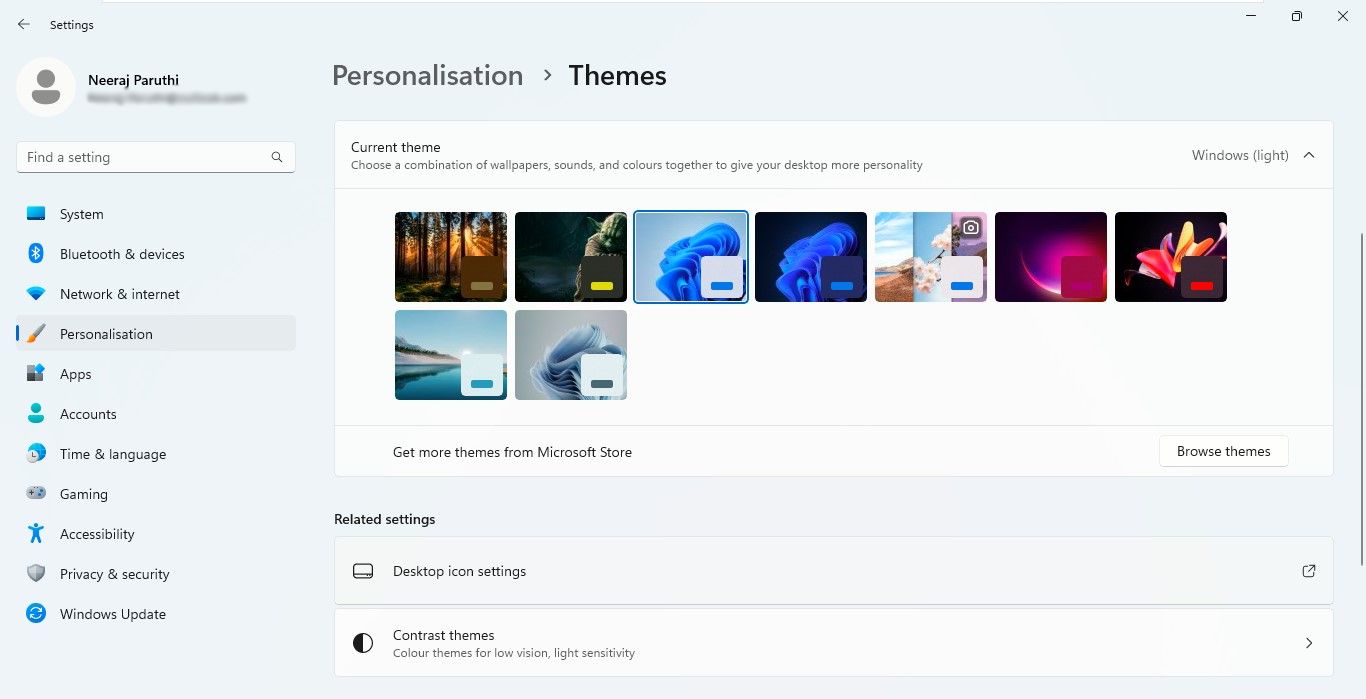
- Nhấp chuột phải vào màn hình của bạn, chọn Cá nhân hóarồi chọn chủ đề từ khung bên phải trong Cá nhân hóa cài đặt.
- bên trong chủ đề cài đặt, dưới Cài đặt liên quanbấm vào Cài đặt biểu tượng máy tính để bàn.
- Sau đó trong Cài đặt biểu tượng máy tính để bàn cửa sổ, bỏ chọn hộp bên cạnh Cho phép chủ đề thay đổi biểu tượng trên màn hình.
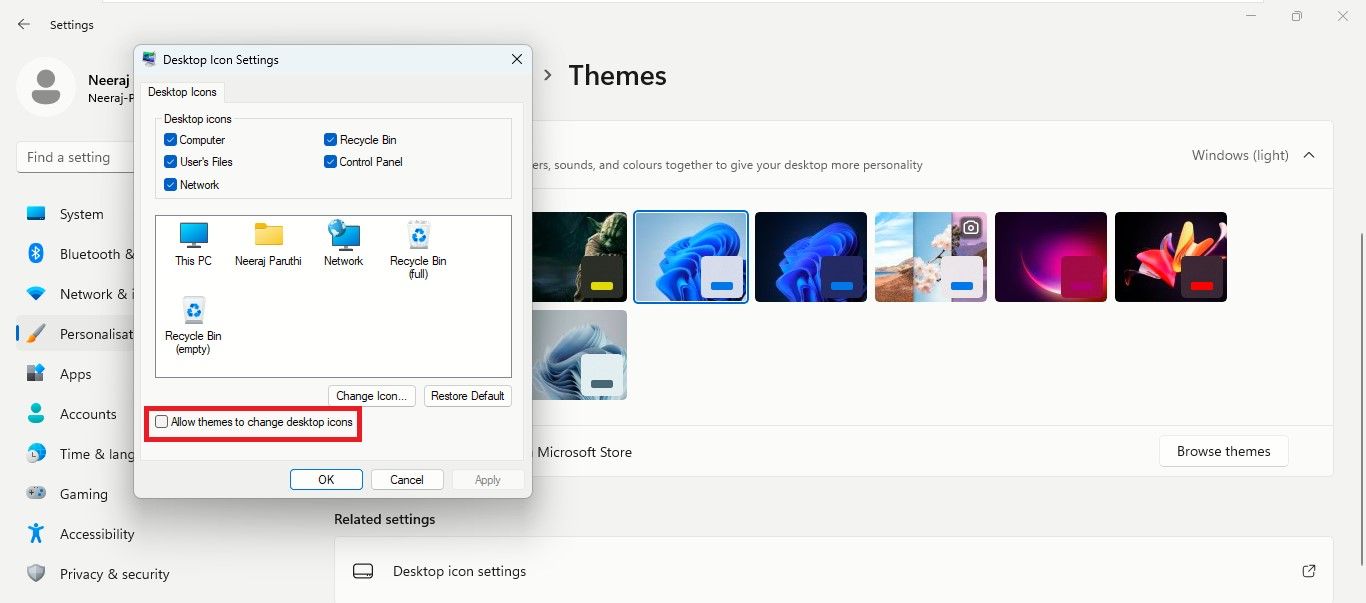
- Cuối cùng, bấm vào Áp dụng và sau đó ĐƯỢC RỒI.
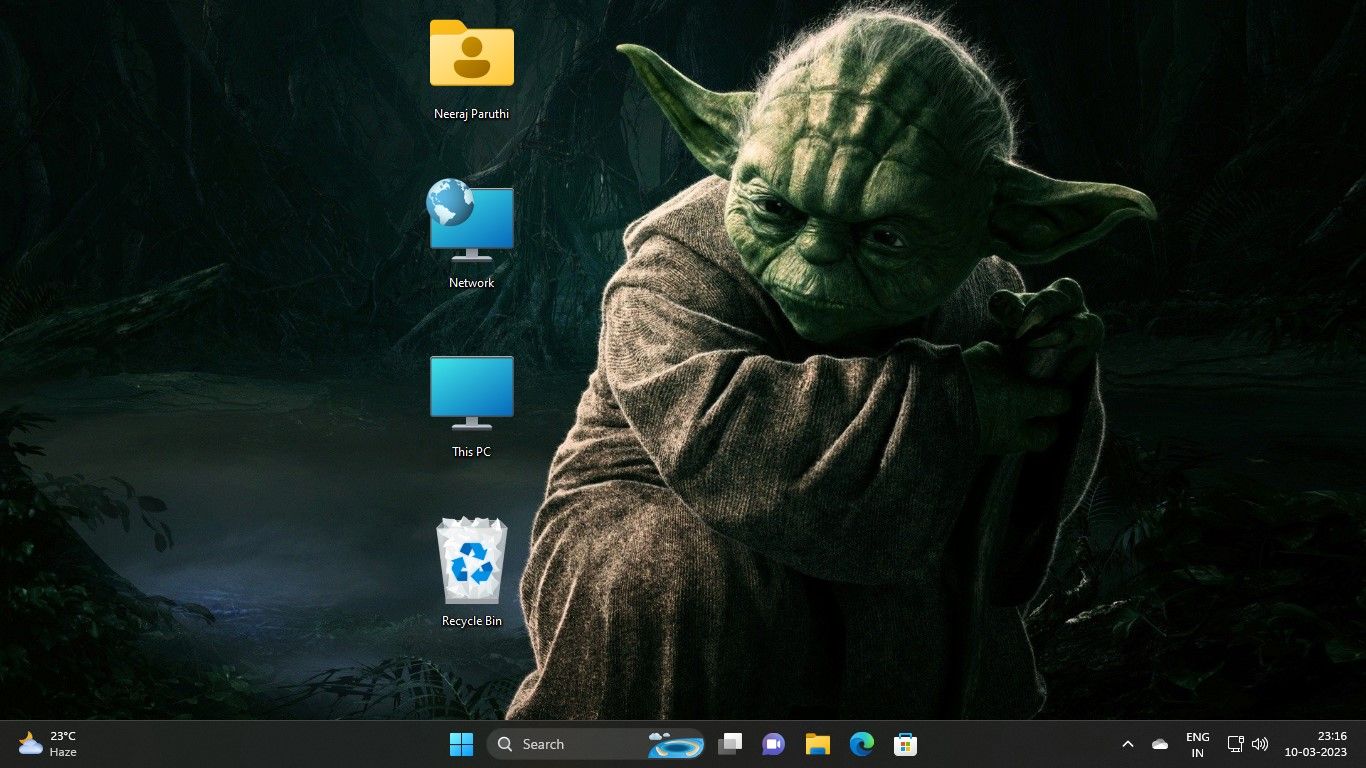


Đó là nó. Giờ đây, bất cứ khi nào bạn thay đổi chủ đề, các biểu tượng màn hình mặc định của bạn sẽ không thay đổi.
Cách giữ cả biểu tượng chủ đề và biểu tượng màn hình mặc định
Giả sử bạn chỉ thích hai biểu tượng màn hình chủ đề của một chủ đề mới và muốn các biểu tượng màn hình nền khác là biểu tượng mặc định—bạn cũng có thể làm điều đó.
Một lần nữa, hãy lấy các biểu tượng chủ đề Chiến tranh giữa các vì sao làm ví dụ. Vì vậy, bạn không thích Darth Vader BẰNG máy tính này Và R2-D2 như Thùng rác. Nhưng bạn muốn Lính tấn công như Tệp của người dùng biểu tượng hoặc với của bạn tên tài khoản. Và Starfighter X-Wing làm cho một thú vị Mạng biểu tượng.
Bạn có thể giữ các biểu tượng chủ đề mà bạn thích và thay thế các biểu tượng chủ đề mà bạn không thích bằng các biểu tượng mặc định trên màn hình. Đây là cách:
- Nhấp chuột phải vào màn hình nền và chọn Cá nhân hóa > chủ đề > Cài đặt biểu tượng máy tính để bàn.
- TRONG Cài đặt biểu tượng máy tính để bàn, hãy chọn từng biểu tượng chủ đề mà bạn muốn thay đổi. Vì vậy, đầu tiên chọn máy tính này hoặc Darth Vader, như trong ảnh chụp màn hình bên dưới. Sau đó bấm vào Khôi phục lại mặc định.
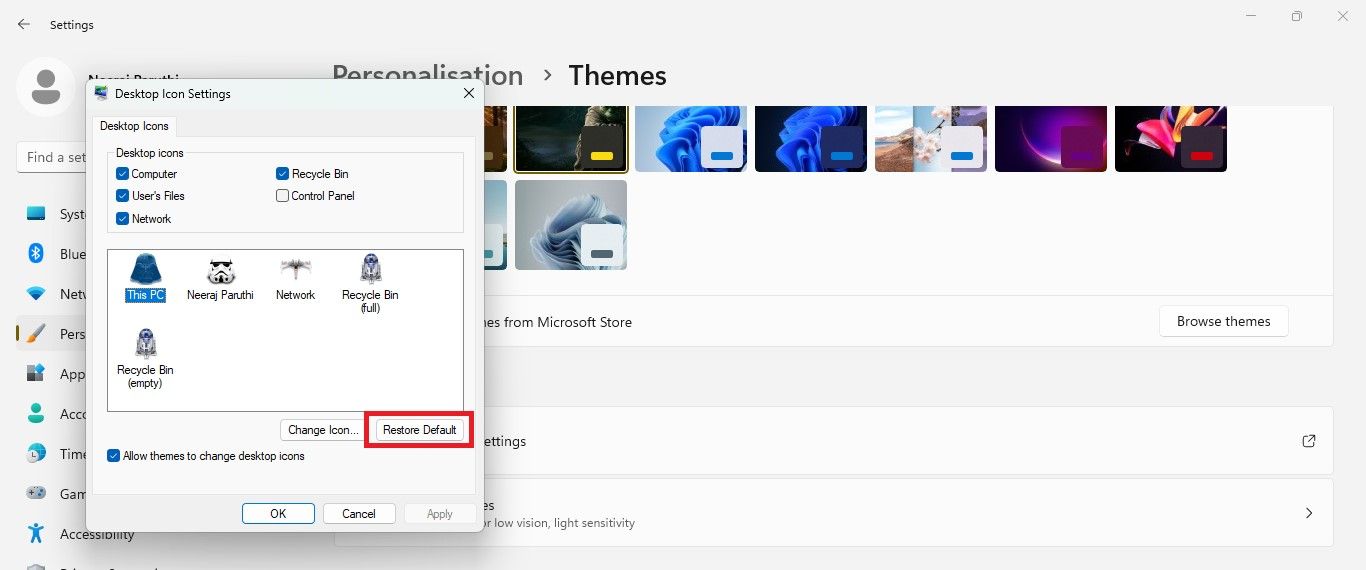
Bạn sẽ thấy biểu tượng chủ đề thay đổi trở lại biểu tượng mặc định trong cài đặt biểu tượng trên màn hình.
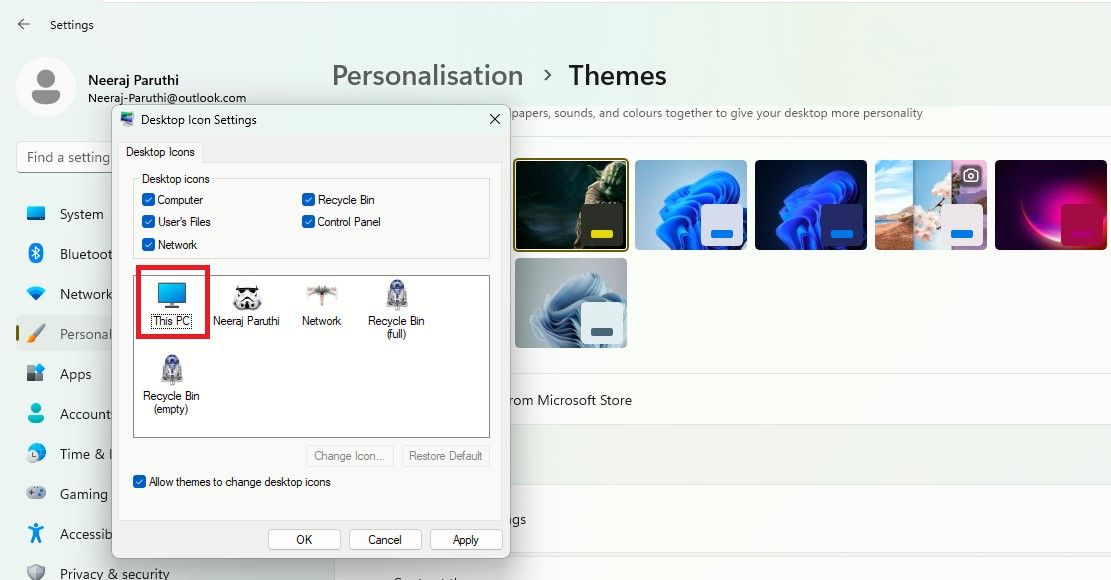
- Bây giờ thay đổi Thùng rác hoặc R2-D2 trở lại biểu tượng mặc định.
- Cuối cùng, bấm vào Áp dụng và sau đó ĐƯỢC RỒI.
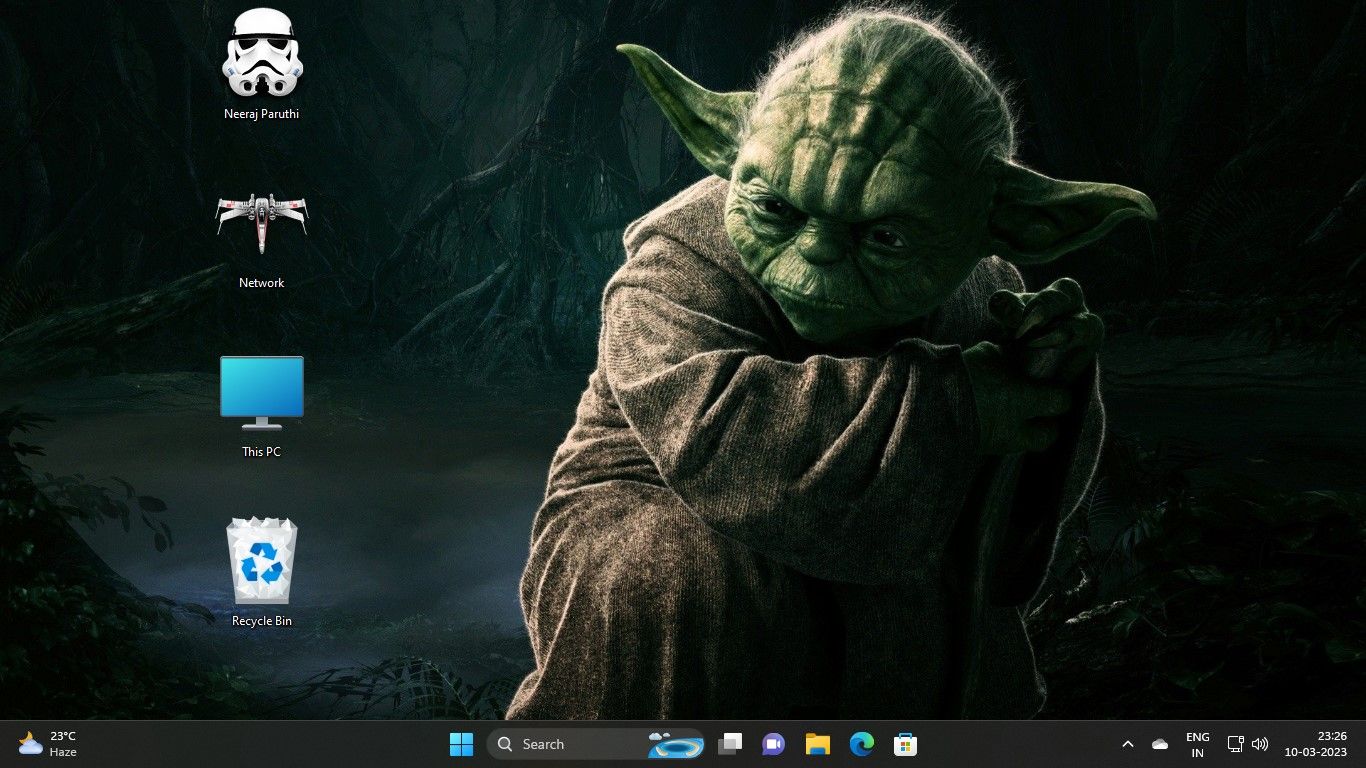


Giờ đây, bạn có thể tận hưởng trải nghiệm Windows được cá nhân hóa với tất cả các biểu tượng trên màn hình được tùy chỉnh theo ý thích của mình.
Cách giữ lại các biểu tượng gốc trên màn hình trong khi thay đổi chủ đề thông qua Registry Editor
Bạn cũng có thể sử dụng Registry Editor để đảm bảo rằng các chủ đề không thay đổi các biểu tượng trên màn hình. Tuy nhiên, việc điều chỉnh cài đặt sổ đăng ký cần phải được thực hiện một cách thận trọng. Vì vậy, chúng tôi khuyên bạn nên tạo một điểm khôi phục làm tùy chọn khôi phục trong trường hợp xảy ra sự cố.
Sau đó làm theo một số bước được giải thích bên dưới:
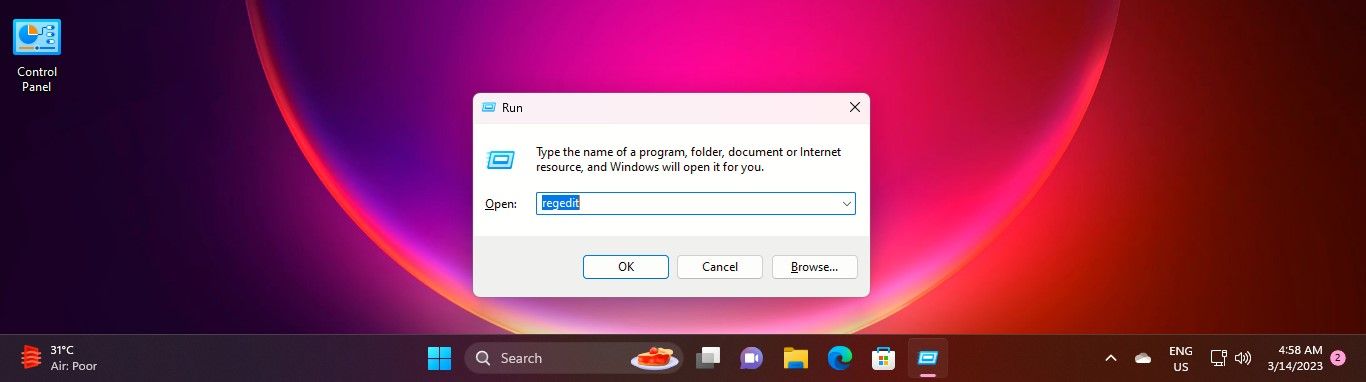
- Nhấn vào Thắng + R các phím với nhau để mở Chạy hộp. Kiểu chỉnh sửa lại trong thanh điều hướng và nhấn đi vào hoặc sử dụng một trong nhiều cách để mở Registry Editor. Sau đó nhấn vào Đúng trên dấu nhắc UAC.
- Bây giờ điều hướng qua sổ đăng ký bằng đường dẫn sau để đến Chủ đề: HKEY_CURRENT_USERSoftwareMicrosoftWindowsCurrentVersionThemes
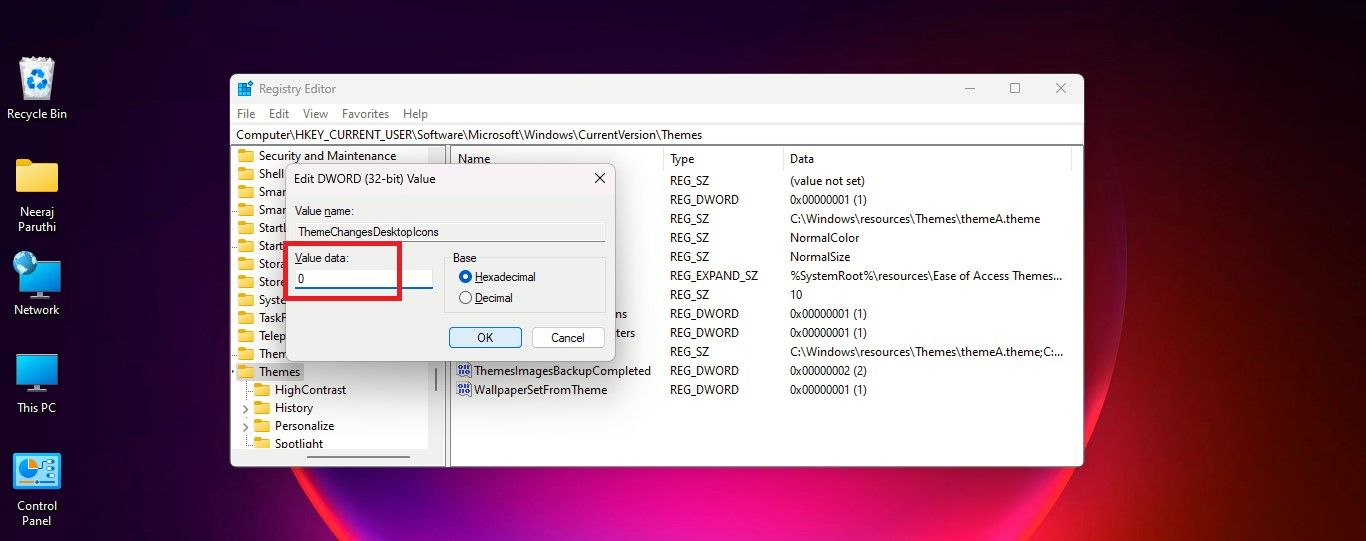
- Trên ngăn bên phải của chủ đềnhấp đúp chuột vào DWORD: Chủ đềThay đổiMáy tính để bànBiểu tượng
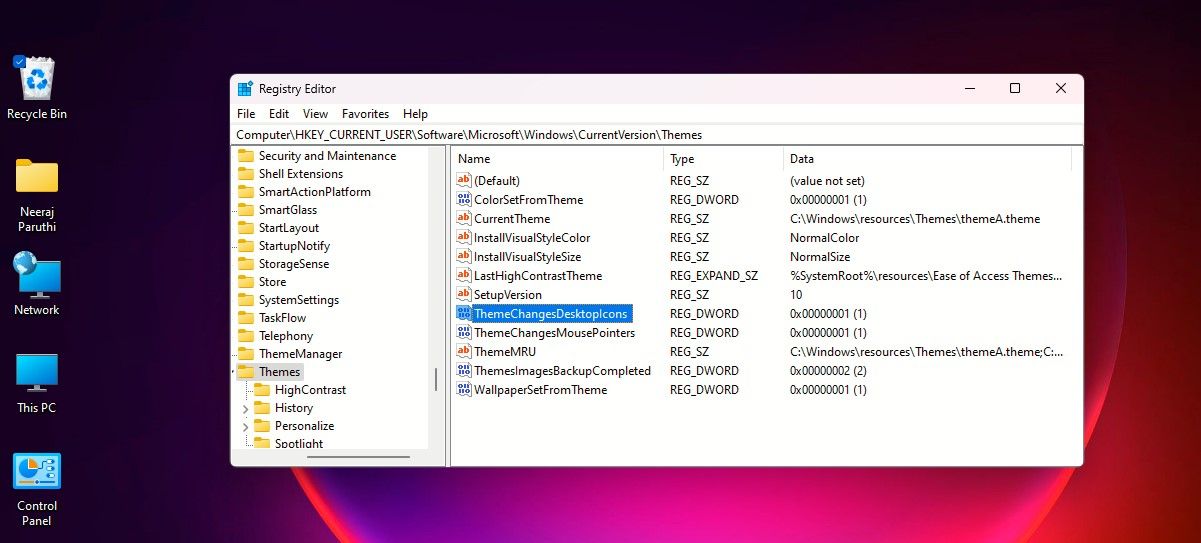
- bên trong CHỈNH SỬA DWord cửa sổ, thay đổi Dữ liệu giá trị từ 1 ĐẾN 0. Và bấm vào ĐƯỢC RỒI.
- Đóng Trình chỉnh sửa sổ đăng ký.


Bây giờ, khi bạn đổi sang một chủ đề mới, các biểu tượng trên màn hình sẽ không thay đổi theo chủ đề đó.
Bạn có thể dễ dàng đảo ngược điều này bằng cách điều hướng đến khoá đăng ký: HKEY_CURRENT_USERSoftwareMicrosoftWindowsCurrentVersionThemes
Sau đó kích đúp chuột vào DWORD: Chủ đềThay đổiMáy tính để bànBiểu tượng và thay đổi Dữ liệu giá trị ĐẾN 1. Với điều này, các chủ đề mới mà bạn áp dụng sẽ có thể cài đặt các biểu tượng mới thay vì các biểu tượng mặc định trên màn hình.
Cách giữ lại con trỏ chuột ban đầu khi thay đổi chủ đề
Một số chủ đề cũng thay đổi con trỏ chuột để mở rộng hiệu ứng chủ đề hơn nữa trong Windows.
Chủ đề Chiến tranh giữa các vì sao mà chúng tôi đã sử dụng cho hướng dẫn này sẽ thay đổi con trỏ chuột thành một thanh kiếm ánh sáng đầy màu sắc. Vâng, nó trông bắt mắt, nhưng không tiện dụng, đặc biệt là khi làm việc trên tài liệu văn bản.

Nhưng bạn có thể dễ dàng khôi phục con trỏ chuột mũi tên đáng tin cậy của mình để hoạt động trơn tru và hiệu quả như trước.
Mặc dù vậy, để lấy lại con trỏ chuột mặc định, bạn sẽ phải chỉnh sửa sổ đăng ký vì không có tùy chọn nào cho nó trong Cài đặt.
Nhưng thật dễ dàng. Điều hướng đến cùng một phím Chủ đề như bạn đã làm trước đây để điều chỉnh phím biểu tượng trên màn hình: HKEY_CURRENT_USERSoftwareMicrosoftWindowsCurrentVersionThemes.
Trên ngăn bên phải, ngay bên dưới DWORD: Chủ đềThay đổiMáy tính để bànBiểu tượng bạn sẽ tìm ra DWORD: Chủ ĐềThay ĐổiChuộtCon Trỏ.

Nhấp đúp vào nó và thay đổi nó Dữ liệu giá trị ĐẾN 0. Sau đó bấm vào ĐƯỢC RỒI.

Con trỏ mũi tên mặc định của Windows sẽ xuất hiện trong các chủ đề mới mà bạn áp dụng trên PC của mình.
Tận hưởng Windows với các biểu tượng trên màn hình ưa thích của bạn
Có hàng trăm chủ đề đẹp mắt có sẵn mà bạn có thể sử dụng để tô điểm cho màn hình của mình. Giờ đây, bạn có thể làm điều đó trong khi vẫn giữ các biểu tượng màn hình ưa thích của mình và tận hưởng Windows theo cách của bạn.
Bạn cũng sẽ tìm thấy nhiều chủ đề tuyệt vời trên Microsoft Store. Vậy tại sao không kiểm tra cách cài đặt và sử dụng chúng một cách dễ dàng?