
Cách ghi âm thanh hoặc thuyết minh trong DaVinci Resolve 18
DaVinci Resolve xử lý tất cả những thứ liên quan đến sản xuất video, nhưng bạn có thể không biết rằng nó cũng có thể ghi lại âm thanh. Với trạm làm việc chỉnh sửa âm thanh tích hợp có tên là Fairlight, bạn không cần sử dụng một phần mềm khác chỉ dành cho âm thanh. Một tính năng như thế này là hoàn hảo để ghi âm thanh hoặc thuyết minh đơn giản.
Ban đầu, việc hiểu cách thức hoạt động của đầu vào và đầu ra âm thanh có thể gây nhầm lẫn. Nhưng chỉ mất vài lượt ghi âm trước khi quá trình này trở nên trực quan. Đây là cách ghi lại âm thanh trong DaVinci Resolve 18.
Mục Lục
Những gì bạn cần để ghi âm thanh trong DaVinci Resolve
Bạn có thể ghi âm thanh trong DaVinci Resolve 18 cho dù bạn sử dụng phiên bản miễn phí hay phòng thu, bạn chỉ cần những thứ sau:
Nếu bạn chưa sở hữu micrô, bạn nên khám phá các tùy chọn hiện có. Ghi lại âm thanh chất lượng tốt là điều cần thiết để sản xuất video chuyên nghiệp.
Nhờ sự phổ biến của podcasting, có rất nhiều mic máy tính để bàn giá cả phải chăng có sẵn trên thị trường. Để có giải pháp đơn giản nhất, không cần thêm thiết bị âm thanh, hãy tìm micrô USB.
1. Tạo rãnh âm thanh

Bắt đầu bằng cách điều hướng đến trạm làm việc chỉnh sửa âm thanh bằng cách chọn ánh sáng tab từ dưới cùng của màn hình. Nếu dự án của bạn đã có âm thanh thì bạn sẽ có thể xem đoạn âm thanh được hiển thị trong dòng thời gian.
Để tạo một rãnh âm thanh mới để ghi âm, nhấp chuột phải vào một chỗ trống trong khu vực tiêu đề rãnh và chọn Thêm bản nhạc > Bệnh tăng bạch cầu đơn nhân. Nếu bạn có micrô âm thanh nổi, hãy chọn Âm thanh nổi thay vì.
Đây là thời điểm tốt để thay đổi tên của bản âm thanh. Chỉ cần nhấp đúp vào tiêu đề của bản âm thanh và nhập tên mới.
2. Chọn Đầu vào âm thanh
Tiếp theo, thiết lập micrô của bạn và đảm bảo rằng micrô được kết nối với máy tính của bạn. Khi đã xong, hãy tìm âm thanh máy trộn bảng điều khiển trong DaVinci Resolve. Theo mặc định, nó sẽ ở bên phải màn hình của bạn.
Trong bộ trộn, có một dải kênh cho từng rãnh âm thanh trong phiên của bạn. Thông tin được sắp xếp theo chiều dọc và bắt đầu bằng số của đường đua ở trên cùng, tức là A1, A2, Bus1.

Để sử dụng micrô mà bạn đã kết nối trước đó, bạn sẽ cần thêm micrô Đầu vào vào rãnh âm thanh bạn đã tạo ở Bước 1.
Tìm số bản nhạc trong Bộ trộn (ví dụ: A2), sau đó nhấp vào khe đầu vào có nội dung “Không có đầu vào” và chọn Đầu vào từ thực đơn.

Các Vá đầu vào / đầu ra sau đó cửa sổ sẽ xuất hiện và bạn sẽ thấy các tùy chọn đầu vào âm thanh được liệt kê bên dưới Nguồn ở bên trái và danh sách các bản âm thanh ở bên phải bên dưới Điểm đến.
Tìm tên micrô của bạn trong Nguồn và đảm bảo rằng nó đã được chọn. Trong ví dụ này, chúng tôi đã chọn Micro tích hợp sẵn từ máy tính của chúng tôi. Đảm bảo nhấn nút Vá nút, sau đó đóng cửa sổ.
3. Trang bị cho bản nhạc để ghi âm

Trước khi nhấn nút ghi, trước tiên bạn cần kích hoạt bản nhạc để ghi. Bạn có thể làm điều này bằng cách nhấn phím r trên tiêu đề rãnh. Làm điều này cũng sẽ cho phép bạn kiểm tra xem micrô của bạn có hoạt động không.
Nếu mọi thứ được kết nối chính xác thì bạn sẽ thấy đồng hồ khuếch đại sáng lên màu xanh lục khi bạn phát ra âm thanh. Tín hiệu này cũng được hiển thị trong bộ trộn với các vạch đánh dấu chính xác hơn từ 0 dB đến -50 dB.
Xem các mẹo khắc phục sự cố của chúng tôi ở cuối bài viết nếu micrô của bạn có vẻ không hoạt động ở giai đoạn này.
4. Ghi lại âm thanh của bạn

Khi micrô đã được thiết lập và hoạt động, đã đến lúc ghi lại. Di chuyển đầu phát màu đỏ đến nơi bạn muốn bắt đầu ghi, sau đó nhấn nút Ghi trong điều khiển phát lại. Để dừng ghi âm, hãy nhấn phím cách trên bàn phím của bạn.
Hãy xem các mẹo hữu ích của chúng tôi để đạt được giọng hát chất lượng phòng thu tại nhà nhằm giúp cải thiện bản ghi âm của bạn. Ngày nay, việc các chuyên gia làm việc tại nhà không phải là hiếm, vì vậy, một số thủ thuật DIY bổ sung để cải thiện phòng thu tại nhà của bạn cũng sẽ hữu ích.
5. Ghi lại nhiều lần bằng cách sử dụng các lớp

DaVinci Resolve giúp dễ dàng thực hiện lại các phần nếu bạn cần ghi lại chúng. Điều này đặc biệt hữu ích khi bạn đang ghi âm thuyết minh và cần sửa lỗi hoặc nếu bạn chỉ muốn thay đổi cách phân phối lời thoại.
Thay vì ghi đè lên tệp âm thanh hiện có, nó sẽ tạo một tệp âm thanh mới và đặt nó lên trên tệp gốc. Bạn có thể xem các lớp này bằng cách vào Xem > Hiển thị các lớp bản nhạc âm thanh.
Bản âm thanh ở trên cùng của ngăn xếp là bản bạn sẽ nghe thấy trong khi phát lại. Nếu bạn muốn sử dụng một clip khác, hãy nhấp và kéo clip đó lên đầu ngăn xếp.
6. Xuất video của bạn

Sau khi ghi xong âm thanh hoặc thuyết minh, bạn có thể xuất video của mình như bình thường bằng cách chuyển sang Giao tab ở dưới cùng của màn hình.
Ở bên trái màn hình là cài đặt xuất. Tại đây bạn có thể bấm vào âm thanh để thay đổi cài đặt xuất âm thanh. Hãy chắc chắn rằng Xuất âm thanh hộp kiểm được chọn và điều chỉnh codec và độ sâu bit cho phù hợp với nhu cầu của bạn.
Xử lý sự cố
Không thể nghe thấy bất cứ điều gì từ micrô của bạn là một vấn đề xảy ra hết lần này đến lần khác, cho dù bạn là người mới sản xuất âm thanh hay một chuyên gia.
Cách tốt nhất để khắc phục sự cố là đi theo tín hiệu từ điểm bắt đầu đến điểm kết thúc, kiểm tra tín hiệu ở nhiều điểm khác nhau.
Dưới đây là danh sách kiểm tra mà bạn có thể thực hiện để tách biệt vấn đề:
- Kiểm tra xem micrô của bạn đã được kết nối đúng cách với máy tính chưa.
- Mở Âm thanh cài đặt trên máy tính của bạn và tìm kiếm Đầu vào và đầu ra. Kiểm tra xem tên micrô của bạn có xuất hiện bên dưới Đầu vào và đảm bảo rằng nó được chọn.
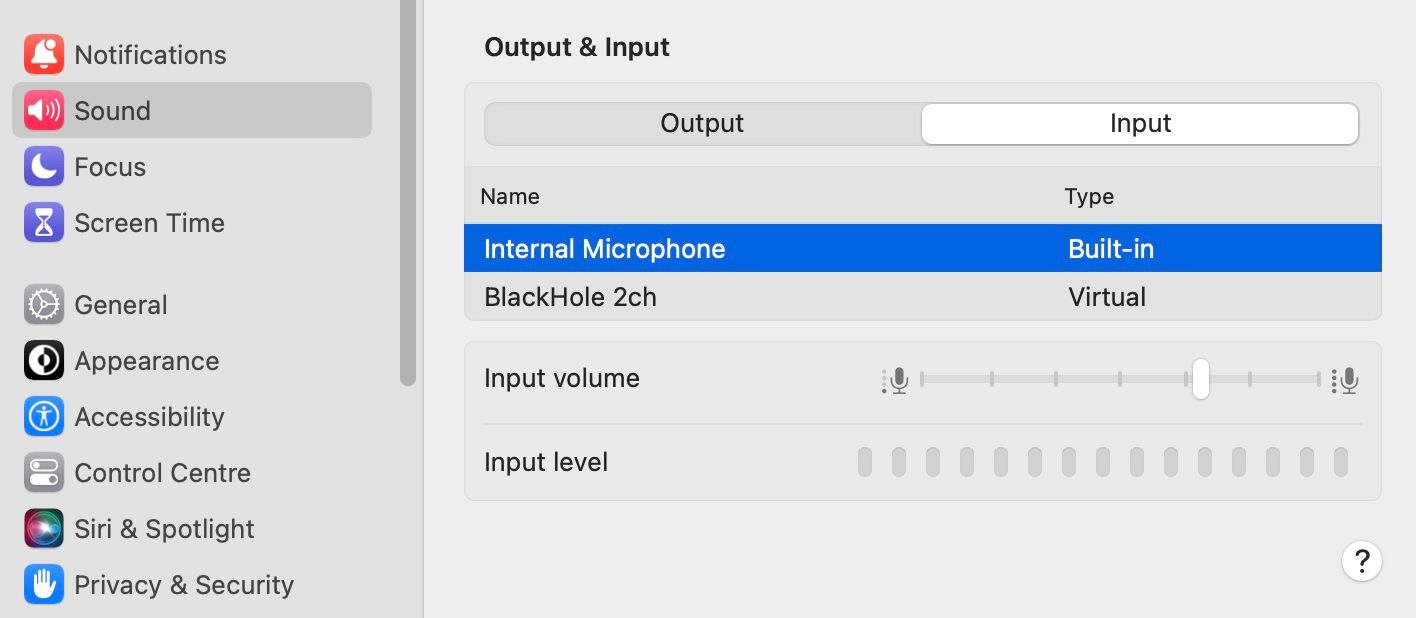
- Kiểm tra để đảm bảo rằng rãnh không bị tắt tiếng trong DaVinci Resolve.
- Kiểm tra xem micrô của bạn có xuất hiện trong Vá đầu vào / đầu ra cửa sổ (xem Bước 2). Ngoài ra, hãy đảm bảo rằng Nguồn được đặt thành Đầu vào âm thanh và Đích được đặt thành Theo dõi đầu vào. Nếu thực hiện đúng, micrô sẽ xuất hiện trong Đầu vào rãnh cho rãnh đã chọn trong bảng trộn.
- Kích hoạt bản nhạc trước khi ghi bằng cách nhấn r trong tiêu đề của bản nhạc. Điều này phải luôn được bật nếu bạn muốn nghe đầu vào micrô.
- Đảm bảo rằng bạn đã chọn tùy chọn giám sát đầu vào. Từ menu điều hướng, chọn ánh sáng > Kiểu màn hình đầu vào > Đầu vào.
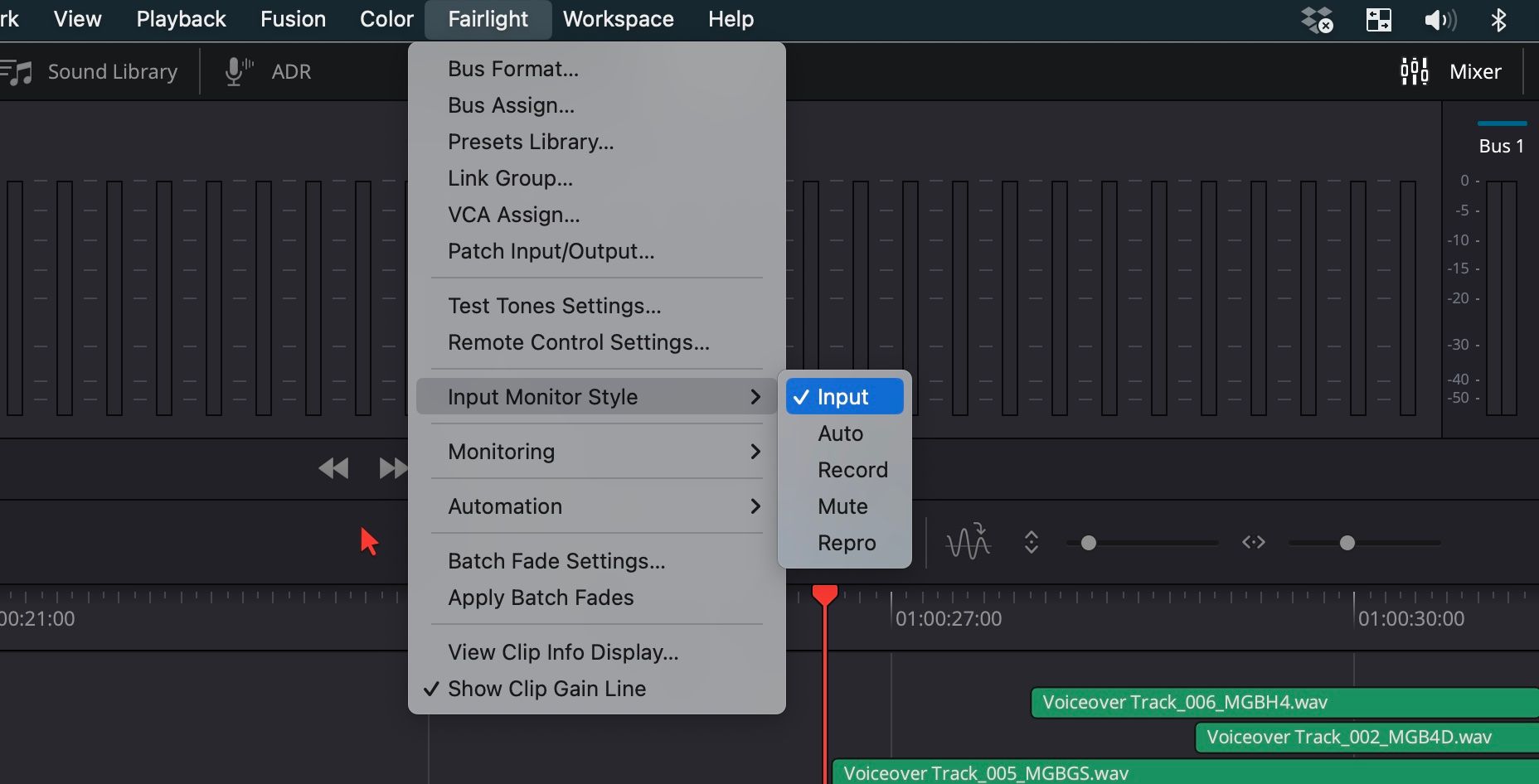


Có rất nhiều lỗi mà người mới bắt đầu mắc phải khi sử dụng DaVinci Resolve, nhưng với một chút kiên nhẫn, bạn có thể dễ dàng khắc phục sự cố.
Một cách đơn giản để ghi âm thanh trong DaVinci Resolve
Thêm âm thanh trong DaVinci Resolve 18 là một kỹ năng hữu ích cần có. Và chỉ với một micrô và một số mẹo khắc phục sự cố hữu ích, bạn có thể tìm hiểu cách ghi âm trực tiếp vào phiên của mình.
Cho dù bạn là một nhà làm phim đầy tham vọng hay một người sáng tạo trên YouTube, thì việc biết cách thêm âm thanh vào dự án DaVinci Resolve sẽ giúp bạn hợp lý hóa quá trình sản xuất của mình. Bạn có thể sử dụng nó để thêm các bản nhạc tạm thời trong khi vẫn đang soạn thảo video của mình. Hoặc bạn có thể sử dụng nó để thêm đoạn âm thanh hoặc thuyết minh cuối cùng sau khi video của bạn kết thúc.