
Cách duy trì quyền riêng tư của bạn khi sử dụng Alexa: 8 cách đơn giản
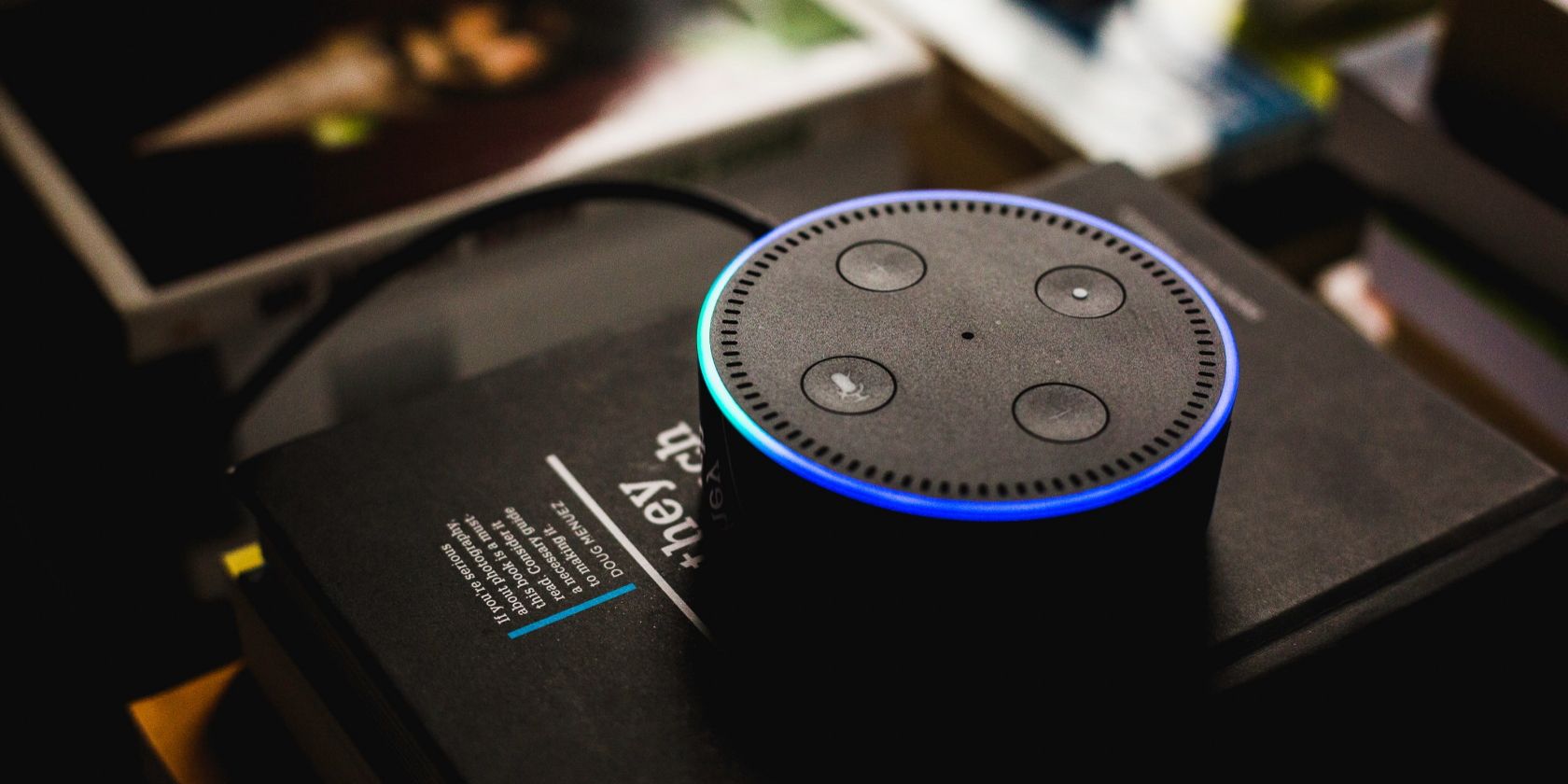
Khi số lượng thiết bị được kết nối ngày càng tăng, thì số lượng các mối quan tâm về quyền riêng tư xung quanh chúng cũng tăng lên. Việc nghi ngờ về cách các thiết bị hỗ trợ AI sử dụng dữ liệu của bạn là điều đương nhiên.
Với nhiều người làm việc từ xa hơn bao giờ hết, thật đáng lo ngại khi nghĩ rằng Alexa đang bí mật nghe và lưu trữ các cuộc trò chuyện của bạn. Tại đây, chúng tôi sẽ cung cấp danh sách các mẹo để lấy lại một số quyền riêng tư của bạn trong khi vẫn tận dụng tối đa các thiết bị Alexa của bạn.
Mục Lục
1. Sử dụng các Tính năng Bảo mật Tích hợp của Alexa
Amazon biết rằng người dùng lo ngại về quyền riêng tư của họ, vì vậy nó đã bao gồm một số tính năng tiện dụng, như tắt micrô và máy ảnh. Việc tận dụng những điều này sẽ giúp giảm thiểu nguy cơ bị những kẻ xấu quan sát các hoạt động hàng ngày của bạn khi bạn không sử dụng Alexa.
- Nhấn nút tắt micrô nằm trên đầu Alexa của bạn. Nó được đặc trưng bởi một hình tròn hoặc micrô với một đường xuyên qua nó. Để kích hoạt lại micrô, hãy nhấn lại nút.
- Nếu bạn có thiết bị hỗ trợ máy ảnh, chẳng hạn như Echo Show, hãy truy cập Cài đặt> Tùy chọn thiết bị và tắt Bật máy ảnh. Ngoài ra, hãy nói, “Alexa, tắt máy ảnh”.
- Nếu bạn có Echo Show 5 trở lên, màn trập máy ảnh vật lý nằm ở trên cùng, bên phải. Màn trập này hoạt động như một rào cản vật lý giữa bạn và máy ảnh. Trượt qua cho đến khi bạn thấy màu cam trên thanh trượt.
2. Rút phích cắm hoặc di chuyển Alexa của bạn
Nếu bạn lo sợ rằng các tính năng tích hợp sẵn có thể bị ghi đè, thì giải pháp hiệu quả có thể là chỉ cần rút phích cắm thiết bị Alexa của bạn hoặc di chuyển nó sang một phòng khác. Ví dụ: giả sử bạn đang thảo luận về bí mật công ty bí mật hoặc thông tin tài khoản khách hàng. Trong trường hợp đó, tốt nhất bạn nên ngắt kết nối thiết bị của mình.
Đừng lo; khi bạn rút phích cắm của Alexa, sẽ không có gì được đặt lại hoặc xóa. Tuy nhiên, có thể mất 30 giây đến một phút để bật lại hoàn toàn.
3. Xóa bản ghi âm giọng nói của bạn
Rất may, Amazon cho phép bạn kiểm soát hoàn toàn các bản ghi âm giọng nói của mình, cung cấp ba lệnh thoại để xóa ngay các bản ghi âm giọng nói của bạn. Alexa của bạn bắt đầu ghi âm ngay khi bạn nói lời đánh thức, sau đó Amazon lưu trữ các bản ghi và bản ghi này trên máy chủ của mình.
Bạn có thể nói, “Alexa xóa những gì tôi vừa nói” hoặc “Alexa, xóa mọi thứ tôi đã nói hôm nay”. Nếu bạn muốn xóa tất cả các bản ghi âm trước đây của mình, chỉ cần nói, “Alexa, xóa mọi thứ tôi đã từng nói”.
Ngoài ra, bạn có thể xem lại và xóa bảng điểm của mình trong ứng dụng Alexa. Để xóa lịch sử của bạn:
- Hướng đến Cài đặt> Quyền riêng tư của Alexa> Xem lại Lịch sử giọng nóisau đó nhấn vào mũi tên thả xuống trên phần “Hiển thị”.
- Vỗ nhẹ Lọc theo ngày.
- Chọn khoảng thời gian bạn muốn xóa.
- Vỗ nhẹ Xóa tất cả các bản ghirồi cuối cùng nhấn Xóa bỏ.
4. Tắt Bản ghi âm giọng nói trong tương lai
Để giúp bạn không phải xóa thủ công các bản ghi âm giọng nói hàng ngày, bạn có thể tắt khả năng lưu các bản ghi âm giọng nói trong tương lai của Alexa. Amazon cảnh báo rằng điều này có thể làm giảm trải nghiệm của bạn, nhưng đó là một sự đánh đổi xứng đáng nếu quyền riêng tư là mối quan tâm chính của bạn.
Để tắt các bản ghi âm giọng nói trong tương lai, hãy điều hướng đến Cài đặt> Bảo mật Alexa> Quản lý dữ liệu Alexa của bạn. Khi đó, hãy nhấn vào Chọn thời lượng lưu bản ghi. Tại đó, bạn sẽ có thể chọn xem mình chỉ muốn lưu các bản ghi âm giọng nói trong 18 tháng, 3 tháng qua hay hoàn toàn không lưu. Cuối cùng, nhấn Xác nhận để lưu các thay đổi của bạn.
5. Chọn không tham gia giám sát chất lượng
Amazon lắng nghe một lượng nhỏ các bản ghi âm giọng nói được đề cập. Amazon có thể cần thiết phải cải thiện trải nghiệm khách hàng tổng thể của mình; tuy nhiên, một số người có thể cảm thấy thật khó khi có một nhân viên ngẫu nhiên lắng nghe các tương tác riêng tư của bạn với Alexa.
May mắn thay, Amazon hiện cho phép bạn chọn không tham gia giám sát chất lượng. Để chọn không tham gia, hãy điều hướng đến Cài đặt> Bảo mật Alexa> Quản lý dữ liệu Alexa của bạn. Cuộn xuống cuối trang cho đến khi bạn tìm thấy phần “Giúp cải thiện Alexa”. Sau đó, nhấn vào thanh trượt. Sau đó, một cửa sổ bật lên sẽ xuất hiện để xác nhận bạn muốn tiếp tục. Vỗ nhẹ Tắt.
6. Xóa các kỹ năng không sử dụng
Giống như tất cả các thiết bị gia đình thông minh, có rất ít nguy cơ bị các kẻ xấu xâm nhập thiết bị Alexa của bạn. Theo một bài đăng từ Malwarebytes, nghiên cứu vào năm 2018 đã chỉ ra rằng một số kỹ năng có thể bị thao túng để tiếp tục lắng nghe, ngay cả sau khi chấm dứt. Chúng có thể được lập trình để tự ngắt, được chỉ báo bằng phản hồi bằng giọng nói, chẳng hạn như “Tạm biệt!”, Sau đó tiếp tục chạy và nghe trong nền.
Mặc dù Amazon kể từ đó đã thực hiện các bước quan trọng để ngăn chặn các kỹ năng độc hại có sẵn cho người tiêu dùng, nhưng vẫn có rủi ro. Vì vậy, bạn nên xem qua danh sách các kỹ năng Alexa của mình và xóa bất kỳ kỹ năng nào bạn sẽ không sử dụng. Sau đó, đọc đánh giá của những người bạn muốn giữ lại. Nếu bạn thấy thứ gì đó mà bạn không thích, hãy xóa nó và tìm kiếm giải pháp thay thế.
7. Chỉnh sửa Quyền Kỹ năng
Quyền kỹ năng của bạn xác định thông tin cá nhân nào được chia sẻ với các kỹ năng của bên thứ ba. Điều khôn ngoan là thỉnh thoảng xem qua chúng để đảm bảo bạn cảm thấy thoải mái với thông tin được chia sẻ, đặc biệt nếu bạn có thành viên gia đình cài đặt các kỹ năng mà bạn không biết.
Các quyền này bao gồm mọi thứ từ địa chỉ và tên đầy đủ của bạn đến danh sách việc cần làm và Amazon Pay. Bạn có thể chọn từng kỹ năng riêng lẻ để xem những kỹ năng nào đang sử dụng dữ liệu của bạn. Ví dụ: bạn có thể cảm thấy thoải mái khi chia sẻ số điện thoại của mình với kỹ năng Tìm điện thoại của tôi; có thể không quá nhiều nếu một kỹ năng White Noise có quyền truy cập vào tên đầy đủ và vị trí của bạn.
Để chỉnh sửa quyền kỹ năng của bạn, hãy điều hướng đến Cài đặt> Quyền riêng tư của Alexa> Quản lý quyền kỹ năng. Bạn sẽ thấy danh sách từng quyền, chẳng hạn như vị trí hoặc tên của bạn. Nhấn vào từng phần để xem kỹ năng nào đang sử dụng thông tin của bạn. Nếu bạn muốn tắt quyền đối với một kỹ năng cụ thể, hãy nhấn vào thanh trượt và nhấn Xác nhận trên cửa sổ bật lên.
8. Tăng cường bảo mật cho tài khoản Amazon của bạn
Giả sử ai đó có quyền truy cập vào tài khoản Amazon của bạn. Họ sẽ có quyền truy cập vào các bản ghi, thói quen, thiết bị thông minh trong nhà như hệ thống an ninh và hơn thế nữa trên Alexa của bạn. Đó là một suy nghĩ đáng sợ khi biết rằng quá nhiều phụ thuộc vào bảo mật tài khoản của bạn.
Tuy nhiên, thật dễ dàng để duy trì các phương pháp bảo mật tài khoản tốt nhất.
I. Bảo mật mật khẩu
Bắt đầu bằng cách tạo một mật khẩu mạnh mà bạn không sử dụng ở bất kỳ nơi nào khác, lý tưởng là dài hơn 10 ký tự và được tạo thành từ hỗn hợp các chữ cái, số và ký hiệu. Sau đó, kiểm tra độ mạnh của mật khẩu của bạn bằng công cụ kiểm tra độ mạnh.
II. Thêm xác thực hai yếu tố
Để thêm một lớp bảo mật bổ sung cho tài khoản của bạn, hãy nghĩ đến việc thêm 2FA. Thao tác này sẽ yêu cầu bất kỳ ai có mật khẩu của bạn xác minh rằng họ có quyền truy cập vào thiết bị bạn sở hữu, một kỳ công khó khăn hơn nhiều so với việc đoán mật khẩu. Xem hướng dẫn của Amazon về cách kích hoạt 2FA trên tài khoản Amazon của bạn.
Bảo vệ sự riêng tư của bạn với Alexa Around
Bằng cách hành động và làm theo các bước sau, bạn có thể đặt bản thân và gia đình mình vào con đường đúng đắn để bảo vệ quyền riêng tư của mình.
Dành thời gian để giải quyết mối quan tâm của gia đình bạn về Alexa và bất kỳ trải nghiệm tồi tệ nào mà họ đã trải qua. Sử dụng các mẹo này, bạn sẽ có thể mang lại sự yên tâm cho bất kỳ cá nhân nào chú trọng đến quyền riêng tư.