
Cách dừng cập nhật Windows 10 ngoài một phiên bản cụ thể
Tất cả Windows 10 phiên bản 1803 trở lên đều cho phép bạn chỉ định phiên bản hệ điều hành mà bạn muốn giới hạn cho máy của mình. Điều này có nghĩa là bạn có thể hướng dẫn Windows 10 cập nhật lên một phiên bản cụ thể và giữ nguyên phiên bản đó (cho đến khi kết thúc dịch vụ).
Ngay cả khi các bản cập nhật mới hơn được phát hành, PC Windows 10 của bạn sẽ không cập nhật ngoài phiên bản bạn chỉ định. Điều này có thể hữu ích nếu bạn biết rằng có những lỗi hoặc tính năng mà bạn không thích trong một phiên bản HĐH nhất định. Đây là cách thiết lập nó.
Mục Lục
Tại sao ai đó sẽ ngăn Windows 10 cập nhật ngoài một phiên bản cụ thể?
Mặc dù, chức năng này sẽ chỉ hoạt động trên Windows 10 Pro, Enterprise và Education, nhưng có những lý do khiến bạn muốn triển khai nó.
1. Có những vấn đề đã biết với các phiên bản cụ thể
Nếu một phiên bản cụ thể của Windows 10 không theo sở thích của bạn hoặc nó vô hiệu hóa một số tính năng bạn muốn thực hiện, thì bạn có thể sử dụng giải pháp thay thế này để chặn Windows 10 cập nhật ngoài một phiên bản cụ thể.
2. Chặn cập nhật lên Windows 11
Nếu hài lòng với Windows 10 và không vội nâng cấp lên hệ điều hành mới nhất của Microsoft, bạn có thể loại bỏ rào cản cập nhật Windows theo cách này. Bạn sẽ không được cung cấp công tắc này, ngay cả khi PC của bạn đáp ứng các yêu cầu hệ thống của Windows 11.
Cách giới hạn phiên bản cập nhật Windows 10 thông qua chính sách nhóm cục bộ
Chính sách nhóm cục bộ là một cách thuận tiện để kiểm soát cách thức hoạt động của Windows. Tùy chọn này sẽ chỉ hoạt động nếu bạn có Windows 10 phiên bản 2004 trở lên. Bạn có thể kiểm tra xem mình có phiên bản Windows 10 nào nếu không chắc chắn.
- Mở trình chỉnh sửa Chính sách nhóm cục bộ. Bạn có thể làm điều này bằng cách nhấn Thắng + Rnhập “gpedit.msc” và nhấp vào ĐƯỢC RỒI.
- Điều hướng đến vị trí sau: cấu hình máy tính > mẫu hành chính > Thành phần Windows > cập nhật hệ điều hành Window > Bản cập nhật Windows dành cho doanh nghiệp
- Trong bảng điều khiển ở phía bên phải, bạn sẽ thấy Chọn phiên bản Cập nhật tính năng mục tiêu. (Nếu không, điều đó có nghĩa là Windows của bạn ở dưới phiên bản xây dựng năm 2004. Bạn vẫn có thể đạt được điều này, nhưng thông qua chỉnh sửa sổ đăng ký.)
- Nhấp đúp vào chính sách này để chỉnh sửa nó.
- Lựa chọn Đã bật.
- Nhập “Windows 10” vào trường phiên bản sản phẩm.
- Nhập phiên bản mục tiêu mà bạn muốn dừng các bản cập nhật Windows. Bạn có thể tìm hiểu những gì cần nhập vào trường này trên trang thông tin phát hành Windows 10 của Microsoft.
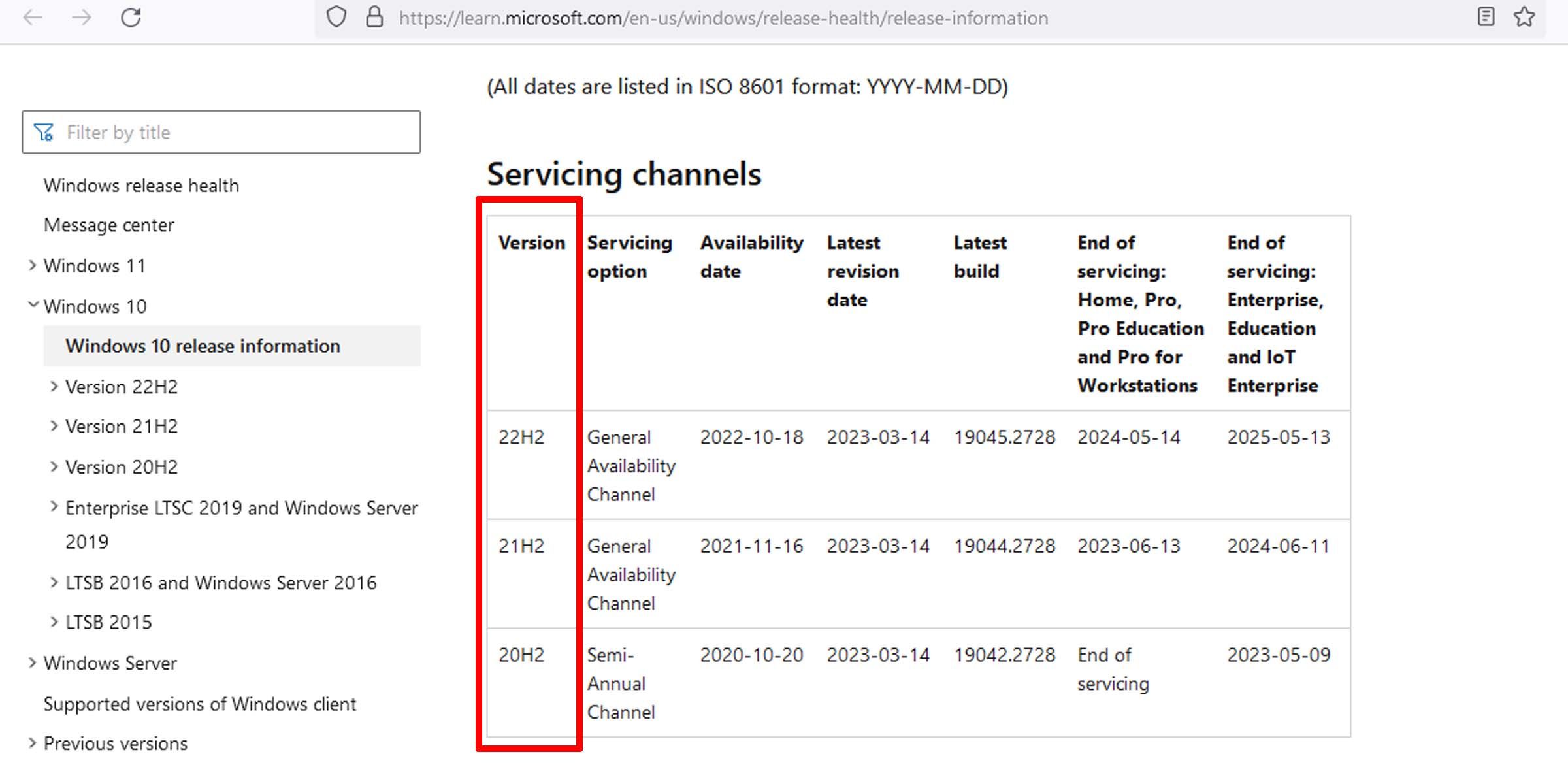
- Đánh ĐƯỢC RỒI.

Nếu bạn muốn loại bỏ các hạn chế đối với bản cập nhật Windows, hãy làm theo các bước từ 1 đến 4 và chọn Tàn tật trước khi nhấp vào ĐƯỢC RỒI.
Cách dừng cập nhật Windows vượt quá một điểm thông qua Sổ đăng ký
Nếu Windows của bạn không phải là phiên bản Pro, Enterprise hoặc Education, bạn có thể đạt được điều này thông qua tinh chỉnh Registry. Tuy nhiên, việc chỉnh sửa Sổ đăng ký có thể dẫn đến những thay đổi không thể đảo ngược và bạn luôn nên sao lưu sổ đăng ký của mình trước khi thực hiện bất kỳ chỉnh sửa nào đối với sổ đăng ký đó. Tùy chọn này sẽ chỉ hoạt động nếu bạn có Windows 10 phiên bản 1803 trở lên.
- Mở Registry Editor bằng cách nhấn nút Thắng + Rsau đó nhập “regedit” và nhấn Đi vào.
- Điều hướng đến vị trí đăng ký sau:
HKEY_LOCAL_MACHINESOFTWAREPoliciesMicrosoftWindowsWindowsUpdate - Tìm DWORD có tên Mục tiêuPhát hànhPhiên bản. (Nếu bạn không nhìn thấy nó, hãy tạo nó.) Nhấp đúp vào nó và đặt dữ liệu giá trị của nó thành “01”.
- Tiếp theo, hãy tìm Chuỗi có tên TargetReleaseVersionInfo. (Một lần nữa, nếu bạn không nhìn thấy nó, chỉ cần tạo nó.) Nhấp đúp vào nó và đặt dữ liệu giá trị của nó thành số phiên bản mà bạn muốn hệ thống của mình giữ nguyên.
Để hoàn tác việc này, chỉ cần xóa DWORD và Chuỗi có tên ở trên.
Gắn bó với một phiên bản Windows
Bạn có thể buộc Windows giữ nguyên phiên bản mà bạn cảm thấy thoải mái. Điều này đặc biệt hữu ích nếu bạn không hài lòng với một phiên bản hệ điều hành nhất định hoặc nếu bạn chỉ đơn giản là hài lòng với những gì mình có. Nếu nó không bị hỏng, đừng sửa nó.