
Cách đưa địa chỉ email vào danh sách trắng trong Yahoo Mail
Bạn muốn đưa một địa chỉ email vào Yahoo Mail vào danh sách trắng để đảm bảo rằng bạn không bỏ lỡ bất kỳ thư quan trọng nào từ liên hệ đó? Đây là cách để làm điều đó.
Khối lượng email khổng lồ mà mọi người nhận được trong những ngày này có thể khiến bạn choáng ngợp. Để giúp chế ngự sự hỗn loạn, nhiều nhà cung cấp dịch vụ email cho phép người dùng đưa các địa chỉ email vào danh sách trắng. Điều này có nghĩa là người dùng có thể chọn chỉ nhận email từ một số người gửi nhất định và ứng dụng sẽ gửi tất cả các email khác vào thư mục thư rác.
Đối với những người sử dụng Yahoo Mail, việc đưa địa chỉ email vào danh sách trắng là một quy trình đơn giản. Bài viết này sẽ giải thích cách đưa một địa chỉ email vào Yahoo Mail vào danh sách trắng để bạn có thể đảm bảo rằng bạn sẽ không bao giờ bỏ lỡ email từ người gửi yêu thích của mình nữa.
Mục Lục
1. Tạo bộ lọc
Phương pháp đầu tiên trong danh sách của chúng tôi là tạo bộ lọc để gửi email trực tiếp đến hộp thư đến của bạn từ những người gửi và tên miền nhất định. Đây là cách bạn có thể làm điều đó:
- Khởi chạy Yahoo và nhấp vào Cài đặt biểu tượng ở phía bên phải của cửa sổ.
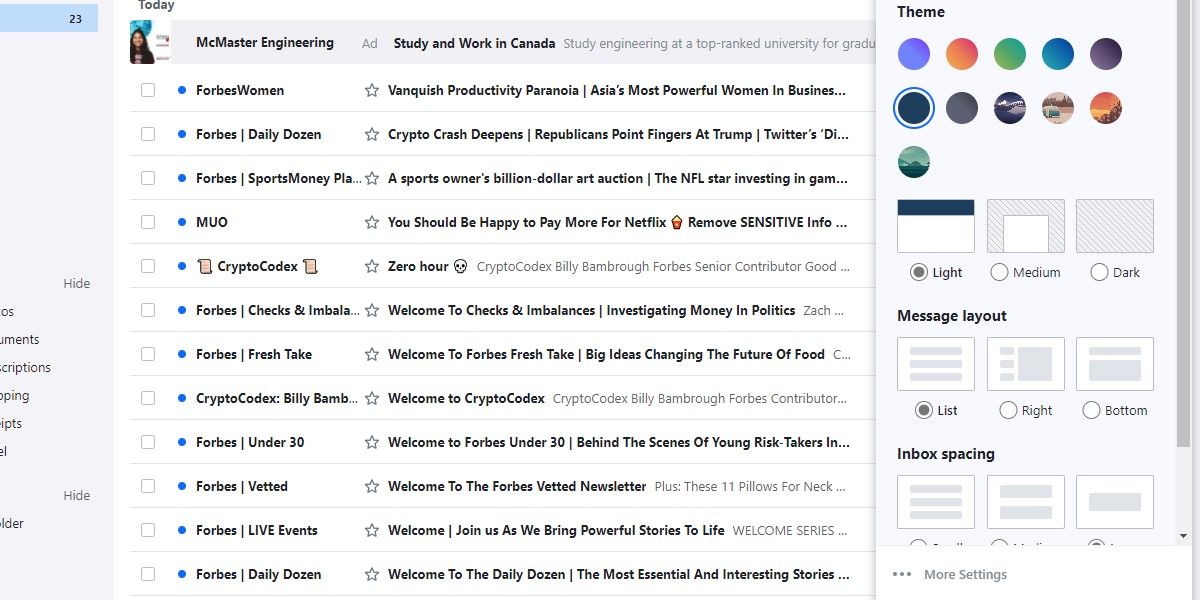
- Chọn Cài đặt khác từ danh sách các tùy chọn có sẵn.
- Bây giờ, bấm vào bộ lọc từ ngăn bên trái.
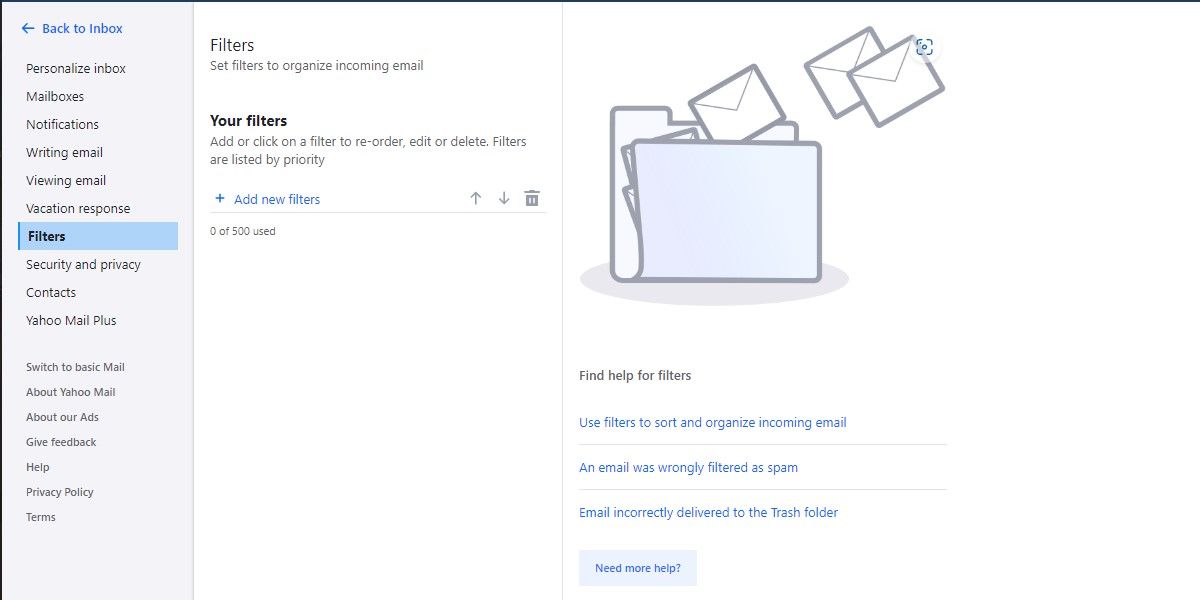
- Nhấp chuột Thêm bộ lọc mới.
- Tiếp theo, nhập tên cho bộ lọc bạn đang tạo và đặt giá trị bộ lọc.
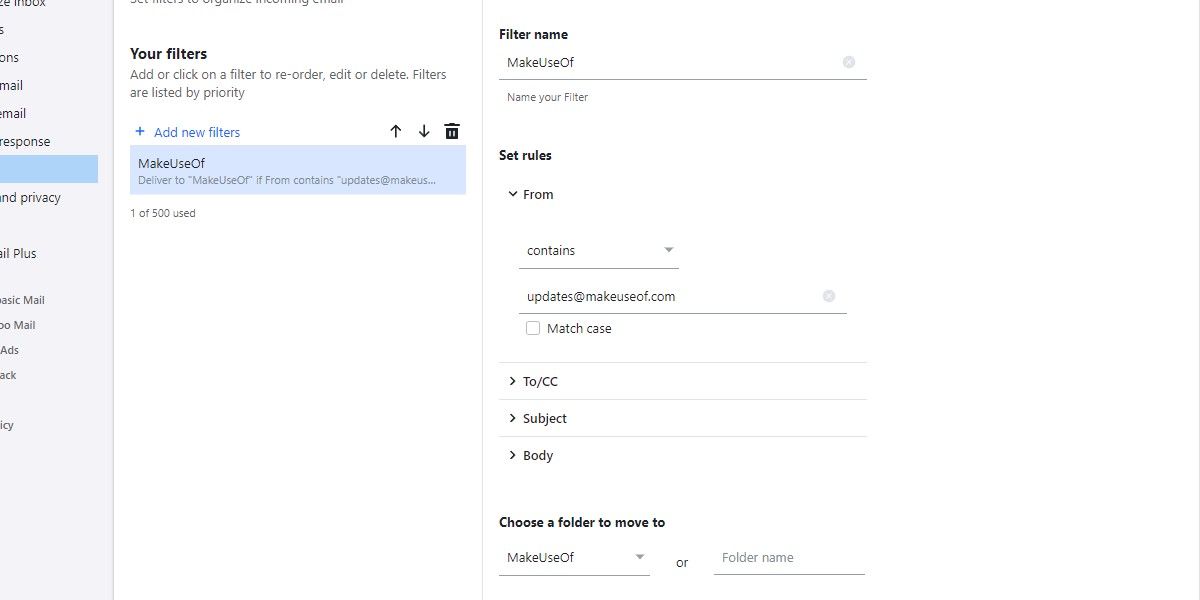
- Ví dụ, trong Từ phần, bạn có thể chọn ‘Chứa’ làm tiêu chí lọc, sau đó nhập địa chỉ email của người gửi vào trường văn bản cho giá trị bộ lọc. Bạn có thể nhập những từ bạn nghĩ sẽ hiển thị trong email của người gửi được nhắm mục tiêu và bạn có thể lọc chúng ra.
- Chọn một thư mục mà bạn muốn các email này chuyển đến.
- Khi bạn đã hoàn tất, hãy nhấp vào Tiết kiệm để tạo bộ lọc.


Đó là nó! Các email từ người gửi được nhắm mục tiêu sẽ tự động được gửi đến bộ lọc bạn vừa tạo từ bây giờ trở đi.
2. Bỏ đánh dấu Email là Spam
Nếu bạn muốn đưa một người gửi vào danh sách trắng có email tự động chuyển đến thư mục Thư rác, thì bạn có thể bỏ đánh dấu email là thư rác để giải quyết vấn đề.
Trên máy tính để bàn

Để bỏ đánh dấu email là thư rác trên màn hình, hãy truy cập Yahoo Mail và chọn Thư rác từ ngăn bên trái. Sau đó, nhấp chuột phải vào bất kỳ email nào từ người gửi được nhắm mục tiêu và nhấp vào Không phải thư rác từ trình đơn thả xuống.
Trên di động
Trong trường hợp bạn đang sử dụng Yahoo trên thiết bị di động của mình, hãy làm theo các bước sau:


- Khởi chạy Yahoo và chạm vào Hộp thư đến tùy chọn ở dưới cùng
- Lựa chọn Thư rác từ danh sách các tùy chọn có sẵn.
- Mở email từ người gửi được nhắm mục tiêu và chạm vào Hơn từ thanh công cụ ở dưới cùng
- Vỗ nhẹ Không phải thư rác để di chuyển email đến hộp thư đến của bạn.
Các email từ người gửi này sẽ không vào thư mục Spam nữa! Bạn cũng có thể xem cách sử dụng Yahoo Mail để thiết lập trả lời vắng mặt.
Bạn cũng có thể thêm email của người gửi vào danh sách liên hệ Yahoo của mình để đảm bảo rằng bạn nhận được email từ họ trong hộp thư đến của mình. Mặc dù phương pháp này không đảm bảo rằng các email sẽ không bị đưa vào danh sách đen từ người gửi này trong tương lai, nhưng đó là một cách hay để cho ứng dụng email biết rằng bạn muốn nhận email từ người gửi. Đây là cách bạn có thể làm điều đó:
- Phóng Yahoo Mail và nhấp vào Liên lạc biểu tượng trong ngăn ngoài cùng bên trái.
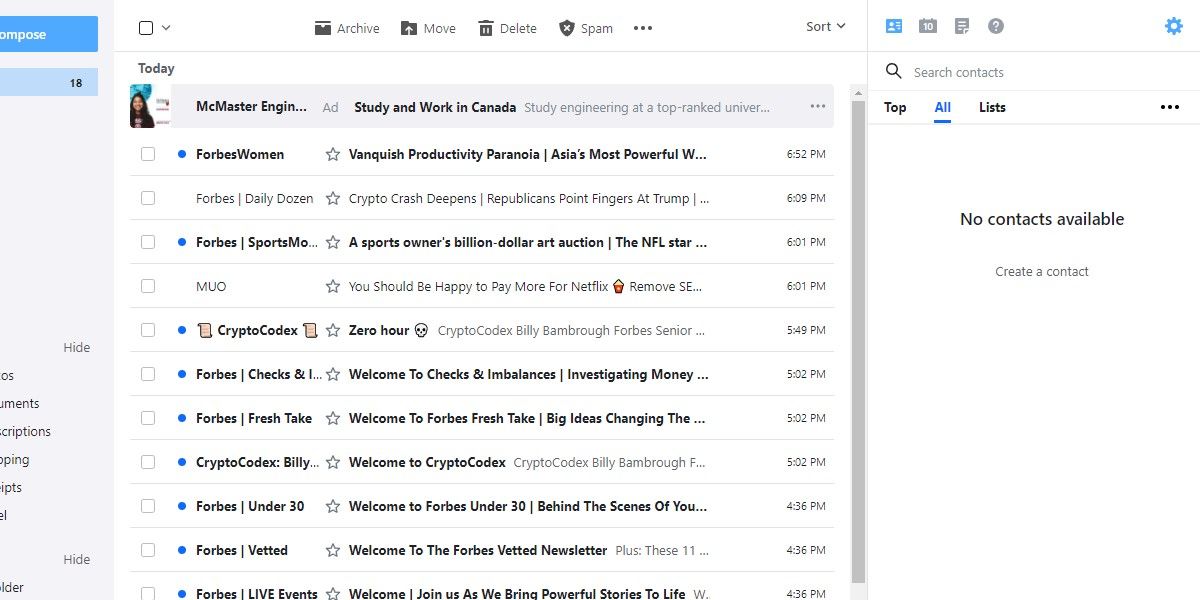
- Nhấn vào Thêm liên hệ mới ở dưới cùng của menu này.
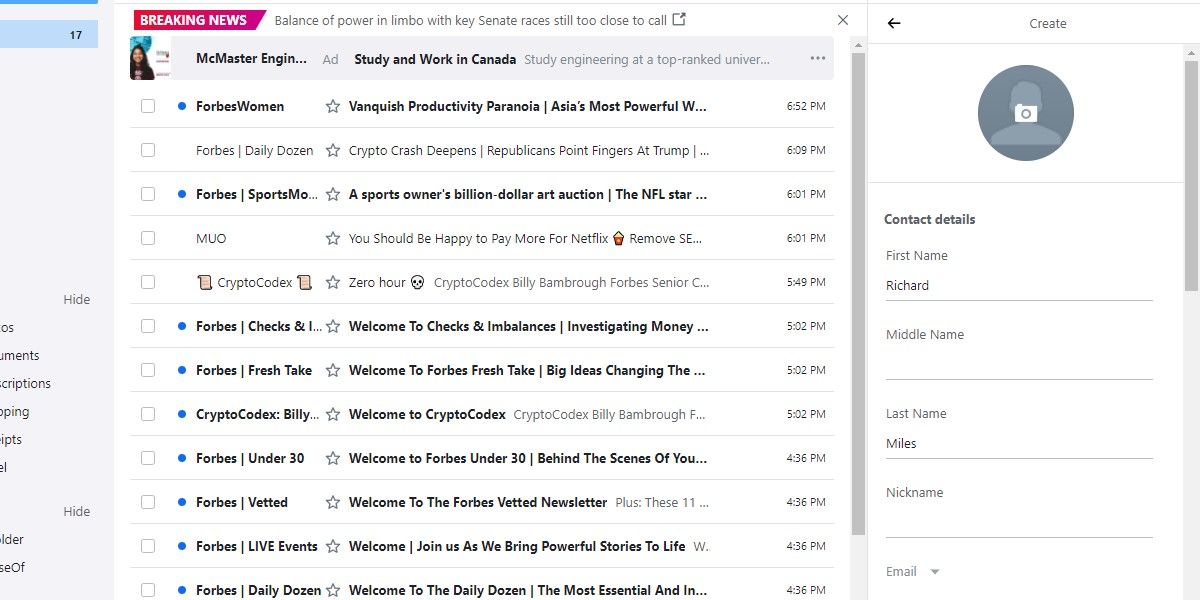
- Trong hộp thoại sau, hãy nhập thông tin chi tiết của người gửi, chẳng hạn như tên và địa chỉ email của họ.
- Nhấn vào Tiết kiệm để tạo liên hệ thành công.


Có một số cách để sắp xếp hộp thư đến của bạn và đưa các địa chỉ email vào danh sách trắng là một trong những cách tốt nhất để làm như vậy. Thật dễ dàng để làm điều đó trên Yahoo Mail và làm như vậy sẽ dọn dẹp hộp thư đến của bạn khá nhiều. Sau đó, bạn có thể hủy đăng ký nhận các bản tin gây phiền nhiễu hoặc chuyển email sang thư rác, biết rằng bạn sẽ không bao giờ bỏ lỡ một thư quan trọng nào.
Ngoài ra, có rất nhiều thủ thuật khác mà bạn có thể sử dụng để cải thiện trải nghiệm email của mình. Biết những gì đang diễn ra trong hộp thư đến của bạn cho phép bạn tránh các email tiếp thị, thư rác hoặc lừa đảo trực tuyến.